

Gerenciar usuários
Aqui estão as tarefas mais frequentes com usuários.
Convidar um usuário
Seção intitulada “Convidar um usuário”- Abra Configurações → Usuários.
- Clique no botão Convidar usuário, no canto superior direito da página.
- Na janela Convidar usuário para o UNIO24, preencha o campo E-mail: o endereço para onde o convite vai.
- No campo Função, escolha a função de acesso desse usuário.
- Se essa pessoa vai receber ativos ou usar o autoatendimento, marque Criar ficha de funcionário e informe o Nome e/ou o Sobrenome: o cadastro Funcionários ganha uma ficha vinculada a ela. A caixa aparece para quem tem permissão de criar e editar funcionários.
- Clique em Convidar usuário.
O sistema envia o e-mail de convite para o endereço informado, no idioma da empresa. Até a pessoa ativar a conta, ela aparece na lista com o selo Convidado.
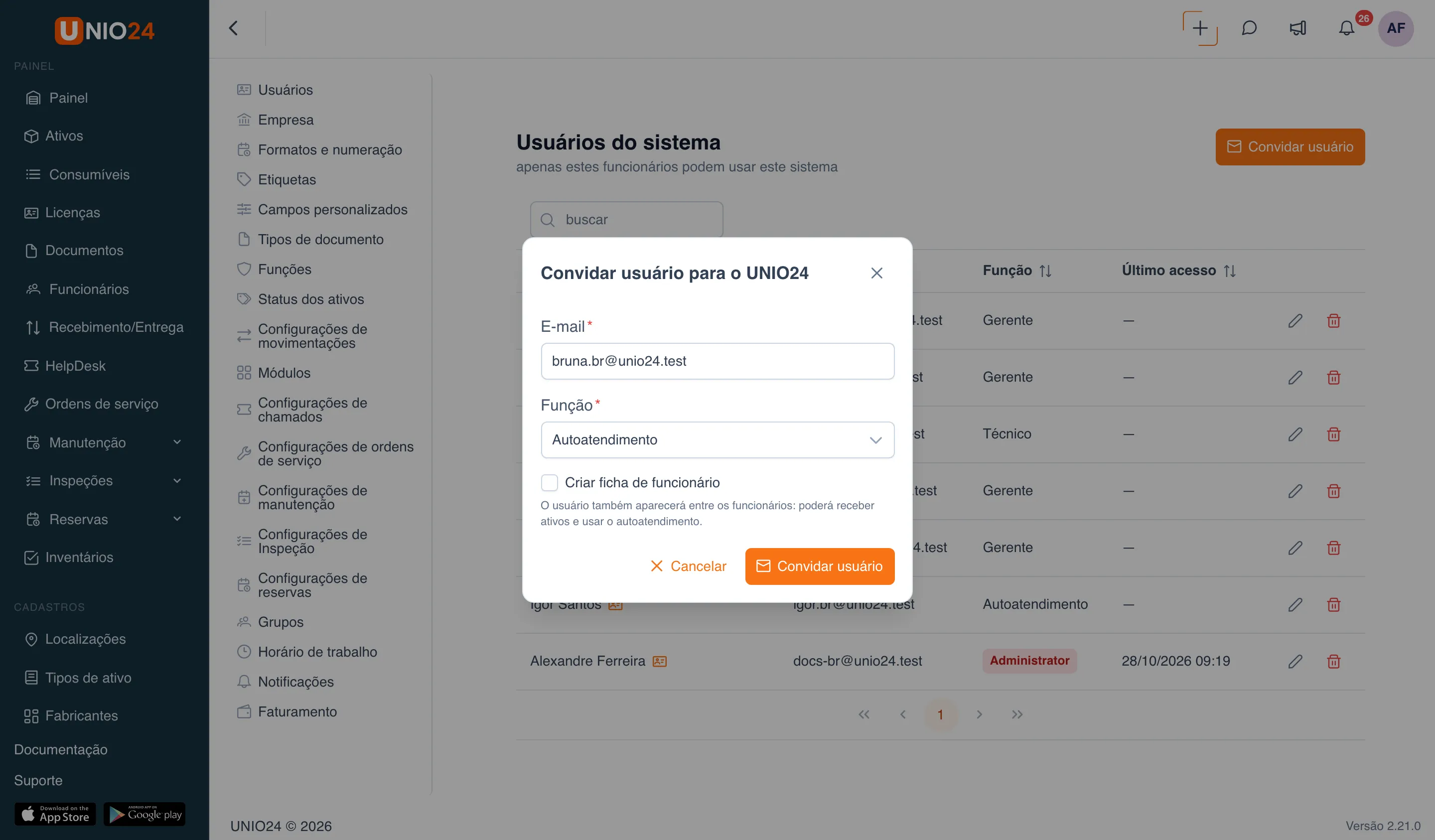
Sem a caixa Criar ficha de funcionário, só a conta é criada. Você pode vinculá-la à ficha de um funcionário depois: veja Vincular um usuário existente.
Reenviar o convite
Seção intitulada “Reenviar o convite”Para um usuário com o selo Convidado (o convite ainda não foi aceito):
- Abra Configurações → Usuários.
- Na linha do usuário, clique no ícone de envelope (Reenviar convite): o e-mail de convite é enviado de novo.
Um usuário excluído não precisa dessa ação: ele é convidado de novo da forma normal (veja Convidar um usuário).
Aceitar o convite
Seção intitulada “Aceitar o convite”Estes são os passos para a pessoa convidada.
- Abra o link do e-mail de convite. A página Ingressando no UNIO24 é aberta.
- Se o nome e o sobrenome não foram informados antes, preencha os campos Nome e Sobrenome.
- Digite a senha no campo Senha e repita no campo Confirmar senha. Você mesmo define a senha.
- Clique em Aceitar convite.
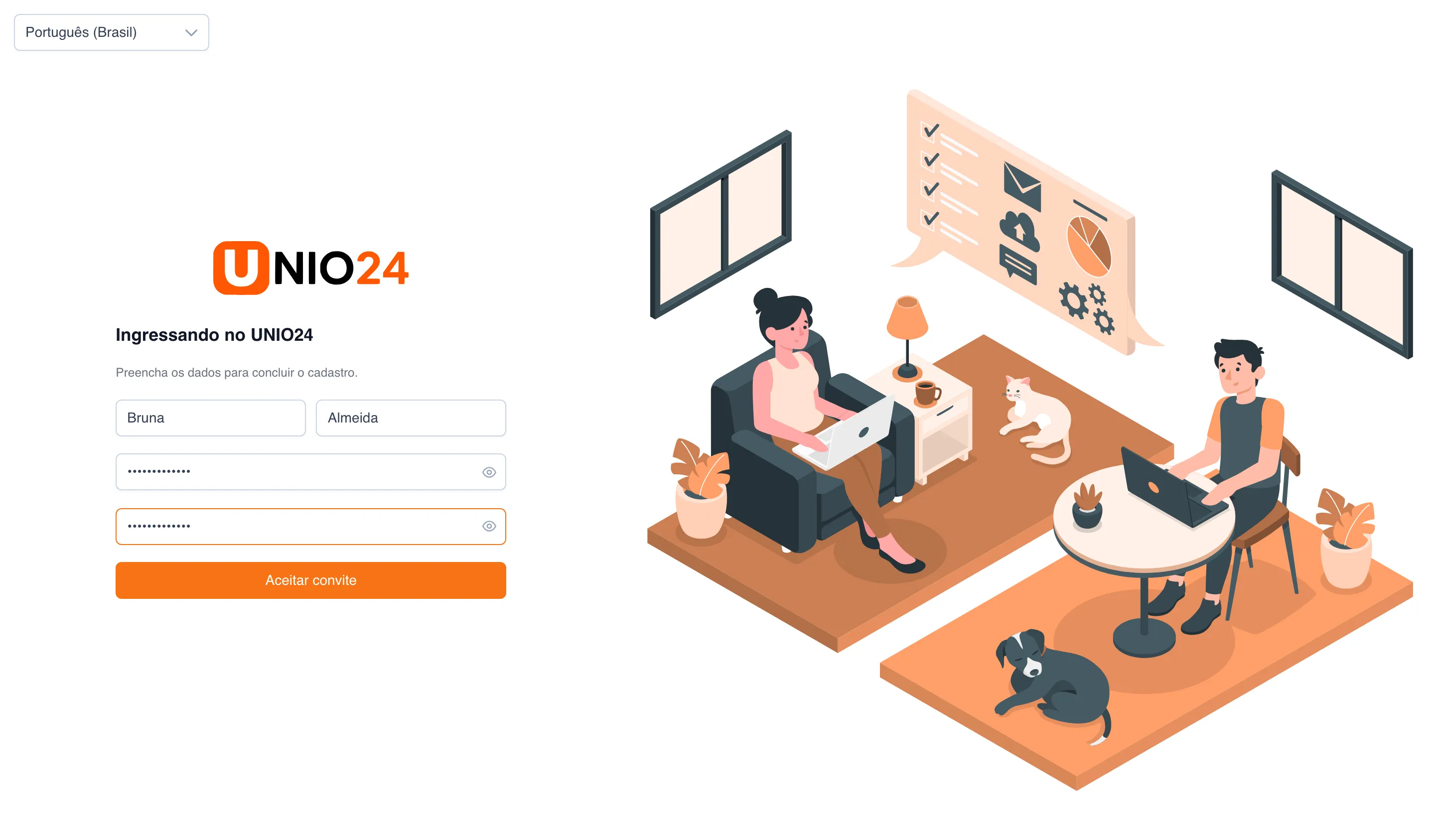
Em seguida aparece a mensagem de que a conta foi ativada e o botão Ir para o login. Se o link tiver expirado, a página avisa que o link de convite é inválido ou expirou; nesse caso, peça ao administrador para reenviar o convite.
Convidar um funcionário como usuário
Seção intitulada “Convidar um funcionário como usuário”Para dar acesso ao login a um funcionário que já existe:
- Abra a seção Funcionários.
- Na linha do funcionário, clique no ícone de envelope (Convidar usuário).
- Na janela Convidar usuário para o UNIO24, o campo E-mail já vem preenchido com o endereço da ficha do funcionário. Altere, se necessário.
- O campo Função só aparece se você tiver acesso total. Se ele aparecer, escolha a função.
- Clique em Convidar usuário.
A conta do usuário fica vinculada à ficha do funcionário na hora. A ação só está disponível se você tiver permissão de editar funcionários e o funcionário ainda não tiver conta. Todas as formas de vincular funcionário e usuário estão em Funcionários e usuários.
Editar um usuário
Seção intitulada “Editar um usuário”Só é possível editar um usuário que já aceitou o convite (sem o selo Convidado).
- Abra Configurações → Usuários.
- Na linha do usuário, clique no lápis (Editar).
- Na página Usuário do sistema, altere os campos necessários: Nome, Nome do meio, Sobrenome, E-mail e Função.
- Clique em Salvar.
Excluir um usuário
Seção intitulada “Excluir um usuário”- Abra Configurações → Usuários.
- Na linha do usuário, clique na lixeira (Excluir).
- Confirme a exclusão na janela, clicando em Sim.
O usuário perde o acesso ao sistema. O histórico das ações dele é preservado e continua disponível. Se necessário, a mesma pessoa pode ser convidada de novo.
Links úteis
Seção intitulada “Links úteis”- Usuários do sistema: como funcionam o modelo de convites, as funções e os estados
- Referência de usuários: lista completa de campos e permissões
- Funcionários e usuários: como vincular uma conta à ficha de um funcionário