

Trabalhar com documentos
Aqui estão as tarefas mais comuns com documentos.
Cadastrar um documento
Seção intitulada “Cadastrar um documento”- No menu principal à esquerda, abra Documentos.
- Clique em Novo documento.
- No campo Pertence a, selecione Ativo ou Funcionário.
- Para um ativo, clique em Selecionar ativo, encontre o ativo e confirme a escolha. Para um funcionário, escolha-o na lista Selecionar um funcionário.
- Selecione o Tipo do documento. A lista mostra os tipos que servem para o dono escolhido: para um ativo, os tipos de ativos; para um funcionário, os tipos de funcionários.
- Preencha Número e Emitido por.
- Informe as datas: Emitido e Expira em. A data de vencimento é obrigatória e não pode ser anterior à data de emissão.
- Se precisar, informe o Custo (por exemplo, o valor do contrato ou do seguro) e uma Observação.
- No bloco Anexos, clique em Enviar arquivos e selecione a digitalização ou a foto do documento. Se o tipo exigir arquivo, o documento não é salvo sem ele.
- Clique em Salvar.
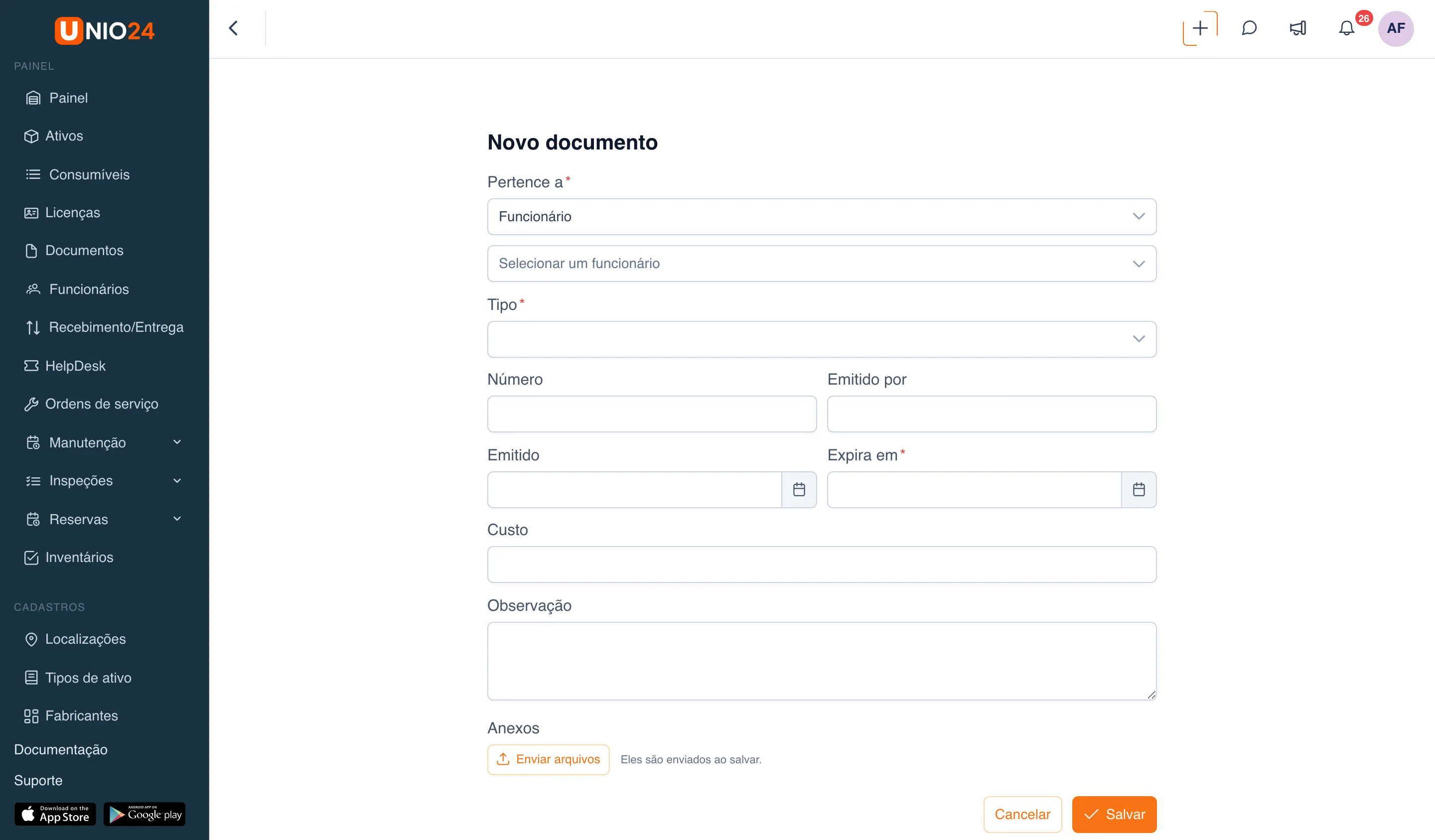
Você também pode cadastrar o documento direto na ficha: abra o ativo ou o funcionário, vá para a aba Documentos e clique em Novo documento — o dono já vem preenchido.
Renovar um documento
Seção intitulada “Renovar um documento”Um documento não é renovado mudando a data — você cadastra um novo, para que os dois fiquem no histórico.
- Abra a ficha do ativo ou do funcionário e vá para a aba Documentos.
- Clique em Novo documento.
- Selecione o mesmo Tipo do documento que está vencendo e preencha os dados do novo: número, datas, arquivo.
- Clique em Salvar.
O documento novo passa a ser o atual, e o anterior recebe o status Substituído. Para ver os documentos substituídos na aba, clique em Mostrar substituídos.
Encontrar documentos expirando e expirados
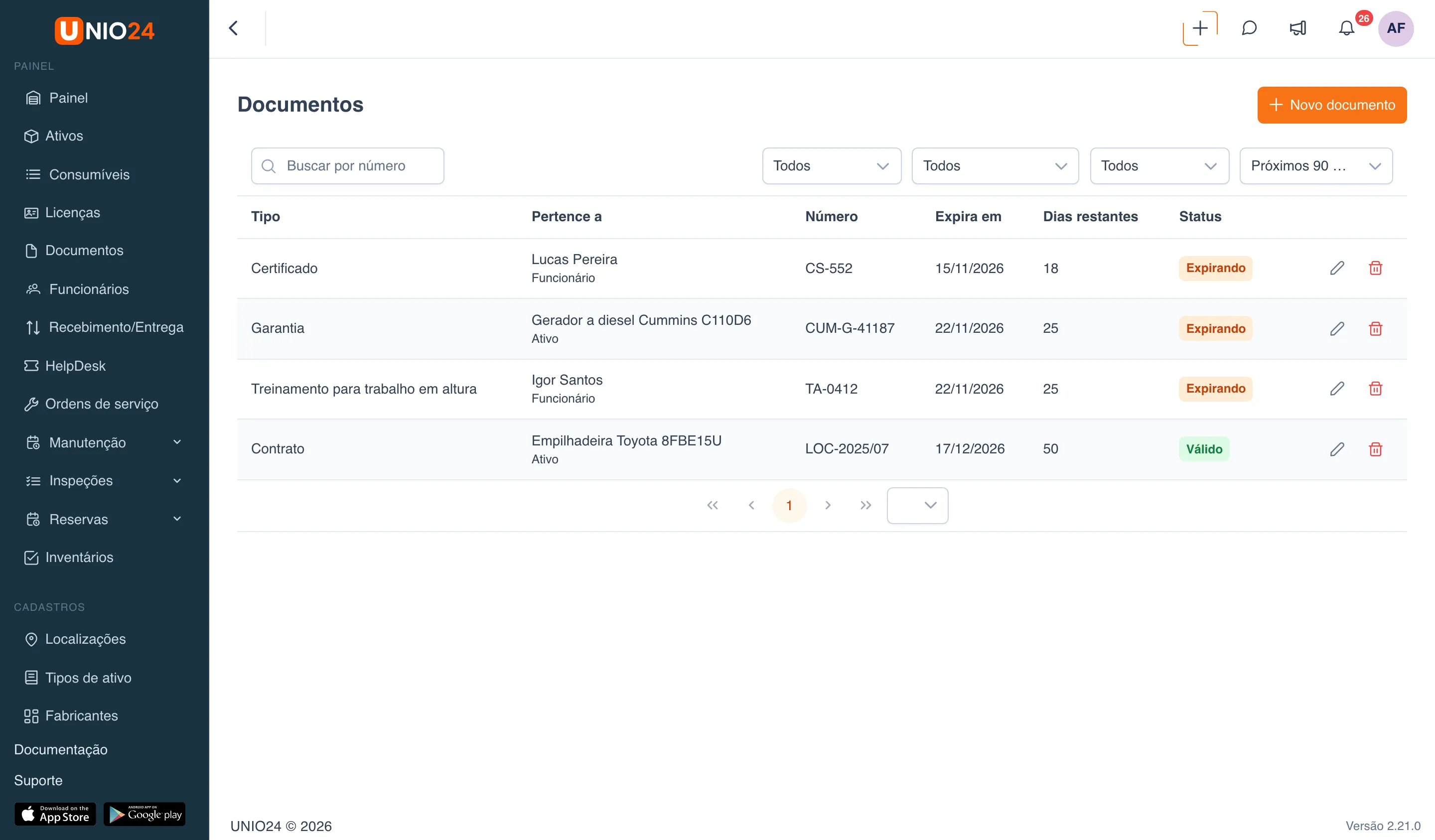
Seção intitulada “Encontrar documentos expirando e expirados”- Abra Documentos.
- Use os filtros acima da tabela (da esquerda para a direita):
- status — Válido, Expirando, Expirado, Substituído;
- tipo de documento;
- dono — Ativos ou Funcionários;
- prazo — Próximos 7 dias, Próximos 30 dias ou Próximos 90 dias. Documentos já expirados não entram nesses períodos — para eles use o filtro de status Expirado.
Os documentos aparecem sempre pela data de vencimento, dos mais próximos para os mais distantes. A coluna Dias restantes mostra quantos dias faltam para o vencimento; nos documentos expirados o número é negativo.
Ver os documentos de um ativo ou funcionário
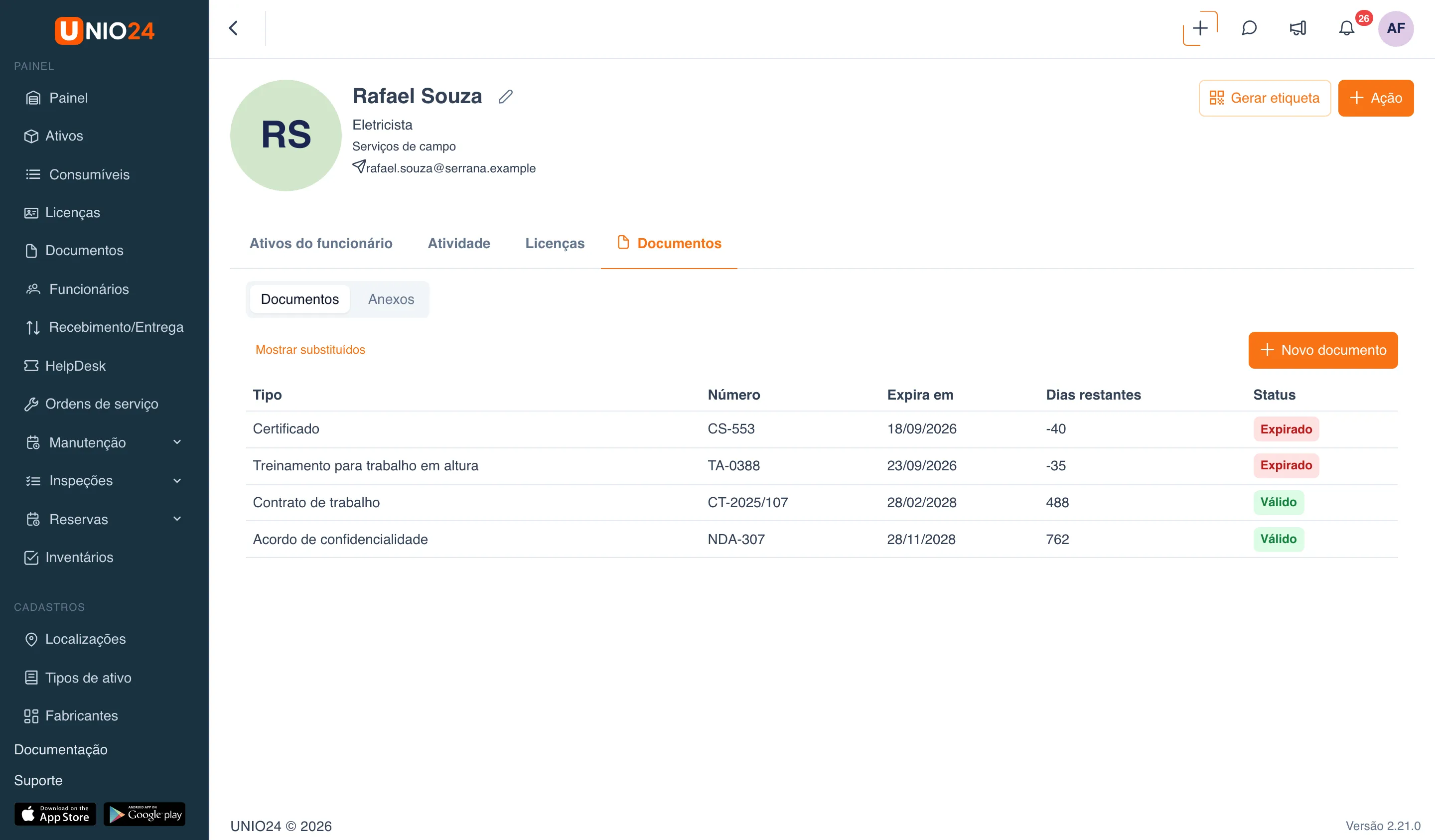
Seção intitulada “Ver os documentos de um ativo ou funcionário”- Abra a ficha do ativo (Ativos → ativo) ou do funcionário (Funcionários → funcionário).
- Vá para a aba Documentos.
- A alternância no topo da aba: Documentos — documentos com prazo; Anexos — os demais arquivos.
- Para abrir um documento, clique na linha dele — abre o formulário do documento com todos os arquivos.
Editar ou excluir um documento
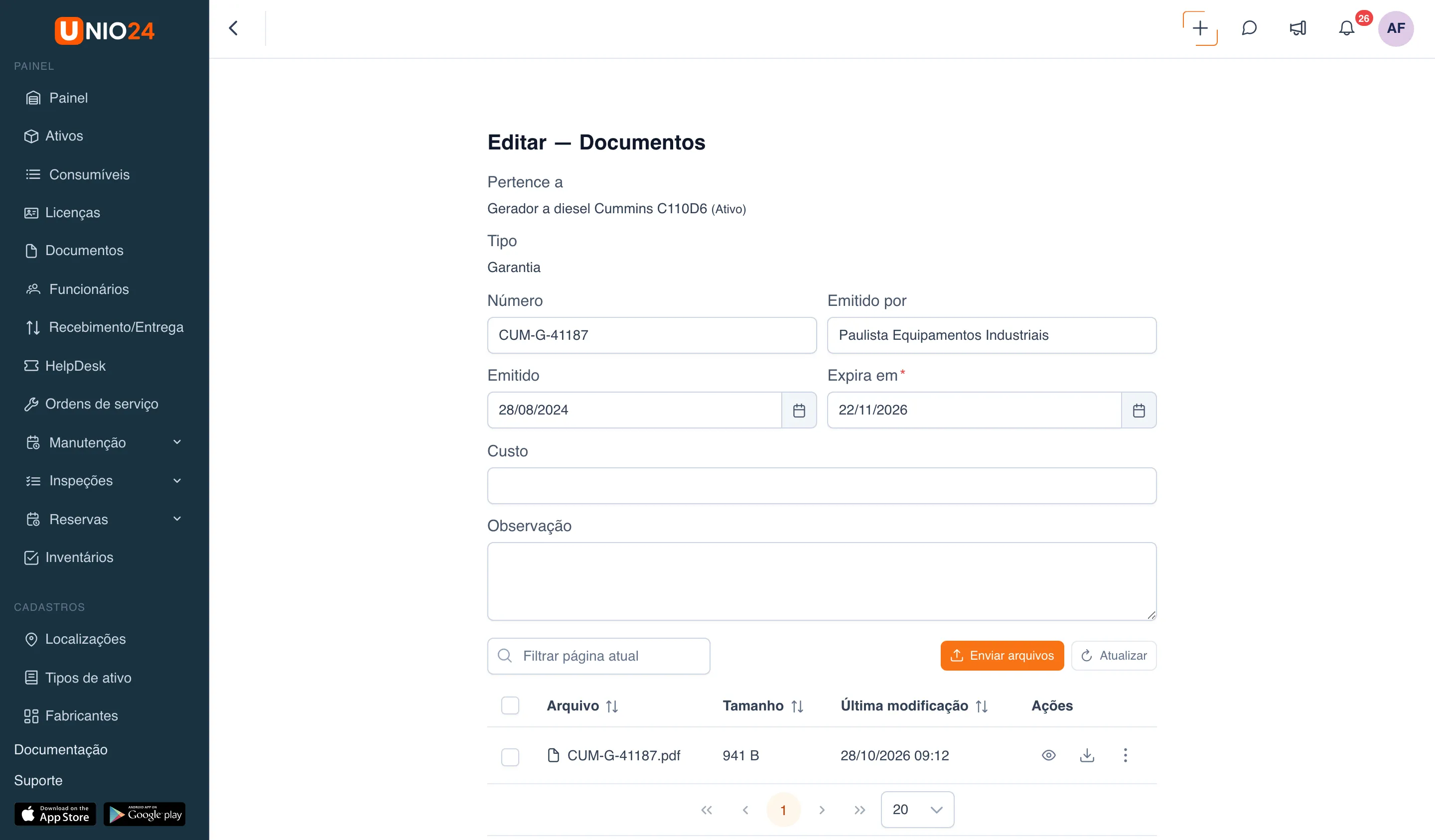
Seção intitulada “Editar ou excluir um documento”- Abra Documentos.
- Na linha do documento, clique em Editar ou Excluir.
No formulário de edição você pode corrigir o número, quem emitiu, as datas, o custo, a observação e os arquivos. Pertence a e Tipo não podem ser alterados — se houve erro, exclua o documento e cadastre de novo.
Configurar os tipos de documento
Seção intitulada “Configurar os tipos de documento”Os tipos de documento são configurados pelo administrador.
- Abra Configurações → Tipos de documento. Os botões Todos, Ativos, Funcionários acima da tabela filtram os tipos pelo dono.
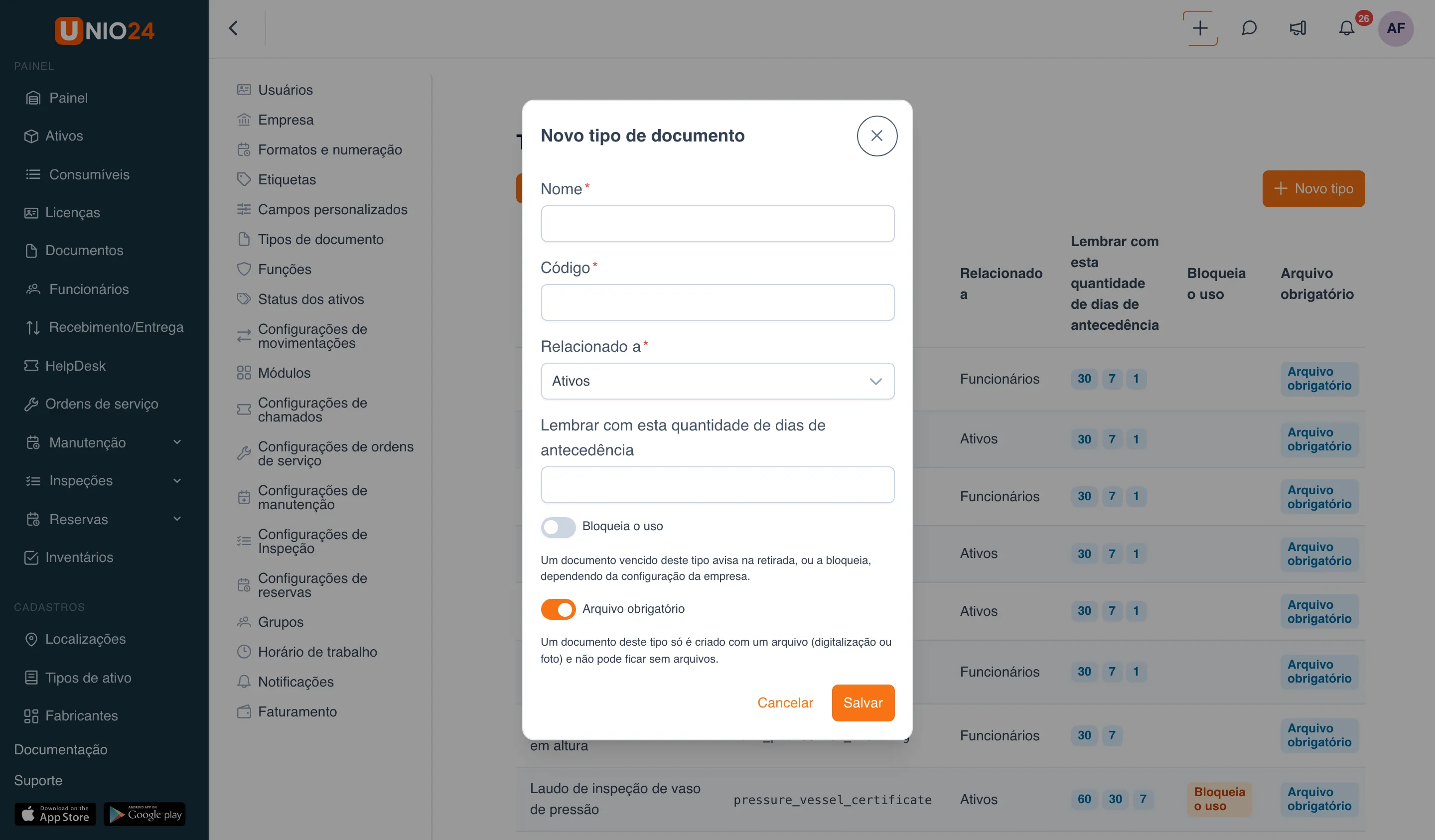
- Clique em Novo tipo.
- Preencha Nome e Código — um identificador curto em letras latinas, por exemplo
height_work_permit. - No campo Relacionado a, escolha a que os documentos se referem: Ativos ou Funcionários.
- No campo Lembrar com esta quantidade de dias de antecedência, digite um número de dias e pressione Enter — o valor vira uma etiqueta separada. Adicione assim todos os dias, por exemplo 60, 30 e 7. O maior número define a partir de quando o documento fica com o status Expirando.
- Ative Bloqueia o uso se um documento expirado desse tipo deve gerar um aviso (ou bloqueio) na entrega do ativo.
- Deixe Arquivo obrigatório ativado se um documento desse tipo não puder ser salvo sem a digitalização ou a foto.
- Clique em Salvar.
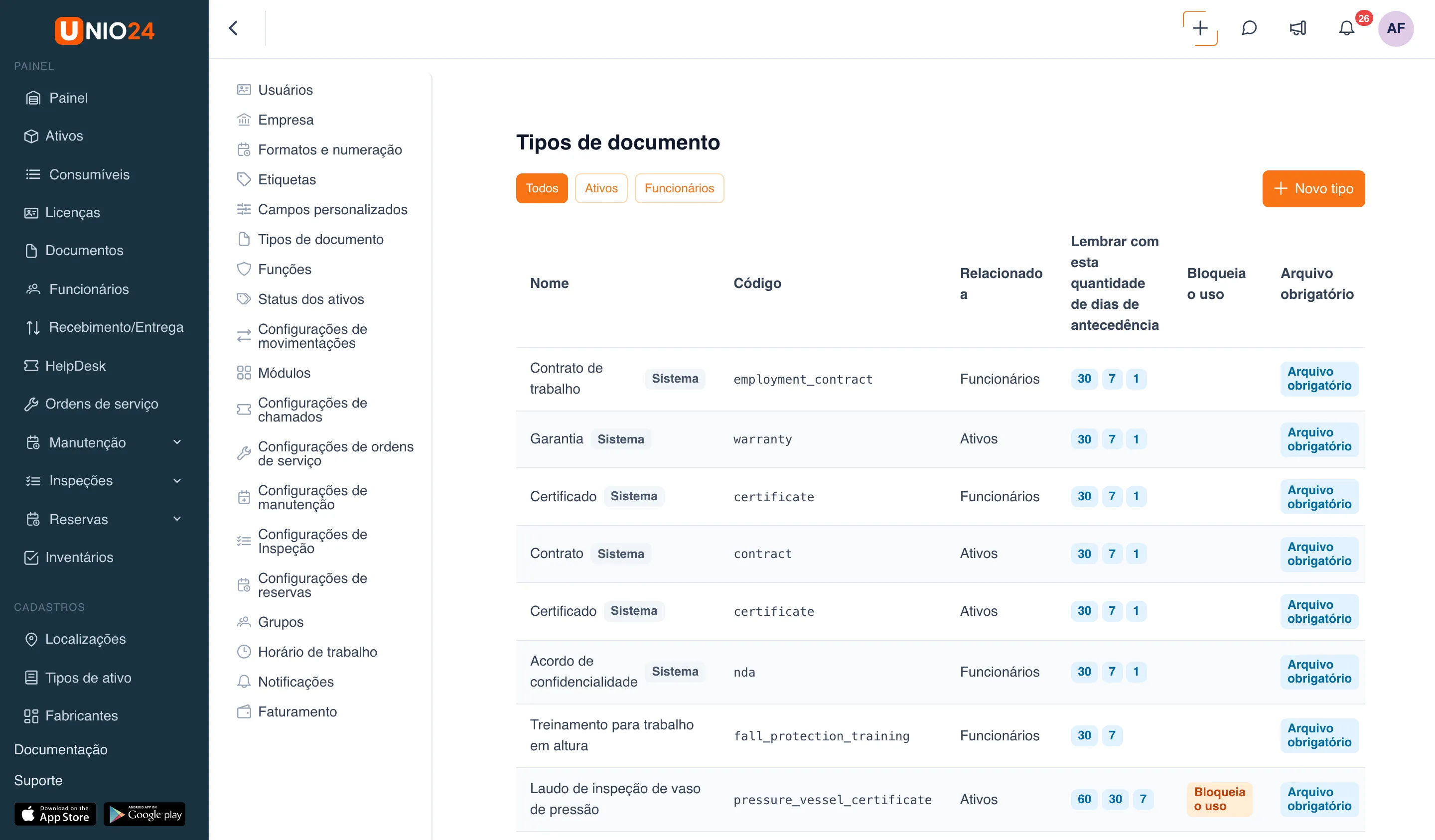
Na linha do tipo você pode:
- Editar — abrir o tipo para alteração. Nos tipos de sistema (com a etiqueta Sistema) não é possível alterar Código e Relacionado a; o resto pode ser alterado;
- Excluir — só um tipo próprio que ainda não tenha documentos. A coluna Documentos mostra quantos documentos existem desse tipo.
Os seis tipos de sistema existem em toda empresa e já vêm com lembretes 30, 7 e 1 dia antes: para ativos — “Garantia”, “Contrato”, “Certificado”; para funcionários — “Contrato de trabalho”, “Certificado”, “Acordo de confidencialidade”.
Links úteis
Seção intitulada “Links úteis”- Documentos — como funcionam os tipos, os status e a substituição
- Referência de documentos — todos os campos