

Prazos e análise da frota
Duas páginas da frota ajudam a manter tudo sob controle: Prazos mostra o que vence para veículos e motoristas e o que já está atrasado, e Análise mostra quanto a frota custa e quanto ela fica disponível e em uso. Os mesmos dados podem ir para o painel como widgets.
A página Frota → Prazos é um calendário de tudo o que precisa ser feito até uma data. Aqui não se lança nada: as linhas são reunidas de outras seções e somem sozinhas quando o trabalho é feito — por exemplo, quando a manutenção é realizada, um documento é renovado, uma verificação da CNH é registrada ou uma multa é paga.
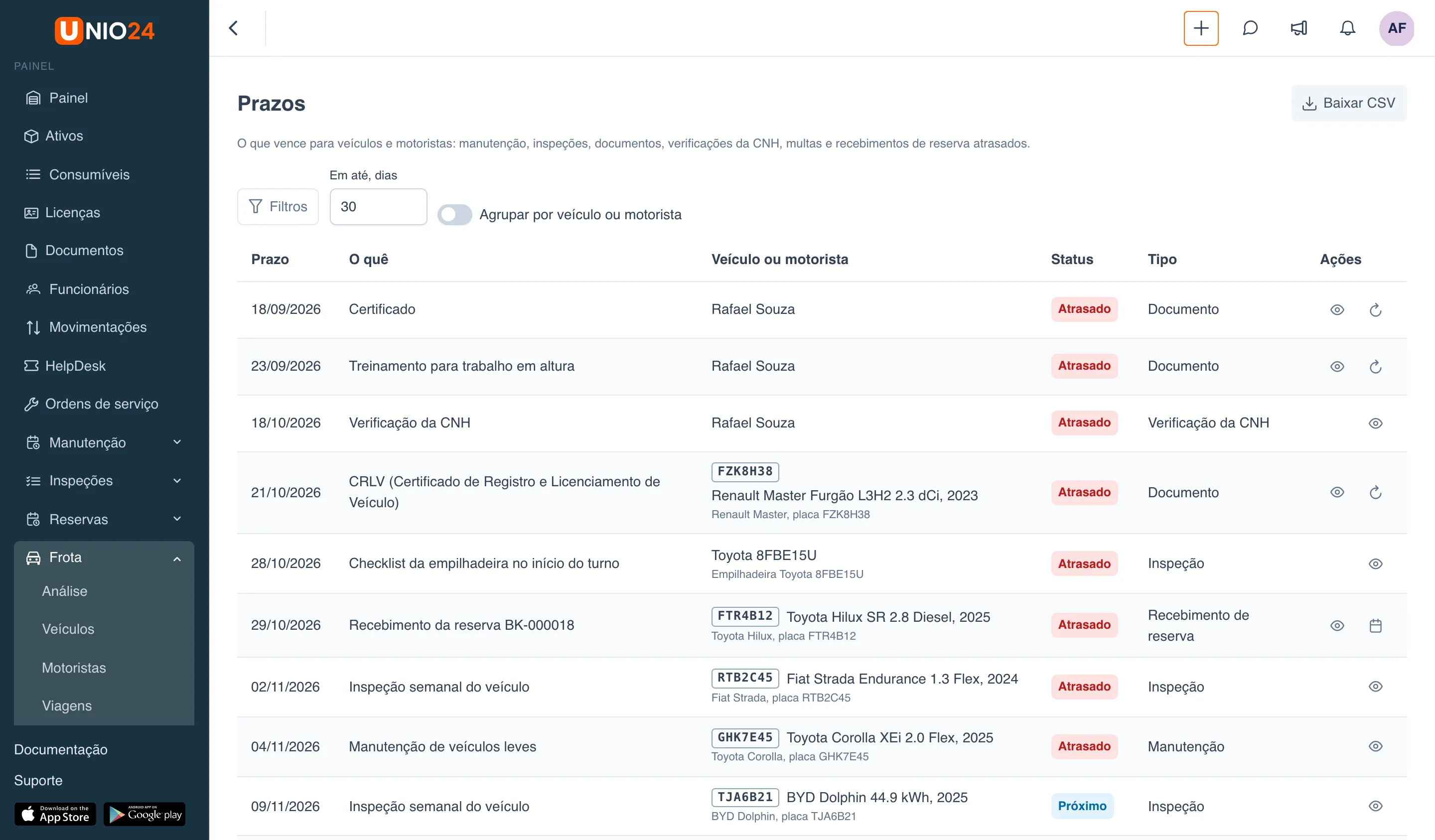
O que entra nos prazos
Seção intitulada “O que entra nos prazos”| Tipo | De onde vem a linha | De quem é a linha |
|---|---|---|
| Manutenção | As programações de manutenção do veículo | Veículo |
| Inspeção | As programações de inspeções do veículo | Veículo |
| Documento | Os documentos do veículo (CRLV, seguro) e do motorista (CNH, exame de aptidão física e mental e outros documentos do funcionário) | Veículo ou motorista |
| Recebimento de reserva | Um veículo reservado não foi recebido no prazo (só com o módulo Reservas ativado) | Veículo |
| Verificação da CNH | A data da próxima verificação da CNH | Motorista |
| Multa | Uma multa não paga: o prazo é o último dia do desconto enquanto ele valer e, depois disso, a data de pagamento | Veículo |
As linhas são ordenadas pelo prazo, as mais próximas no alto. Os tipos de linha que você vê dependem dos módulos ativados: sem o módulo “Manutenção” não há linhas de manutenção, e sem “Reservas” não há linhas de recebimento de reserva.
- Atrasado — o prazo já passou.
- Pendente — o prazo está perto. Para verificações da CNH e multas, nos próximos 7 dias; para manutenção, inspeções e documentos, conforme as regras do módulo deles (por exemplo, um documento vence dentro do prazo de lembrete do seu tipo).
- Próximo — o prazo está mais longe, mas dentro do número de dias escolhido.
Encontrar os prazos de que você precisa
Seção intitulada “Encontrar os prazos de que você precisa”- Abra Frota → Prazos.
- No campo Em até, dias, informe até onde olhar à frente: 30 dias por padrão, no máximo 365. As linhas atrasadas aparecem sempre.
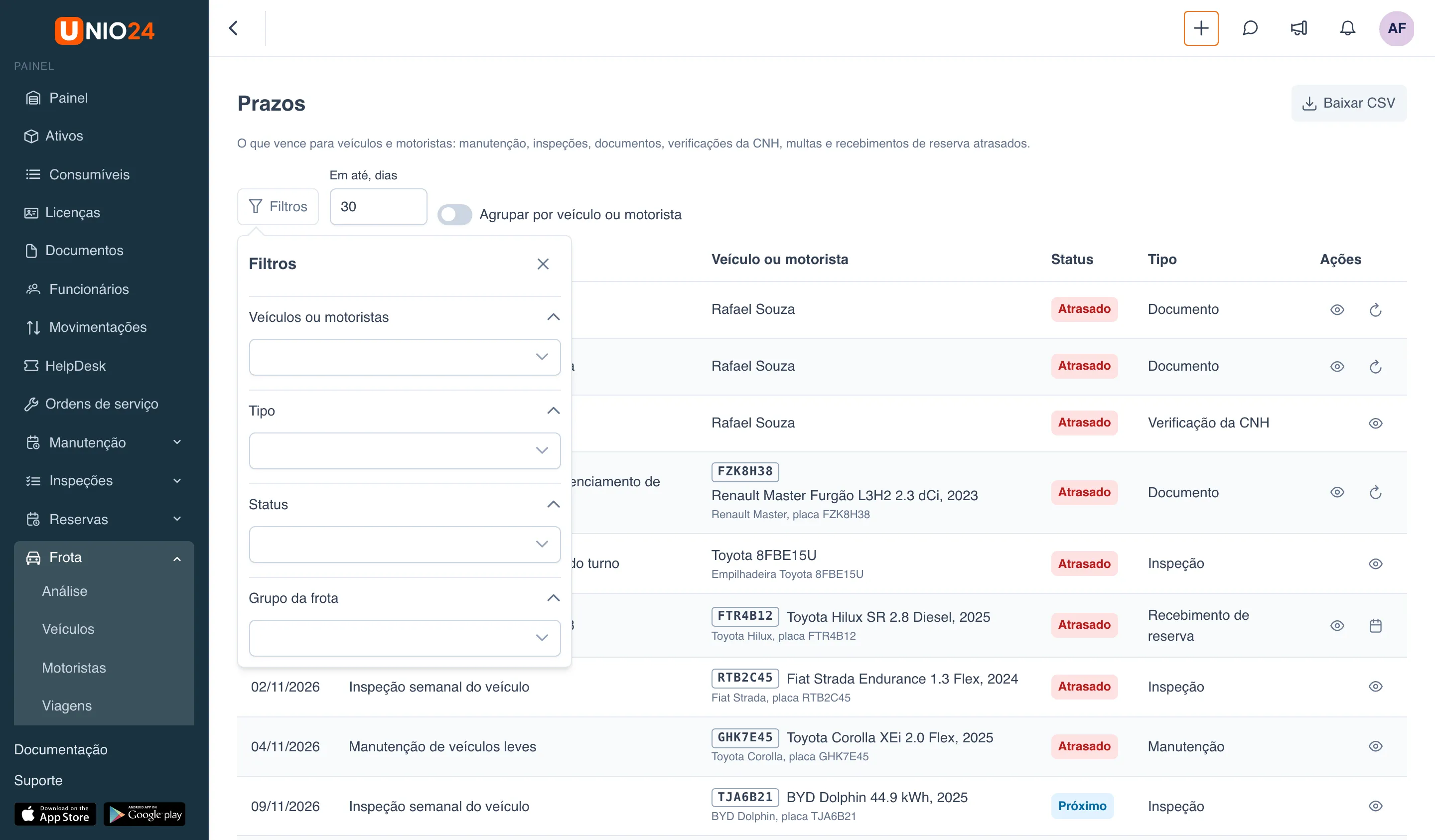
- Clique em Filtros e escolha o que precisa:
- Veículos ou motoristas — só as linhas de veículos ou só as de motoristas;
- Tipo — por exemplo, só Multa ou só Documento;
- Status — Próximo, Pendente ou Atrasado;
- Grupo da frota — os veículos de um grupo e dos seus subgrupos. Motoristas não fazem parte dos grupos da frota, por isso as linhas deles ficam ocultas enquanto um grupo estiver selecionado.
- Para ver juntos os prazos de cada veículo e de cada motorista, ative Agrupar por veículo ou motorista.
Ações da linha
Seção intitulada “Ações da linha”- Abrir o veículo ou Abrir o motorista — abre a ficha do veículo ou do motorista a que o prazo se refere. Clicar na linha faz o mesmo.
- Renovar — nas linhas de documentos. Abre o formulário de um documento novo com o veículo ou o motorista e o tipo de documento já escolhidos. O documento novo substitui o atual, e a linha sai dos prazos. Você vê essa ação se pode ver e gerenciar os documentos desse tipo (para os documentos do motorista, os documentos de funcionários).
- Abrir reserva — nas linhas de recebimento de reserva; a ficha da reserva abre por cima da página.
Depois que você salva um documento ou altera uma reserva, a tabela se atualiza sozinha.
Baixar os prazos em CSV
Seção intitulada “Baixar os prazos em CSV”Clique em Baixar CSV. O arquivo traz as mesmas linhas da tela, com os filtros e o número de dias escolhidos. As colunas são “Assunto”, “Nome”, “Placa”, “Tipo”, “O quê”, “Prazo”, “No medidor” e “Status”. O arquivo abre no Excel como está.
Quem vê o quê
Seção intitulada “Quem vê o quê”A página Prazos fica visível para quem tem pelo menos uma destas permissões: “Ver veículos, abastecimentos e viagens”, “Gerenciar veículos”, “Gerenciar motoristas”, “Ver multas”, “Gerenciar multas”. As linhas aparecem por seção:
- linhas de veículos — com “Ver veículos, abastecimentos e viagens” ou “Gerenciar veículos”;
- linhas de motoristas — com “Ver veículos, abastecimentos e viagens” ou “Gerenciar motoristas”. Todos que veem os motoristas veem a CNH; os demais documentos do funcionário (por exemplo, o exame de aptidão física e mental) só aparecem para quem também tem “Ver documentos de funcionários” ou “Gerenciar documentos de funcionários”;
- linhas de multas — com “Ver multas” ou “Gerenciar multas”.
Por exemplo, uma função que só tem “Gerenciar multas” vê apenas multas nesta página.
Análise
Seção intitulada “Análise”A página Frota → Análise reúne os indicadores de toda a frota em um período. Ela fica visível para os usuários com a permissão “Análises” do grupo Frota no editor de funções.
- Abra Frota → Análise.
- Escolha o período no canto superior direito: 30 dias, 90 dias ou 12 meses. As datas do período aparecem abaixo do título.
- Se precisar, escolha um grupo da frota na lista Todos os grupos: os indicadores são recalculados só para os veículos desse grupo.
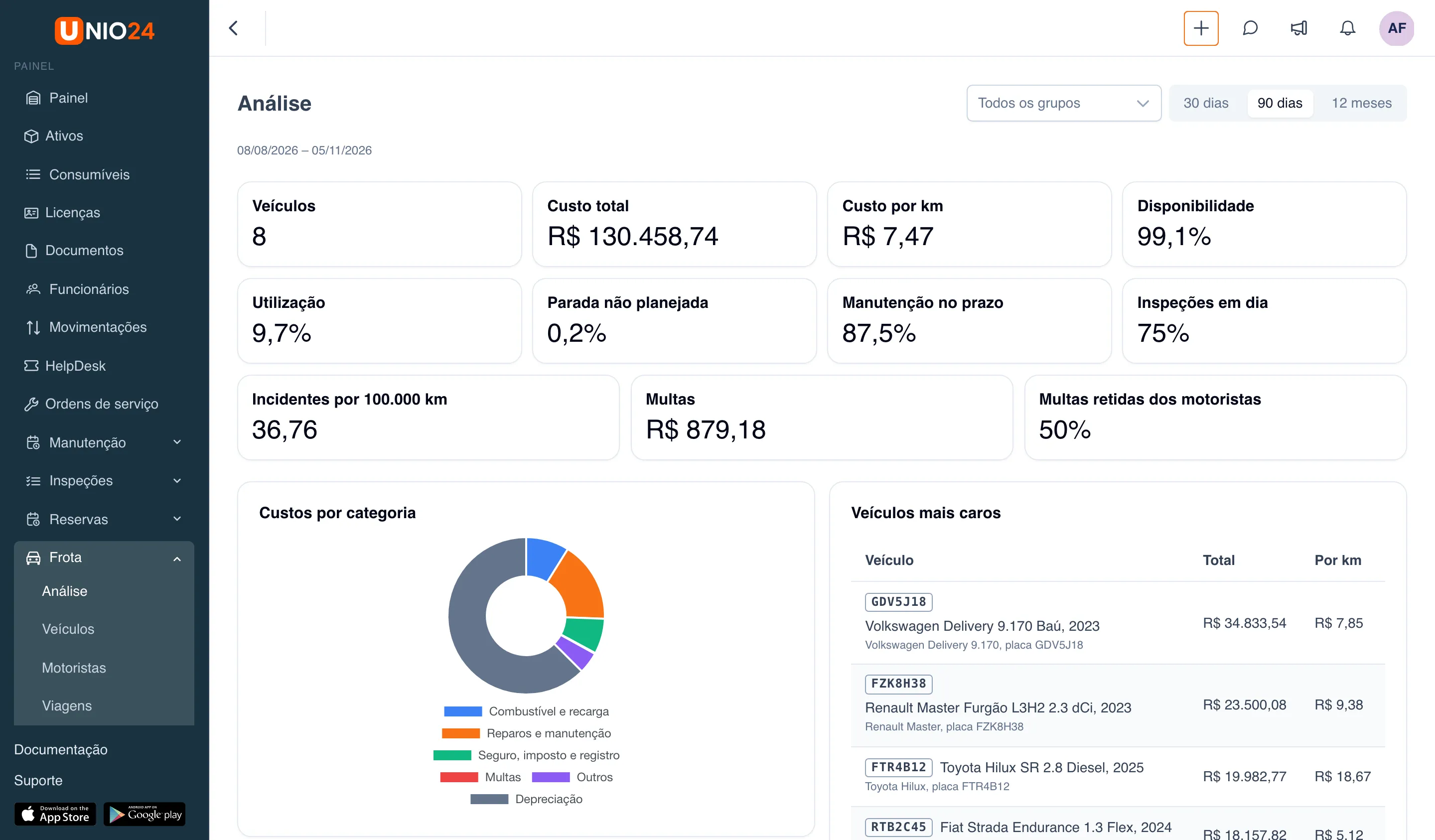
Indicadores
Seção intitulada “Indicadores”| Bloco | O que mostra |
|---|---|
| Veículos | Quantos veículos há na seleção. Os baixados não contam |
| Custo total | Todos os custos da frota no período, na moeda da empresa: combustível e recarga, reparos e manutenção, seguro, IPVA e licenciamento, multas, outras despesas e depreciação |
| Custo por km | O custo total dividido pela distância percorrida. Equipamentos com horímetro não entram neste indicador |
| Disponibilidade | A parte do tempo em que os veículos ficaram com o status “Ativo” |
| Utilização | Que parte do tempo em status “Ativo” os veículos passaram em viagens ou entregues por reservas |
| Parada não planejada | A parte do tempo em status “Fora de serviço” |
| Manutenção no prazo | A parte dos veículos sem manutenção atrasada |
| Inspeções em dia | A parte dos veículos sem inspeções atrasadas |
| Incidentes por 100.000 km | O número de incidentes a cada 100.000 km percorridos |
| Multas | A soma das multas com infração dentro do período, exceto as canceladas |
| Multas retidas dos motoristas | Que parte das multas pagas pela empresa foi retida dos motoristas |
Um traço no lugar de um número significa que não há o que calcular: por exemplo, Manutenção no prazo mostra um traço quando o módulo “Manutenção” está desativado, e Multas retidas dos motoristas, quando a empresa não pagou nenhuma multa no período. Um zero é um zero de verdade.
Tabelas
Seção intitulada “Tabelas”Abaixo dos blocos ficam um gráfico e as tabelas de detalhamento:
- Custos por categoria — do que é composto o custo total: “Combustível e recarga”, “Reparos e manutenção”, “Seguro, imposto e registro”, “Multas”, “Outros”, “Depreciação”.
- Veículos mais caros — os dez veículos com o maior custo de propriedade no período e o custo por quilômetro de cada um.
- Consumo: norma e real — o consumo médio entre tanques cheios comparado à norma, por classe de veículo e tipo de energia. Em uma empresa do Brasil ele aparece em km/l e, para os elétricos, em km/kWh.
- Por classe — custos e distância por classe de veículo.
- Mais tempo parado — os dez veículos que passaram mais horas na oficina ou fora de serviço.
- Baixa utilização — os veículos com utilização abaixo do limite das configurações da frota (30% por padrão).
- Por grupo — custos e distância por grupo da frota.
- Motoristas: incidentes e multas — os motoristas com mais incidentes e multas e o valor das multas deles.
- Candidatos à substituição — os veículos cujos reparos nos últimos 12 meses passaram de 3% do preço ou que são mais velhos que a idade de substituição das configurações da frota (8 anos por padrão). A coluna Por quê mostra o motivo. Esta tabela sempre cobre os últimos 12 meses, qualquer que seja o período escolhido.
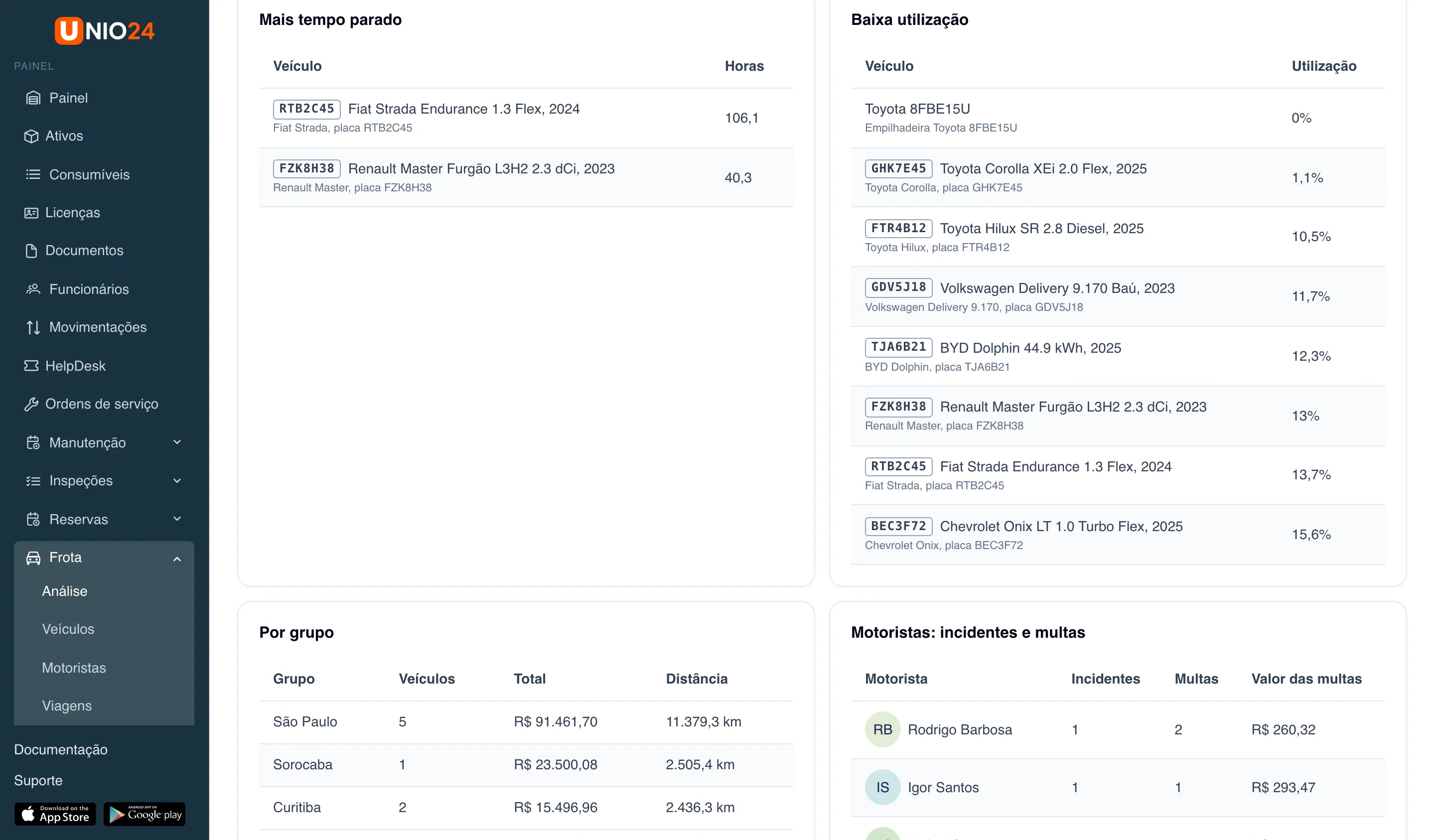
Ao clicar em um veículo ou motorista de uma tabela, a ficha dele abre se você tiver permissão para abri-la; se não tiver, o nome aparece como texto simples.
Valores em outra moeda
Seção intitulada “Valores em outra moeda”Os valores desta página são contados na moeda da empresa. Despesas e multas registradas em outra moeda não entram nos totais; em vez disso, aparece uma observação abaixo do bloco ou na linha da tabela, por exemplo “Multas em outra moeda não incluídas: 1” ou “Registros em outra moeda não incluídos: 2”.
O que é contado
Seção intitulada “O que é contado”A análise conta a frota de hoje: os veículos que agora estão marcados como veículos e não foram baixados. Se um veículo for baixado, os custos e a distância dele em períodos anteriores também saem da análise.
O limite de baixa utilização e a idade de substituição são definidos na aba Análise da página Configurações → Frota; veja Configurar a frota.
Relatório IFTA
Seção intitulada “Relatório IFTA”Empresas dos Estados Unidos e do Canadá têm no menu da frota o item IFTA: o relatório trimestral de distância e combustível por estado e província para a declaração do imposto sobre combustíveis. Empresas de outros países não têm esse item.
Widgets da frota no painel
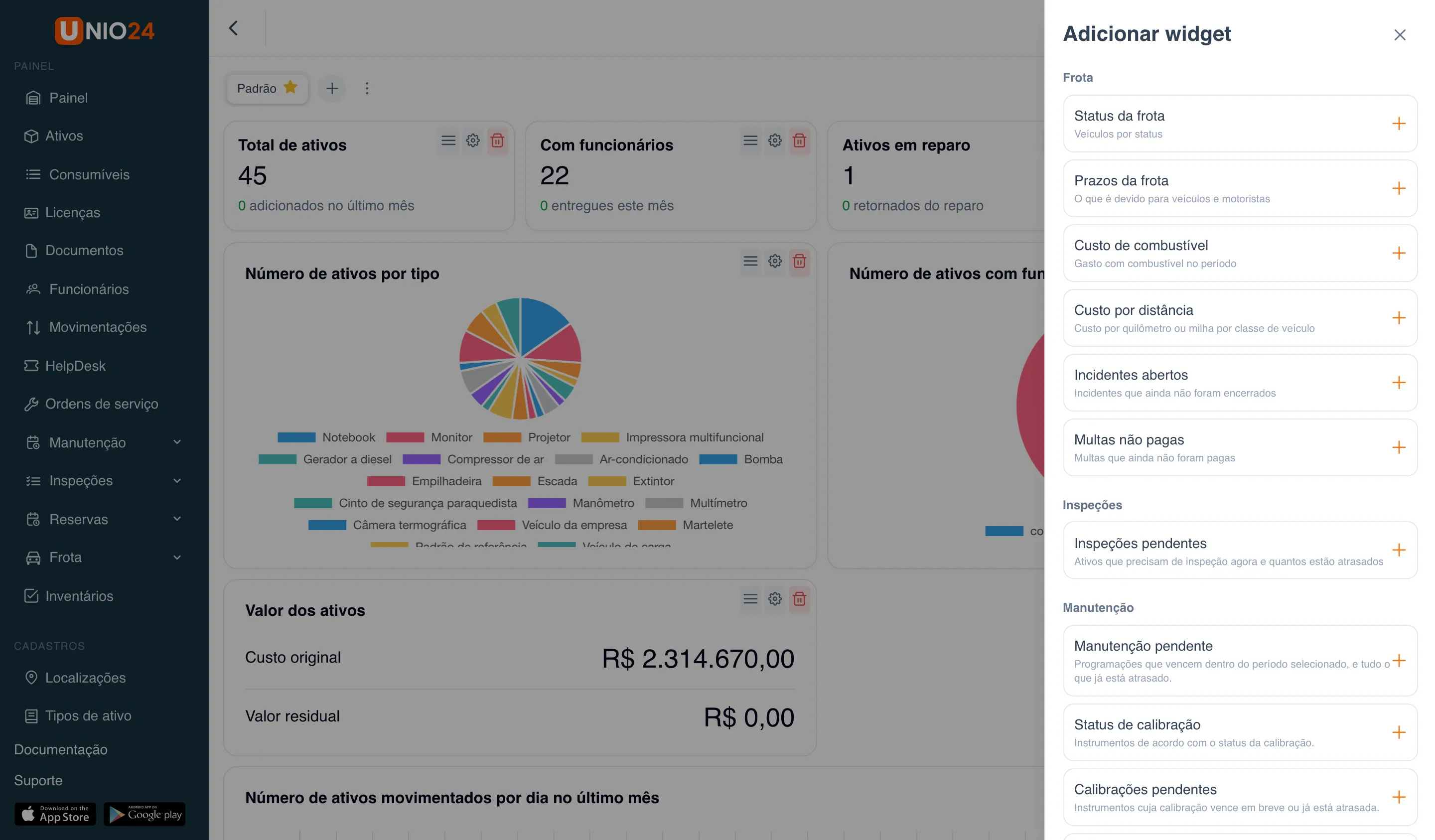
Seção intitulada “Widgets da frota no painel”No painel você pode adicionar seis widgets da categoria Frota:
| Widget | O que mostra | Quem pode adicionar |
|---|---|---|
| Status da frota | Os veículos por status: “Ativo”, “Na oficina”, “Fora de serviço”, “Inativo”, “Vendido” | Ver veículos, abastecimentos e viagens |
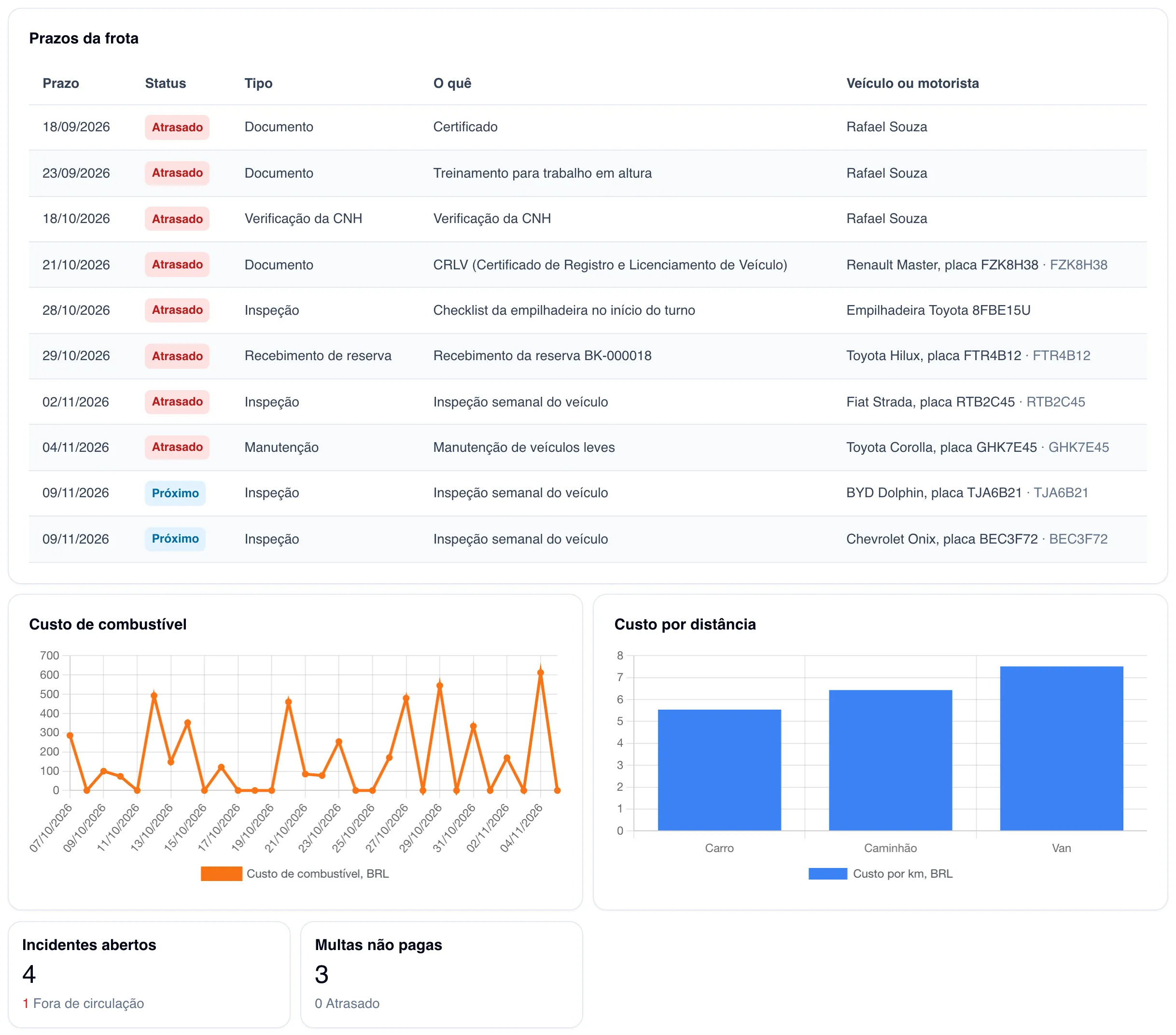
| Prazos da frota | As linhas mais próximas da página “Prazos”, com as mesmas permissões por seção. Nas configurações do widget há Linhas e Em até, dias | Ver veículos, abastecimentos e viagens |
| Custo de combustível | O gasto com abastecimentos e recargas no período, por dia, semana ou mês | Ver veículos, abastecimentos e viagens |
| Custo por distância | O custo por quilômetro por classe de veículo no período | Ver veículos, abastecimentos e viagens |
| Incidentes abertos | O número de incidentes ainda não encerrados e quantos deles deixam um veículo fora de circulação | Ver incidentes ou Gerenciar incidentes |
| Multas não pagas | O número de multas não pagas e quantas delas estão atrasadas | Ver multas ou Gerenciar multas |
Para adicionar os widgets:
- Abra Painel e clique em Configurar.
- Clique em Adicionar widget e encontre a seção Frota no catálogo.
- Clique no + dos widgets de que precisa: cada um é adicionado ao painel.
- Se precisar, abra as configurações de um widget para escolher a visualização, a largura ou o período.
- Clique em Salvar.
Ao clicar em uma linha do widget Prazos da frota, abre a ficha do veículo ou do motorista.
Links úteis
Seção intitulada “Links úteis”- Frota — como o módulo funciona
- Configurar a frota — o limite de baixa utilização e a idade de substituição
- Referência da frota — permissões, status e notificações
- Painel — como configurar o painel
- Documentos — a renovação dos documentos de veículos e motoristas