

Configurar a frota
Estas tarefas são feitas pelo administrador ou por um funcionário com a permissão Configurações do grupo “Frota”.
Ativar o módulo
Seção intitulada “Ativar o módulo”O módulo é ativado em Configurações → Módulos, no cartão Frota. Depois disso:
- o grupo Frota aparece no menu, e a página Frota (Configurações da frota) aparece nas configurações;
- os tipos de documento ganham os tipos para veículos (“CRLV (Certificado de Registro e Licenciamento de Veículo)”, “Seguro DPVAT”, “Seguro compreensivo”, “Inspeção veicular”, “Calibração do tacógrafo”, “Contrato de leasing”) e para motoristas (“CNH (Carteira Nacional de Habilitação)”, “Exame de aptidão física e mental do motorista”, “Certificado de Qualificação do Condutor (CQC)”, “Certificado MOPP”, “Briefing de segurança do motorista”). O CRLV, o Seguro DPVAT e a Inspeção veicular são documentos que bloqueiam: quando um deles vence, a entrega do veículo avisa ou é bloqueada, conforme as configurações de documentos;
- aparecem os tipos de despesa do sistema: estacionamento, pedágios, lavagem do veículo, seguro, IPVA, licenciamento e outros;
- se Inspeções estiver ativado, são adicionados os modelos “Checagem diária do veículo” e “Entrega e recebimento do veículo”. Se Inspeções for ativado depois, os modelos aparecem nesse momento.
O módulo usa Reservas e Inspeções quando eles estão ativados, mas funciona sem eles.
Para começar, siga esta ordem:
- Marque os tipos de veículo.
- Revise as configurações gerais: o modo de conferência do motorista e os responsáveis pela frota.
- Se precisar, prepare os grupos da frota.
- Dê permissões aos despachantes e aos motoristas.
- Adicione veículos e motoristas.
Configurações gerais
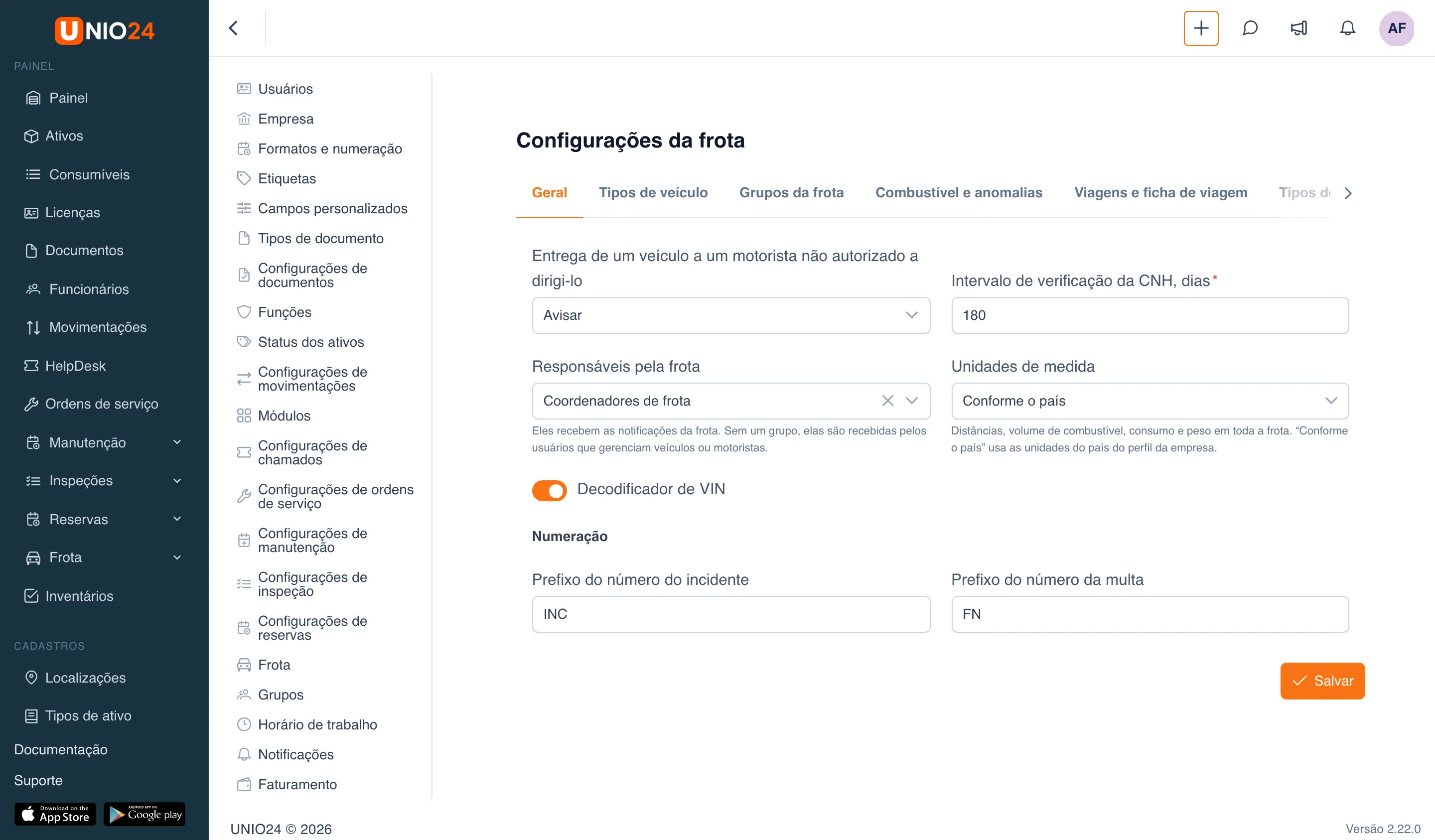
Seção intitulada “Configurações gerais”- Abra Configurações → Frota → aba Geral.
- Em Entrega de um veículo a um motorista não autorizado a dirigi-lo, escolha:
- Avisar — o formulário de entrega mostra por que o motorista não está autorizado, mas a entrega pode ser salva; os responsáveis pela frota recebem uma notificação;
- Bloquear — um veículo não pode ser entregue a um motorista não autorizado a dirigi-lo.
- Em Intervalo de verificação da CNH, dias, informe de quanto em quanto tempo as CNHs dos motoristas são verificadas (180 dias por padrão). A data da próxima verificação é calculada por esse intervalo.
- Em Responsáveis pela frota, escolha um grupo de usuários. Os membros dele recebem as notificações da frota. Sem um grupo, as notificações vão para os usuários que gerenciam veículos ou motoristas.
- Em Unidades de medida, escolha as unidades de distância, combustível, consumo e peso para a frota inteira: Conforme o país (pelo país do perfil da empresa), Métrico (km, l, l/100 km, kg), EUA (mi, gal, mpg, lb) ou Reino Unido (mi, l, mpg, kg). Uma empresa do Brasil com Conforme o país trabalha com quilômetros, litros e quilos, e o consumo aparece em km/l (em km/kWh para os elétricos).
- A chave Decodificador de VIN ativa o botão Preencher a partir do VIN no formulário do veículo.
- Na seção Numeração, mude se precisar o Prefixo do número do incidente (
INCpor padrão) e o Prefixo do número da multa (FN). - Clique em Salvar.
Marcar tipos de veículo
Seção intitulada “Marcar tipos de veículo”Só pode virar veículo um ativo de um tipo marcado como tipo de veículo. Os tipos de ativo são criados em Cadastros → Tipos de ativo no menu principal.
- Abra Configurações → Frota → aba Tipos de veículo.
- Na lista Marcar um tipo de ativo, escolha um tipo — por exemplo, “Veículo de carga”.
- Escolha a classe padrão (Carro, Caminhão, Veículo especial etc.) e o medidor principal: Odômetro ou Horas de operação.
- Clique em Adicionar.
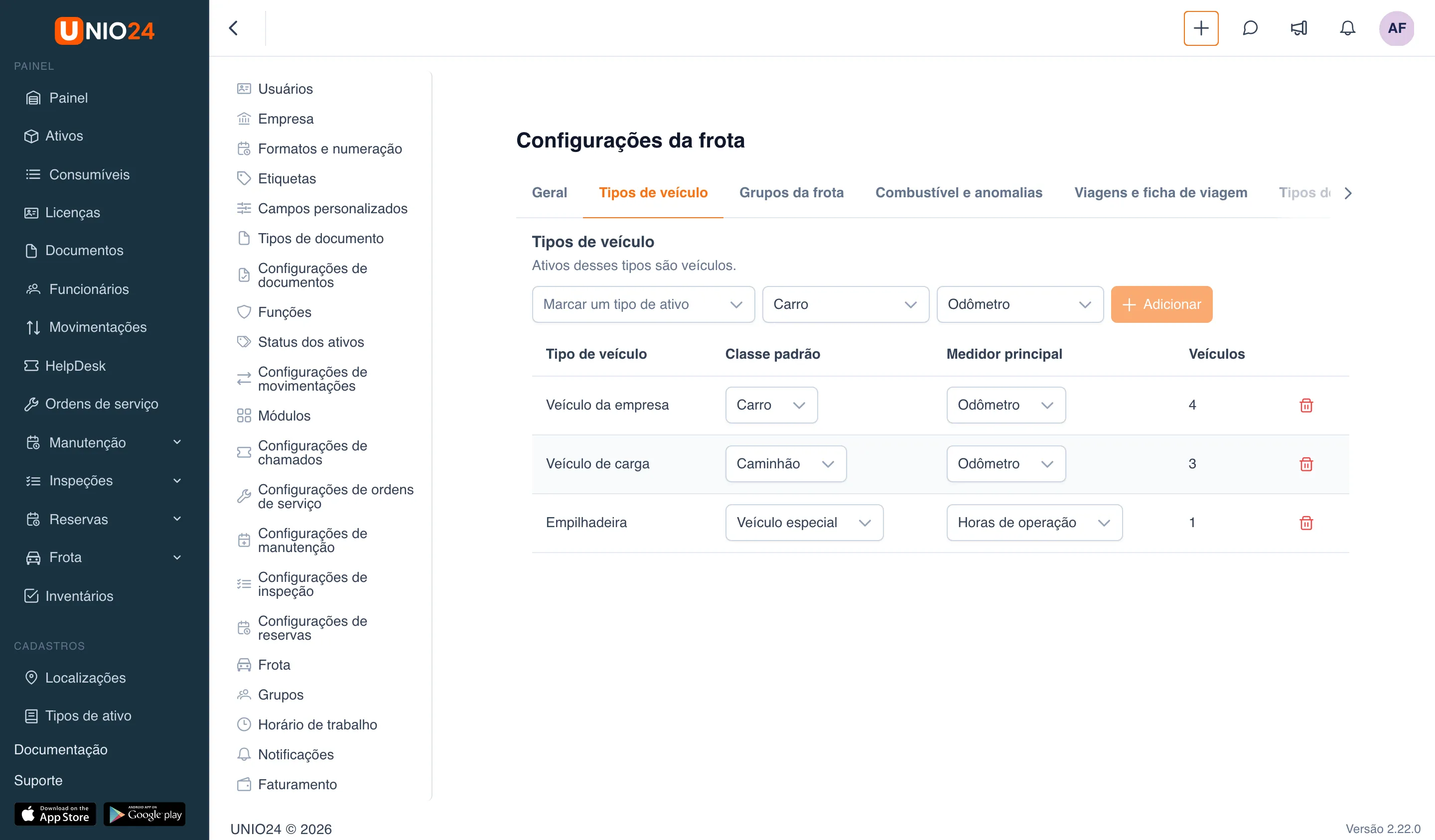
A classe e o medidor podem ser alterados direto na linha da tabela; eles são preenchidos nos veículos novos desse tipo. Você também pode marcar um tipo direto no formulário do veículo: escolha Adicionar tipo de veículo na lista de tipos.
Para deixar de tratar um tipo como veículos, clique em Excluir na linha dele e confirme. Se o tipo já tem veículos, o UNIO24 pergunta de novo: os dados deles são mantidos, mas os veículos somem das listas da frota.
Grupos da frota
Seção intitulada “Grupos da frota”Os grupos dividem a frota por unidade, departamento ou finalidade — por exemplo, “São Paulo”, “Curitiba”, “Sorocaba”. As listas, os prazos e a análise são filtrados por grupo, e um grupo pode ter os próprios responsáveis: eles recebem as notificações dos veículos do seu grupo, junto com os responsáveis gerais pela frota.
- Abra Configurações → Frota → aba Grupos da frota.
- Clique em Adicionar grupo.
- Escreva o Nome e, se precisar, escolha o Grupo pai (os grupos podem ser aninhados) e os Responsáveis pelo grupo — um grupo de usuários.
- Clique em Salvar.
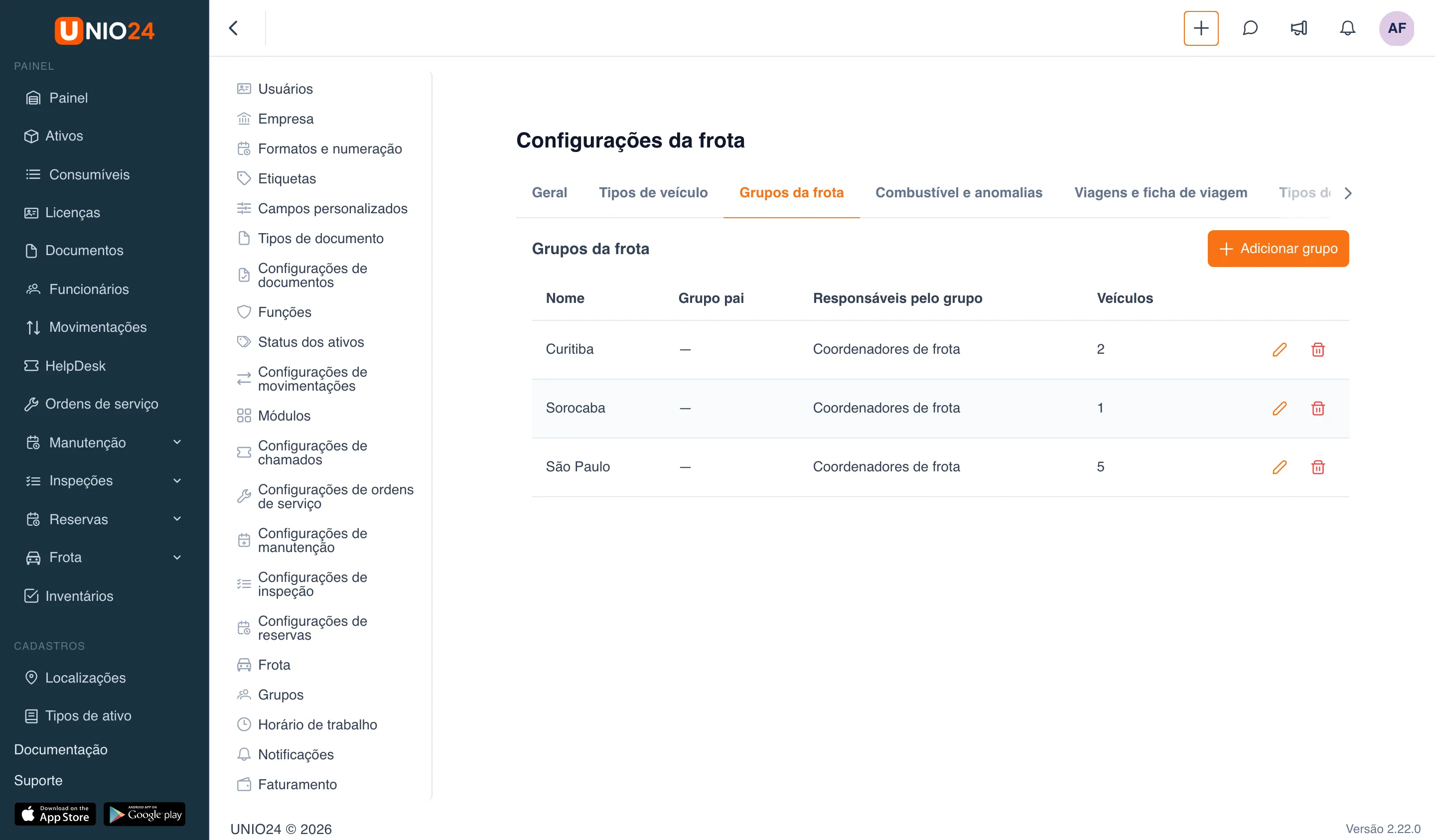
O grupo de um veículo é escolhido no formulário dele, no campo Grupo da frota. Para alterar ou excluir um grupo, use Editar e Excluir na linha dele.
Combustível e anomalias
Seção intitulada “Combustível e anomalias”Na aba Combustível e anomalias:
- Limite de sinalização de consumo (× nominal) — quantas vezes o consumo entre dois tanques cheios precisa ficar acima do consumo nominal do veículo para o abastecimento receber a sinalização de consumo alto. O padrão é 1,3, ou seja, 30 % acima do nominal; são aceitos valores de 1,01 a 10;
- Sinalizar abastecimentos fora do horário de trabalho — os abastecimentos fora do horário de trabalho da empresa também recebem uma sinalização.
Clique em Salvar. As outras sinalizações dos abastecimentos estão descritas em Combustível, viagens e despesas e na Referência da frota.
Viagens e ficha de viagem
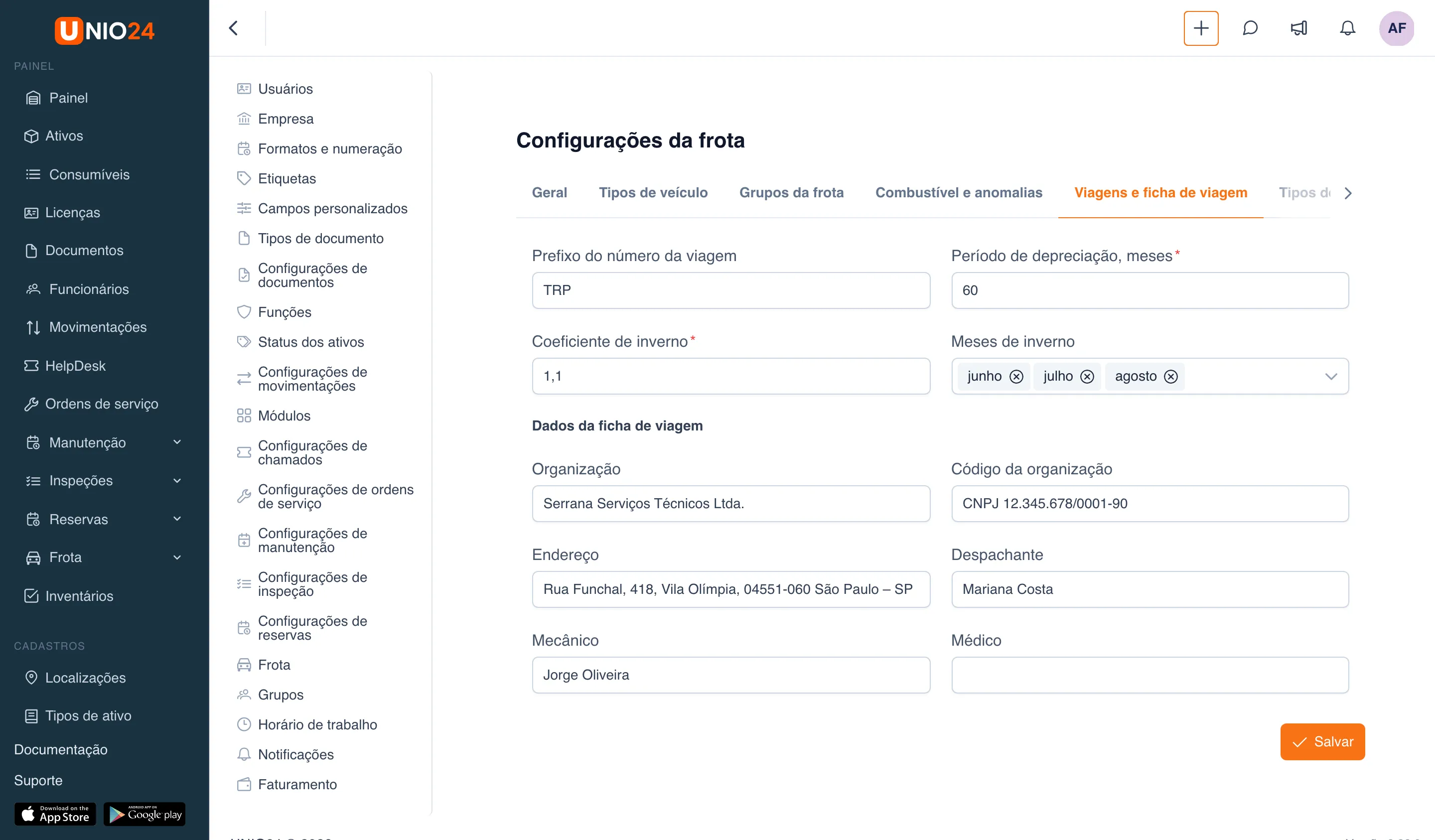
Seção intitulada “Viagens e ficha de viagem”- Abra Configurações → Frota → aba Viagens e ficha de viagem.
- Prefixo do número da viagem —
TRPpor padrão. - Período de depreciação, meses — em quantos meses o preço do veículo é distribuído em partes iguais no custo de propriedade (60 por padrão).
- Coeficiente de inverno e Meses de inverno — quantas vezes o consumo nominal é maior no inverno (1,1 por padrão). Por padrão, os meses de inverno são de novembro a março, como no hemisfério norte; no Brasil, escolha os meses do inverno daqui, por exemplo, junho, julho e agosto. O coeficiente entra na comparação entre o consumo nominal e o real.
- Na seção Dados da ficha de viagem, preencha Organização, Código da organização, Endereço, Despachante, Mecânico e Médico. Esses dados são impressos na ficha de viagem.
- Clique em Salvar.
Tipos de despesa
Seção intitulada “Tipos de despesa”Os tipos de despesa classificam o que os veículos custam além do combustível: estacionamento, pedágios, seguro, IPVA, reparos.
- Abra Configurações → Frota → aba Tipos de despesa.
- Para adicionar um tipo, clique em Adicionar tipo, escreva o Código e o Nome e clique em Salvar.
- Para renomear um tipo, clique em Editar na linha dele.
- Para que um tipo deixe de aparecer nos formulários, desligue a chave Em uso dele.
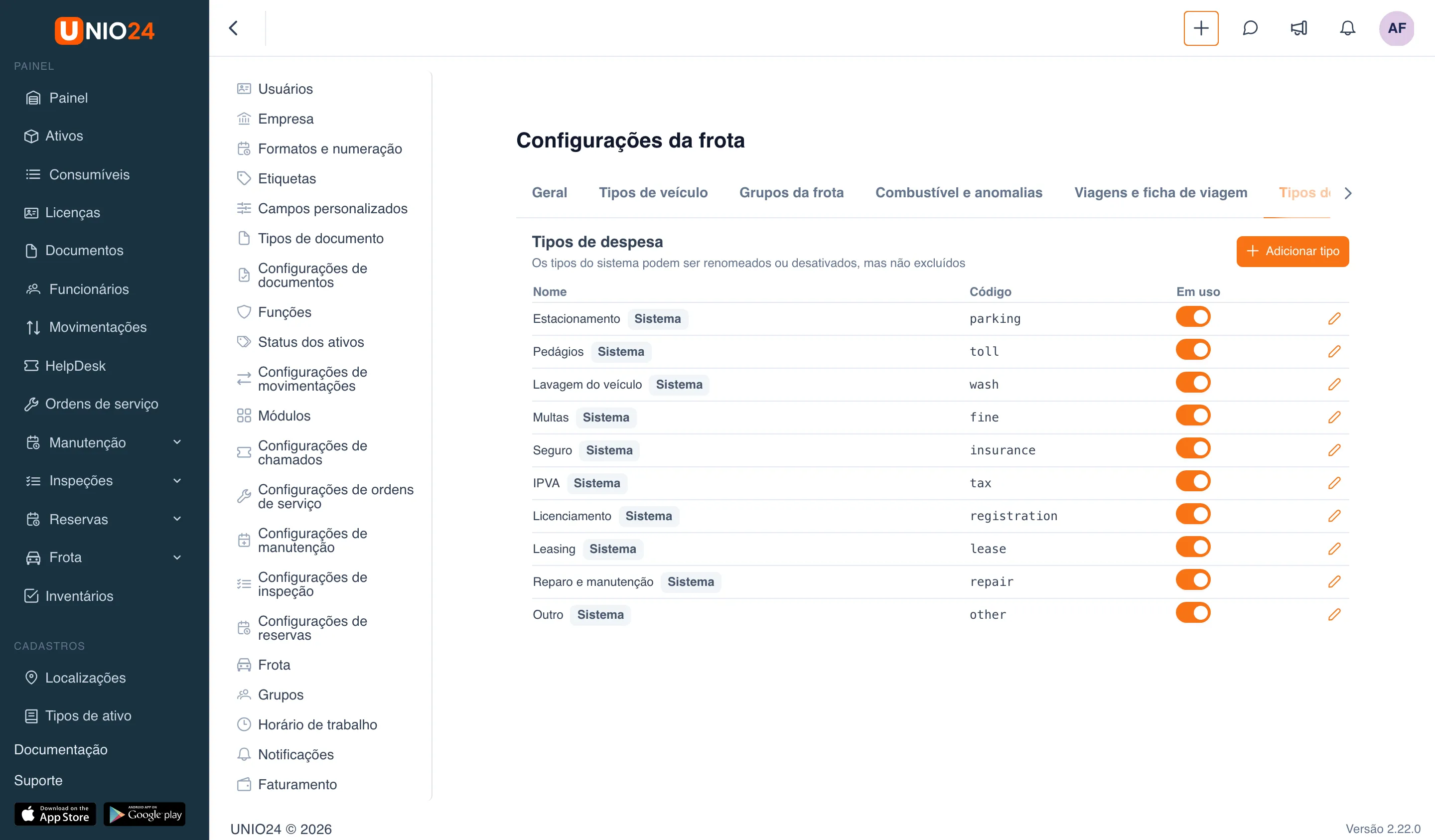
Os tipos do sistema (com a etiqueta Sistema) podem ser renomeados ou desativados, mas não excluídos. Um tipo próprio é excluído com Excluir; as despesas desse tipo já registradas permanecem.
Análise
Seção intitulada “Análise”Na aba Análise:
- Idade de substituição, anos — a análise mostra como candidatos a substituição os veículos mais velhos que esse valor (8 anos por padrão);
- Limite de baixa utilização, % — a análise mostra como pouco usados os veículos com utilização abaixo desse valor (30 % por padrão).
Clique em Salvar. Como ler a análise está em Prazos e análise da frota.
Dar permissões
Seção intitulada “Dar permissões”As permissões da frota são dadas em Funções e permissões, no grupo Frota. A função “Gerente” normalmente já tem as permissões da frota marcadas; as outras funções recebem as permissões manualmente.
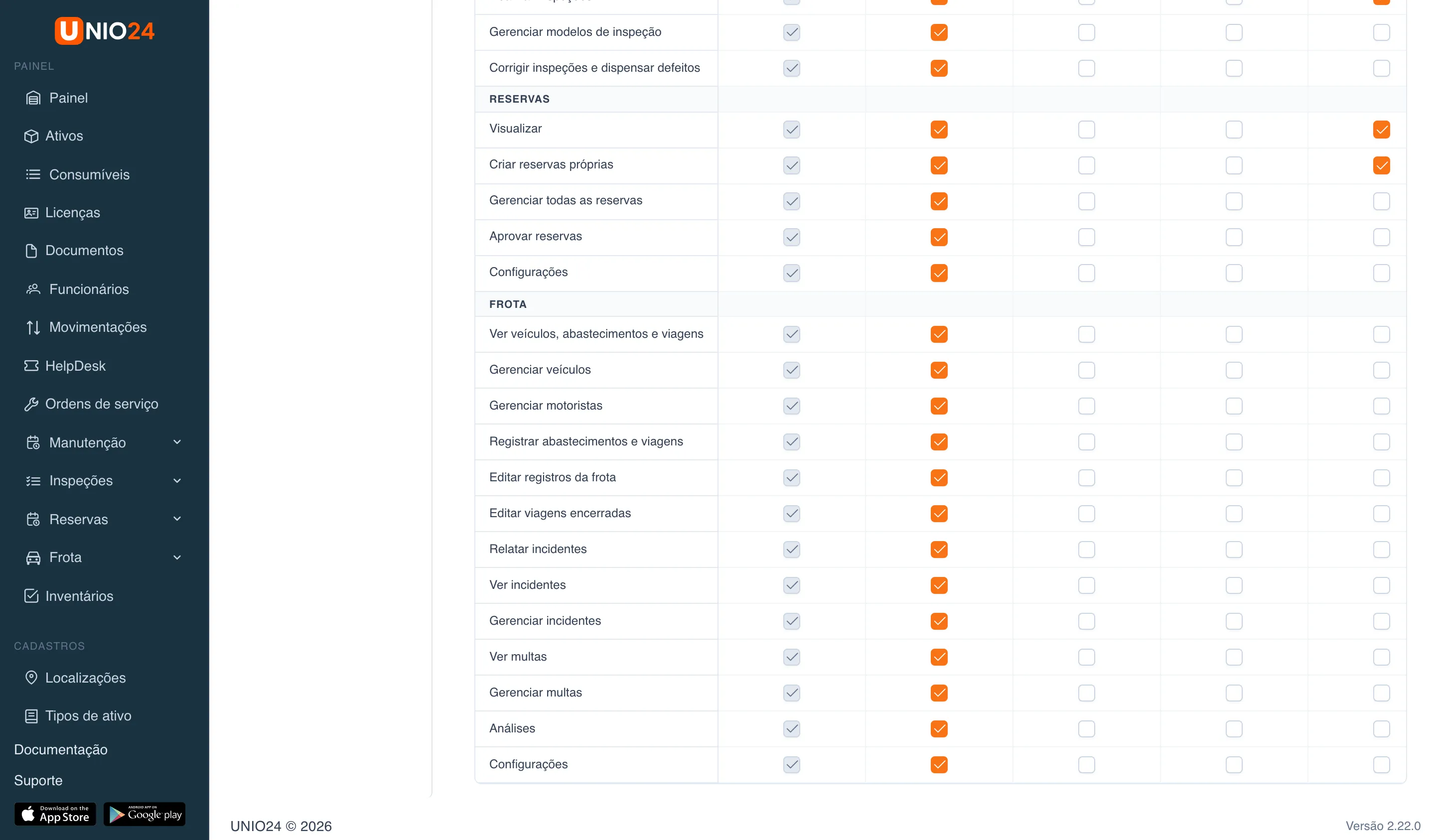
O mais comum:
- um despachante ou responsável pela frota recebe Ver veículos, abastecimentos e viagens, Gerenciar veículos, Gerenciar motoristas, Registrar abastecimentos e viagens, Editar registros da frota, Gerenciar incidentes, Gerenciar multas e Análises; o administrador do módulo recebe também Configurações;
- um motorista recebe Registrar abastecimentos e viagens e Relatar incidentes. O motorista vê só os seus veículos, registros, incidentes e multas, registra abastecimentos e viagens só no seu veículo e pode editar um registro próprio durante 24 horas;
- um contador recebe Ver veículos, abastecimentos e viagens (abastecimentos, despesas e custo de propriedade), Gerenciar multas (pagamento de multas e desconto do motorista) e Análises; se o contador importa os extratos dos cartões de combustível, também Editar registros da frota.
A permissão Editar viagens encerradas é para quem corrige viagens já encerradas. Para criar uma ordem de serviço ou enviar um veículo para reparo a partir de um incidente, são necessárias também as permissões de ordens de serviço ou a permissão para editar ativos. A tabela completa de permissões está na Referência da frota.
Links úteis
Seção intitulada “Links úteis”- Frota — como funcionam os veículos, os status e a conferência do motorista
- Veículos e motoristas — como adicionar veículos e motoristas
- Referência da frota — todas as permissões e notificações
- Funções e permissões — como dar permissões às funções
- Documentos — vencimentos dos documentos de veículos e motoristas