

Combustível, viagens e despesas
Aqui estão os registros do dia a dia da frota: abastecimentos e recargas, cartões de combustível e seus extratos, viagens, a ficha de viagem, as outras despesas e o custo de propriedade de um veículo.
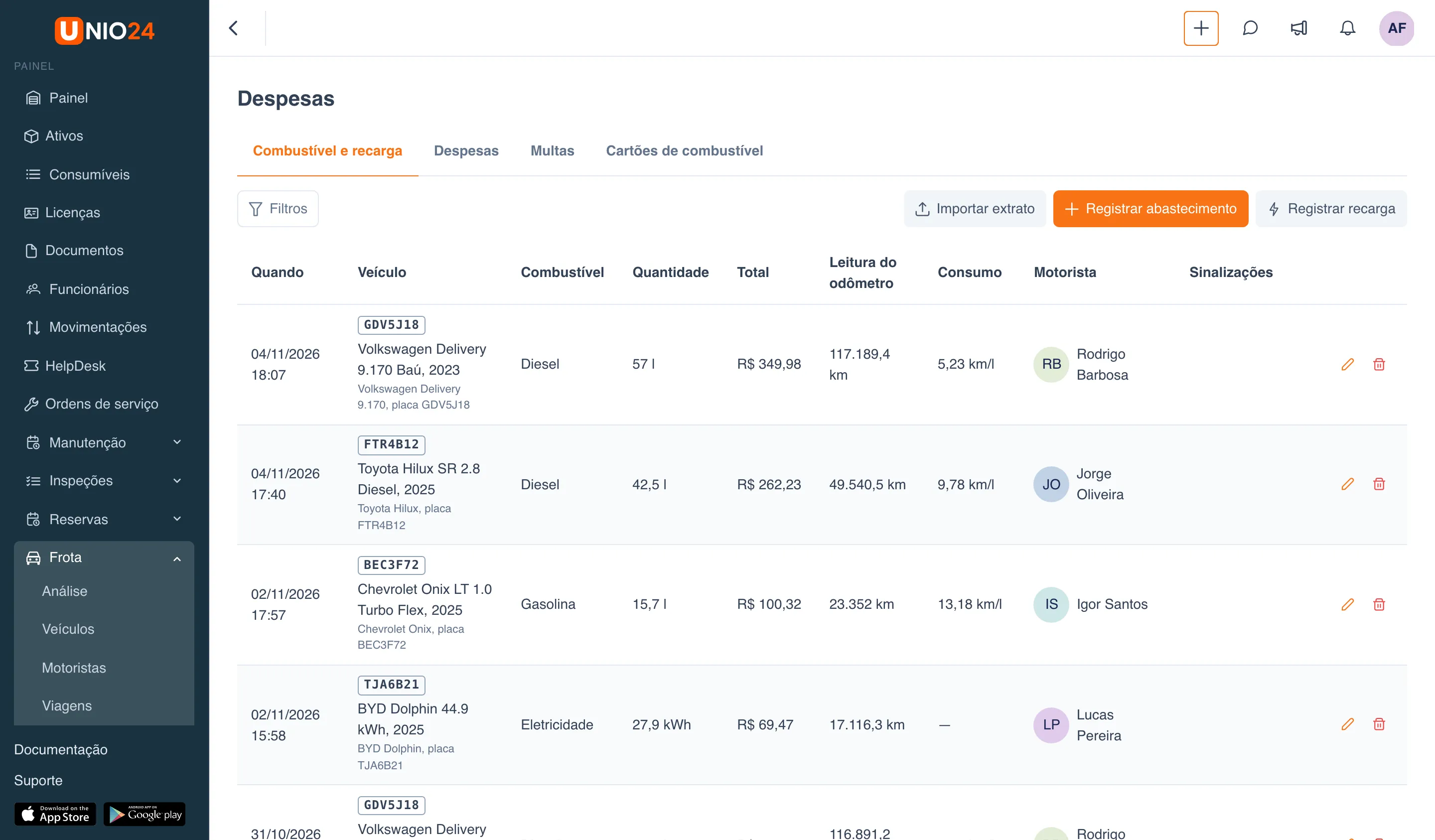
A página “Despesas”
Seção intitulada “A página “Despesas””No menu principal à esquerda, abra Frota → Despesas. A página tem quatro abas:
- Combustível e recarga — cada abastecimento e cada recarga de veículo elétrico;
- Despesas — tudo o mais que um veículo custa: estacionamento, pedágios, lavagem, seguro, IPVA, reparos e outros;
- Multas — o registro de multas, descrito em Incidentes e multas;
- Cartões de combustível — os cartões com que a empresa paga o combustível. Só quem gerencia a frota vê esta aba.
O UNIO24 lembra a aba em que você deixou a página e a abre da próxima vez que você entrar pelo menu.
Os mesmos registros de um só veículo estão na ficha dele: Frota → Veículos → o veículo, abas Combustível, Viagens, Despesas, Multas e Custos.
Registrar um abastecimento
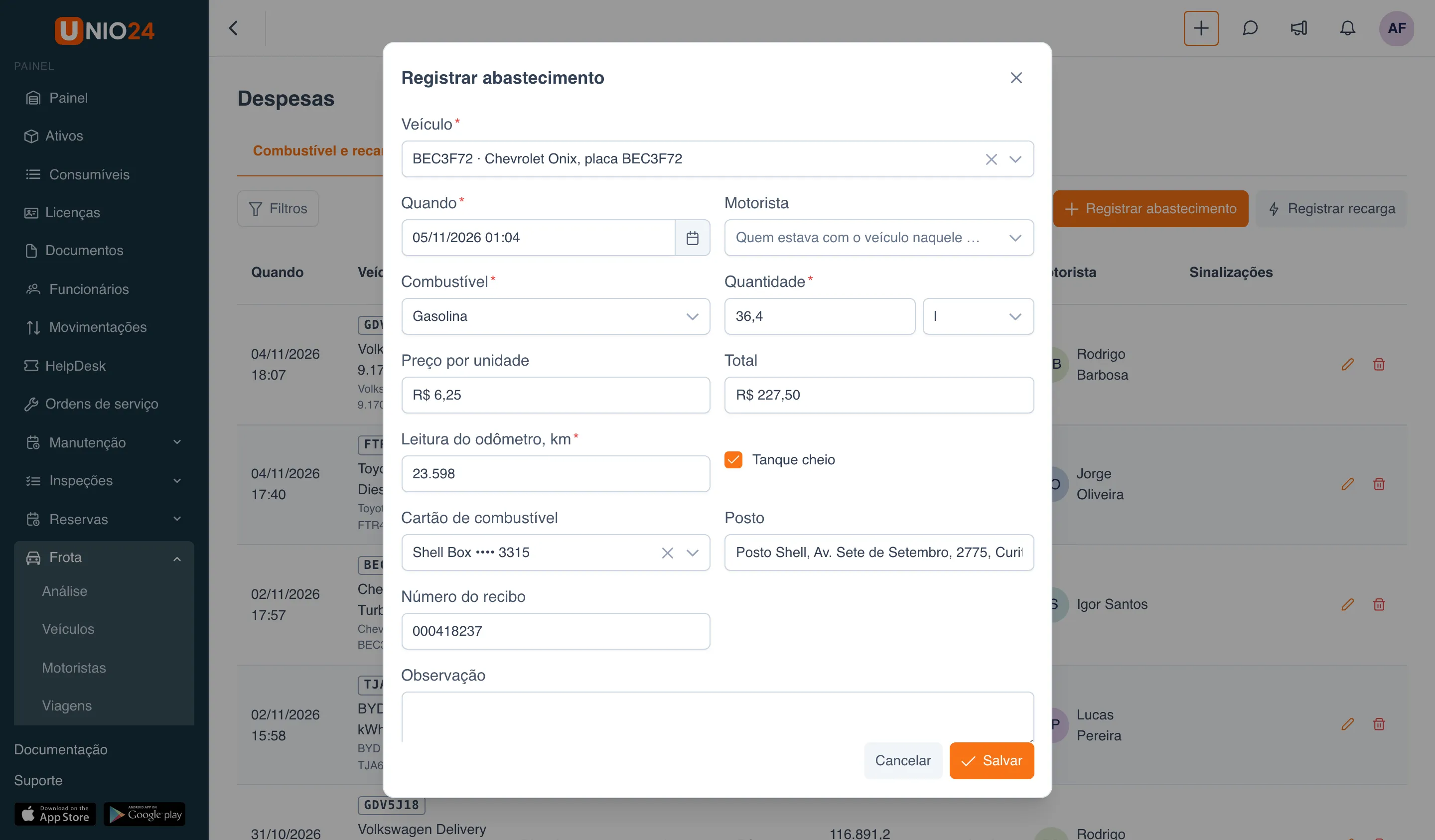
Seção intitulada “Registrar um abastecimento”- Abra Frota → Despesas, aba Combustível e recarga, e clique em Registrar abastecimento. Na ficha do veículo, use a aba Combustível → Registrar abastecimento — o veículo já vem escolhido.
- Escolha o Veículo.
- Confira Quando: por padrão é o horário atual. Um horário no futuro não é aceito.
- Em Motorista, deixe Quem estava com o veículo naquele momento: o UNIO24 encontra o motorista por uma viagem, uma reserva ou uma entrega. Se quem dirigia era outra pessoa, escolha-a na lista.
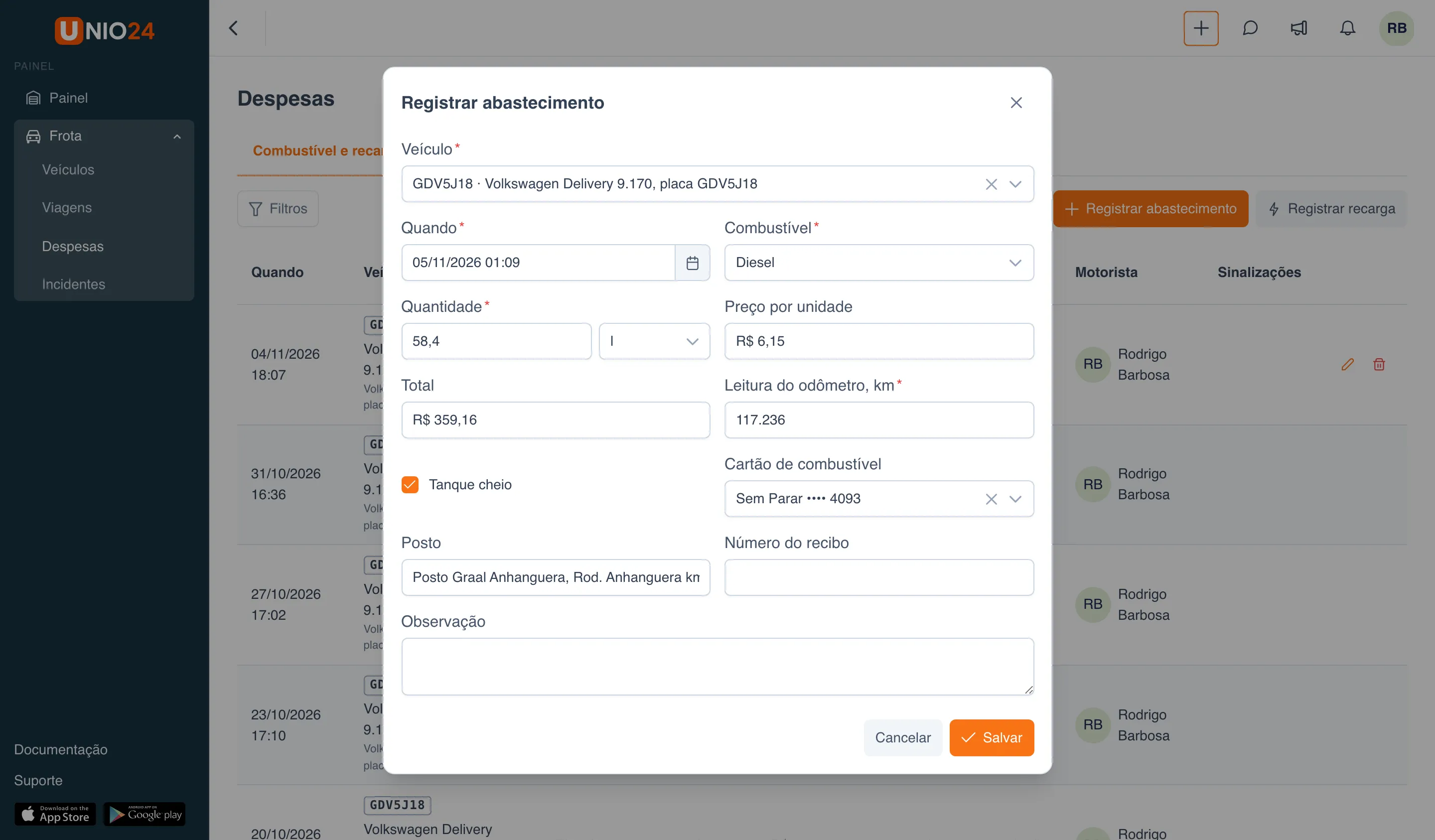
- Escolha o Combustível — gasolina, etanol, diesel, GNV e outros — e informe a Quantidade. A unidade ao lado vem preenchida (litros em uma empresa do Brasil); mude-a se o recibo estiver em outra unidade.
- Informe o Preço por unidade ou o Total — o outro campo é calculado.
- Informe a Leitura do odômetro: o que o odômetro marcava no posto (na empilhadeira, o horímetro). No ARLA 32 (AdBlue) a leitura pode ficar em branco.
- Deixe Tanque cheio marcado se você encheu o tanque. Desmarque em um abastecimento parcial.
- Se precisar, escolha o Cartão de combustível e preencha Posto, Número do recibo e Observação.
- Clique em Salvar.
A leitura do odômetro precisa ficar entre as leituras vizinhas do veículo. Se ela for menor que a anterior ou maior que a seguinte, abaixo do campo aparece “A leitura deve ficar entre as vizinhas:” com os dois valores e as datas. A leitura mais recente também vai para o odômetro do veículo; um abastecimento lançado depois, com data anterior, guarda a leitura só no próprio registro.
Os recibos são anexados a um abastecimento já salvo: clique em Editar na linha dele e envie os arquivos na seção Recibos.
Se você escolher um veículo elétrico, a janela avisa “Este é um veículo elétrico — ele é recarregado, não abastecido.” e oferece registrar uma recarga.
Registrar uma recarga
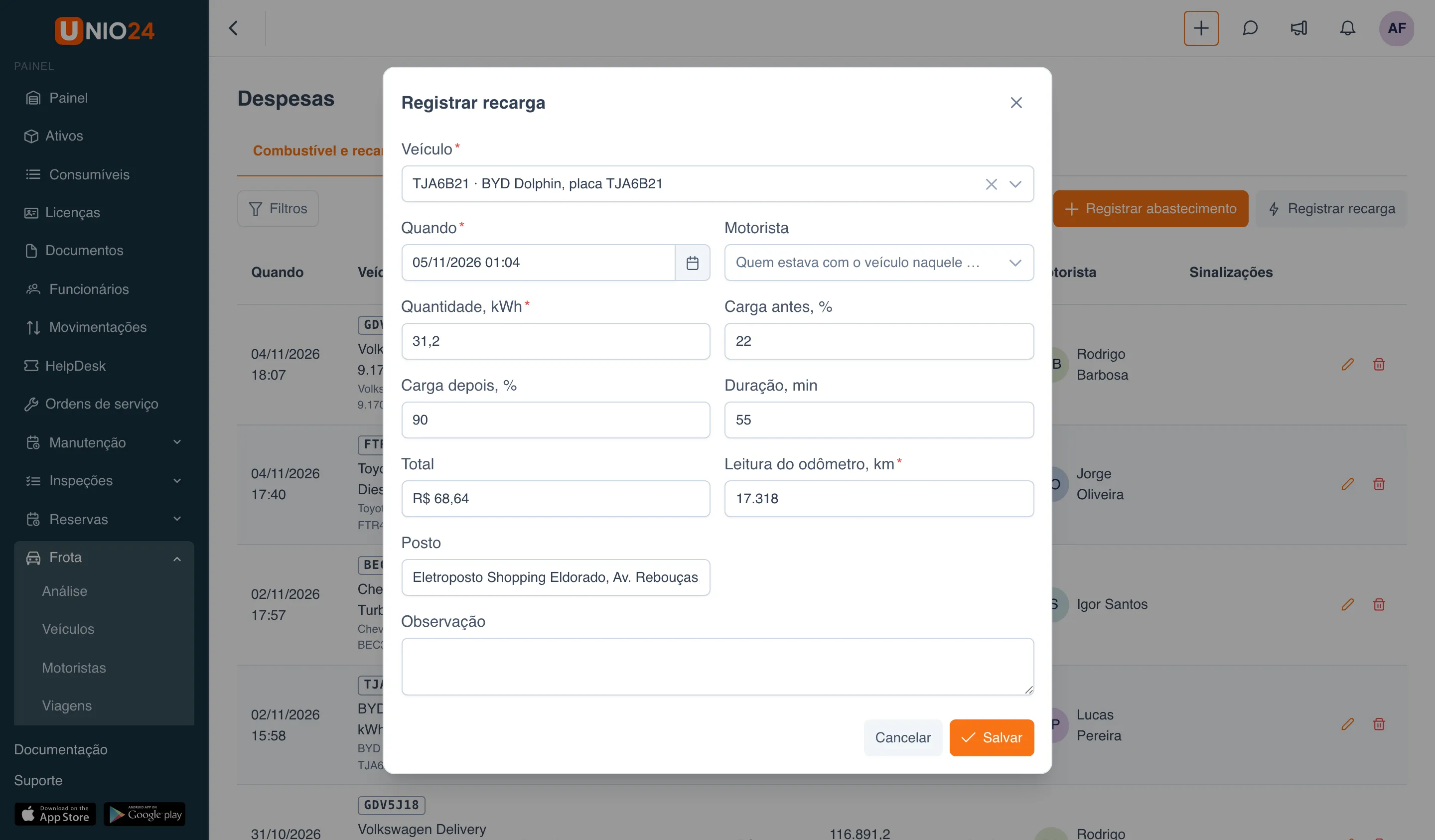
Seção intitulada “Registrar uma recarga”- Na aba Combustível e recarga, clique em Registrar recarga.
- Escolha o Veículo e confira Quando e Motorista.
- Informe a Quantidade, kWh: quanta energia o veículo recebeu.
- Se precisar, preencha Carga antes, %, Carga depois, %, Duração, min, Total, Posto e Observação.
- Informe a Leitura do odômetro, km.
- Clique em Salvar.
Como o consumo é calculado
Seção intitulada “Como o consumo é calculado”A coluna Consumo é calculada entre tanques cheios: o UNIO24 pega a distância desde o tanque cheio anterior até este e todo o combustível colocado nesse intervalo, inclusive os abastecimentos parciais. Por isso o primeiro abastecimento, um abastecimento parcial e um abastecimento sem tanque cheio anterior não têm consumo — a coluna mostra um traço.
- Em uma empresa do Brasil o consumo aparece em km/l nos veículos, em km/kWh nos elétricos e em l/h nos equipamentos com horímetro. Quanto maior o número em km/l, menos combustível o veículo gasta.
- No veículo elétrico, o limite é uma carga completa (Carga depois de 100 %). Se não houver nenhuma carga completa, o consumo é calculado de uma recarga para a seguinte.
- Ao editar, excluir ou lançar um registro com data anterior, o consumo dos registros vizinhos é recalculado sozinho.
Sinalizações e o filtro “Somente sinalizados”
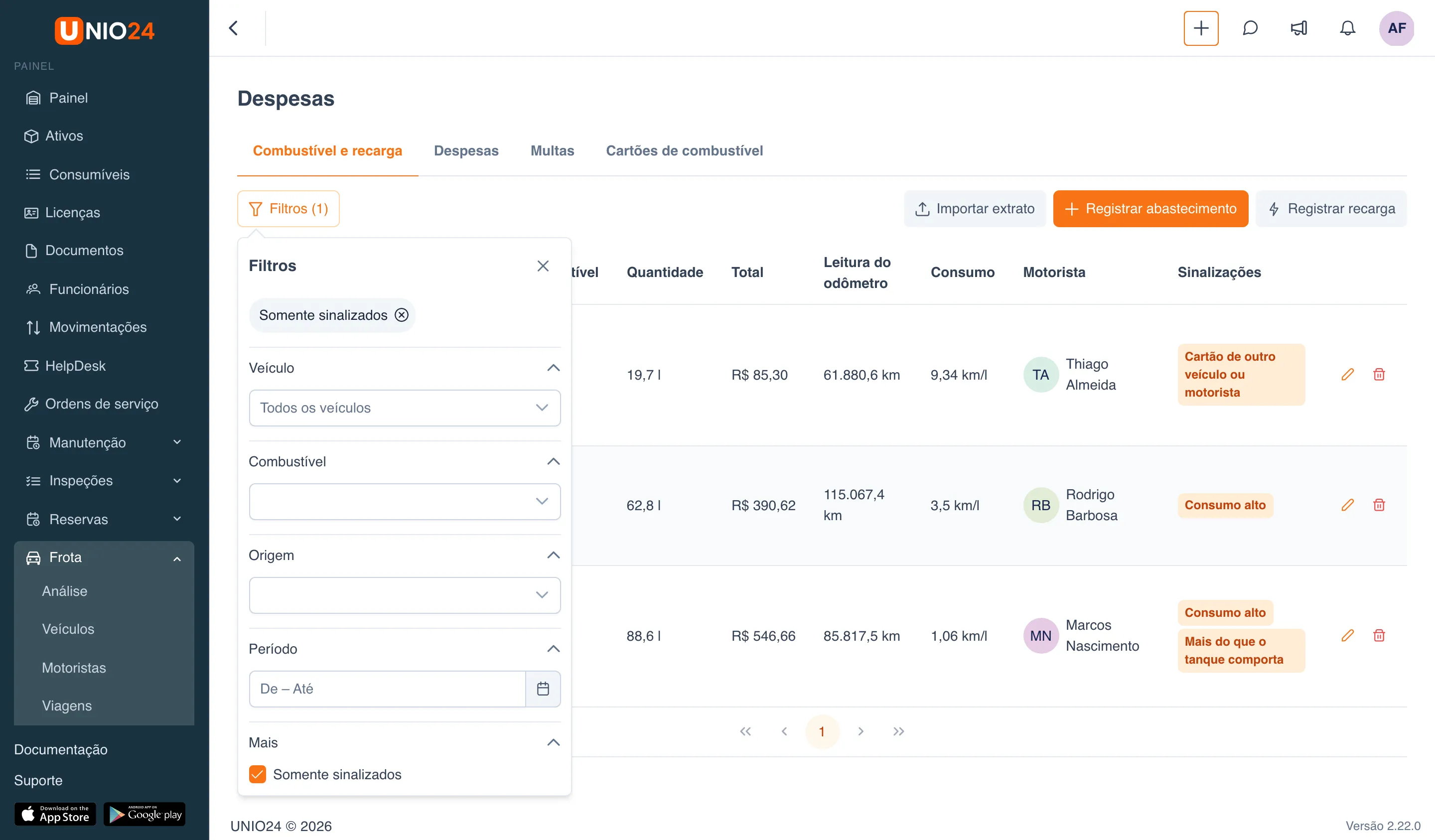
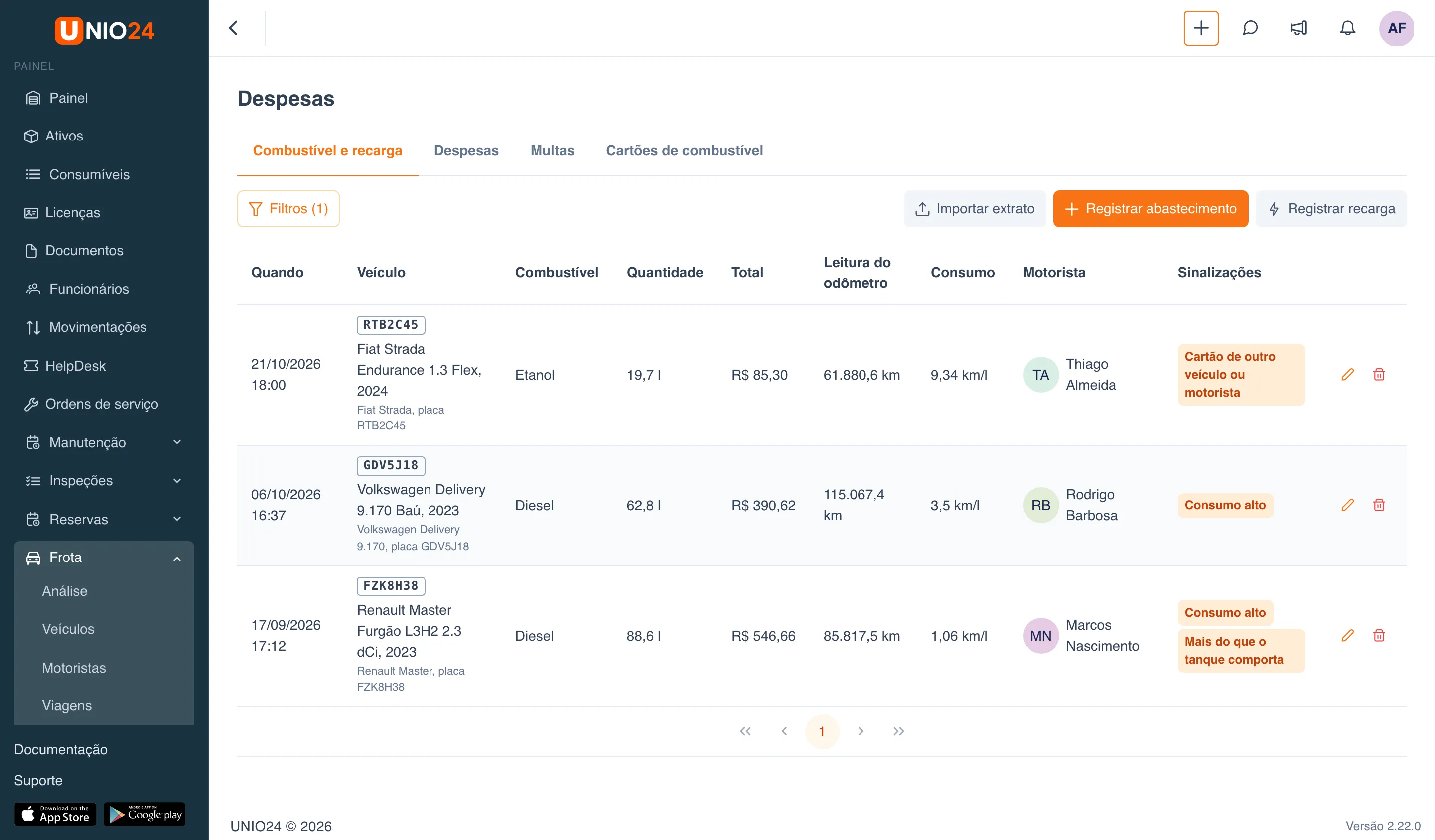
Seção intitulada “Sinalizações e o filtro “Somente sinalizados””O UNIO24 confere cada abastecimento e sinaliza os registros incomuns. Uma sinalização é um motivo para conferir, não um erro: o registro fica salvo como foi lançado. Por exemplo:
- Mais do que o tanque comporta — entrou mais combustível do que cabe no tanque (a capacidade do tanque está nos dados do veículo);
- Consumo alto — o consumo está bem pior que o consumo nominal do veículo;
- Cartão de outro veículo ou motorista — o pagamento foi feito com um cartão atribuído a outro veículo ou a outro motorista;
- Possível duplicata — o mesmo abastecimento do mesmo veículo foi registrado duas vezes em menos de meia hora.
A lista completa das sinalizações e do que dispara cada uma está na Referência da frota.
Para ver só os registros sinalizados:
- Na aba Combustível e recarga, clique em Filtros.
- Na seção Mais, marque Somente sinalizados.
- Feche o painel. O botão mostra quantos filtros estão ativos: Filtros (1).
No mesmo painel você escolhe o Veículo, o Combustível, a Origem (manual ou importação) e o Período.
Quando um registro lançado à mão recebe uma sinalização nova, os responsáveis pela frota recebem uma notificação; em um extrato importado, uma notificação por arquivo.
Editar ou excluir um abastecimento
Seção intitulada “Editar ou excluir um abastecimento”Na linha do abastecimento, clique em Editar ou Excluir. Antes de excluir, o UNIO24 pede confirmação: “Excluir este registro? O consumo será recalculado.”. Uma leitura que já está no odômetro do veículo não pode ser mudada no registro — abaixo do campo aparece “Esta leitura já está registrada no odômetro do veículo e não pode mais ser alterada aqui”. Uma leitura errada é corrigida pelo responsável da frota com Corrigir odômetro na ficha do veículo; veja Veículos e motoristas.
O que o motorista registra sozinho
Seção intitulada “O que o motorista registra sozinho”Um motorista com permissão para os registros da frota trabalha só com o veículo dele, aquele que está com ele no momento:
- registra abastecimentos e recargas na página Despesas — a lista de veículos oferece só o dele, e a janela não tem o campo Motorista;
- inicia e encerra as próprias viagens na página Viagens;
- pode editar o próprio registro durante 24 horas depois de lançá-lo.
Nos registros, o motorista vê só o que é dele; ele não tem a aba Cartões de combustível nem o botão Importar extrato.
Cartões de combustível
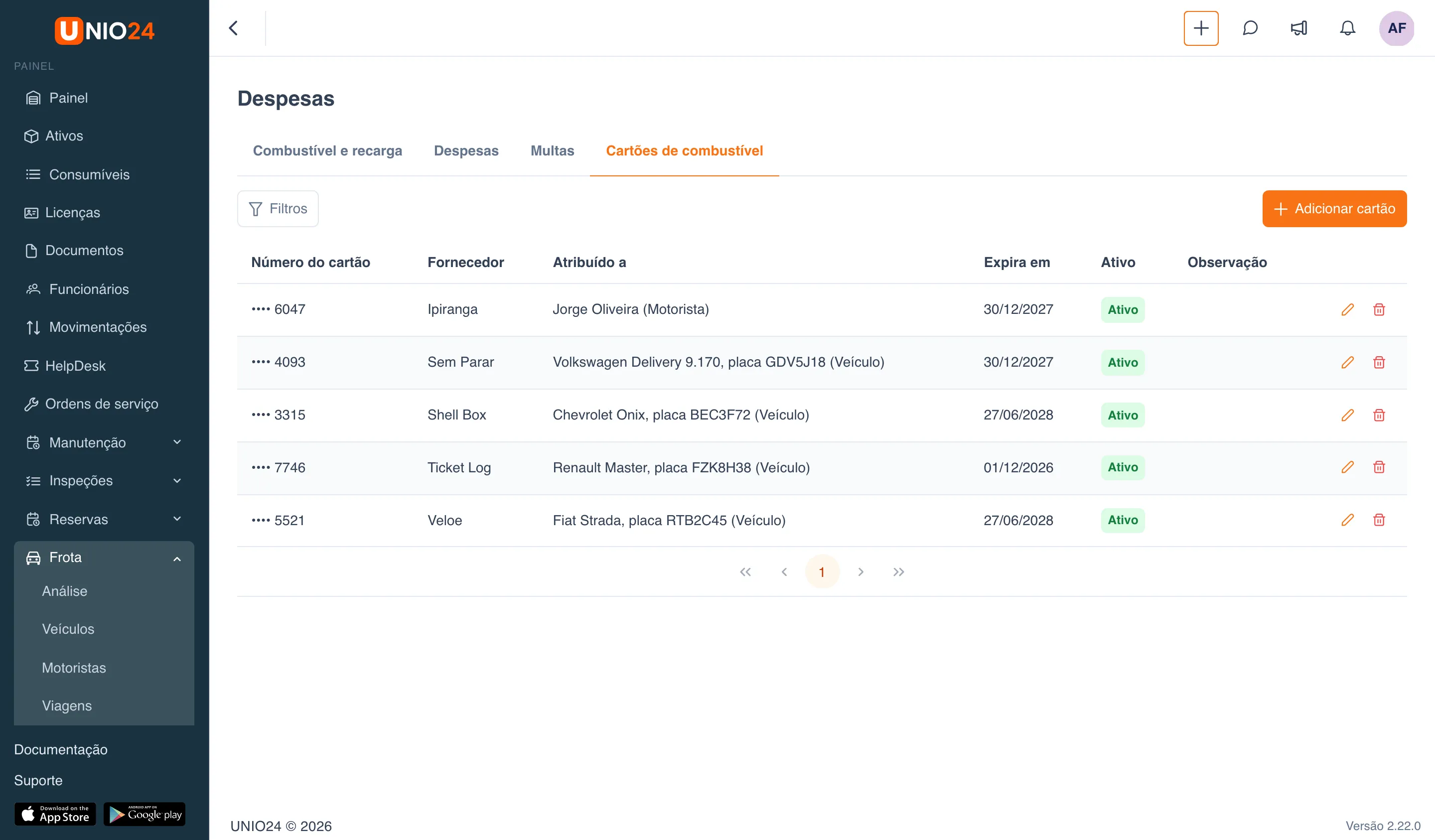
Seção intitulada “Cartões de combustível”O UNIO24 guarda só os quatro últimos dígitos do número do cartão. A importação de extratos encontra o veículo pelo cartão, e um abastecimento pago com o cartão de outro veículo ou motorista recebe uma sinalização.
Adicionar um cartão
Seção intitulada “Adicionar um cartão”- Abra Frota → Despesas, aba Cartões de combustível, e clique em Adicionar cartão.
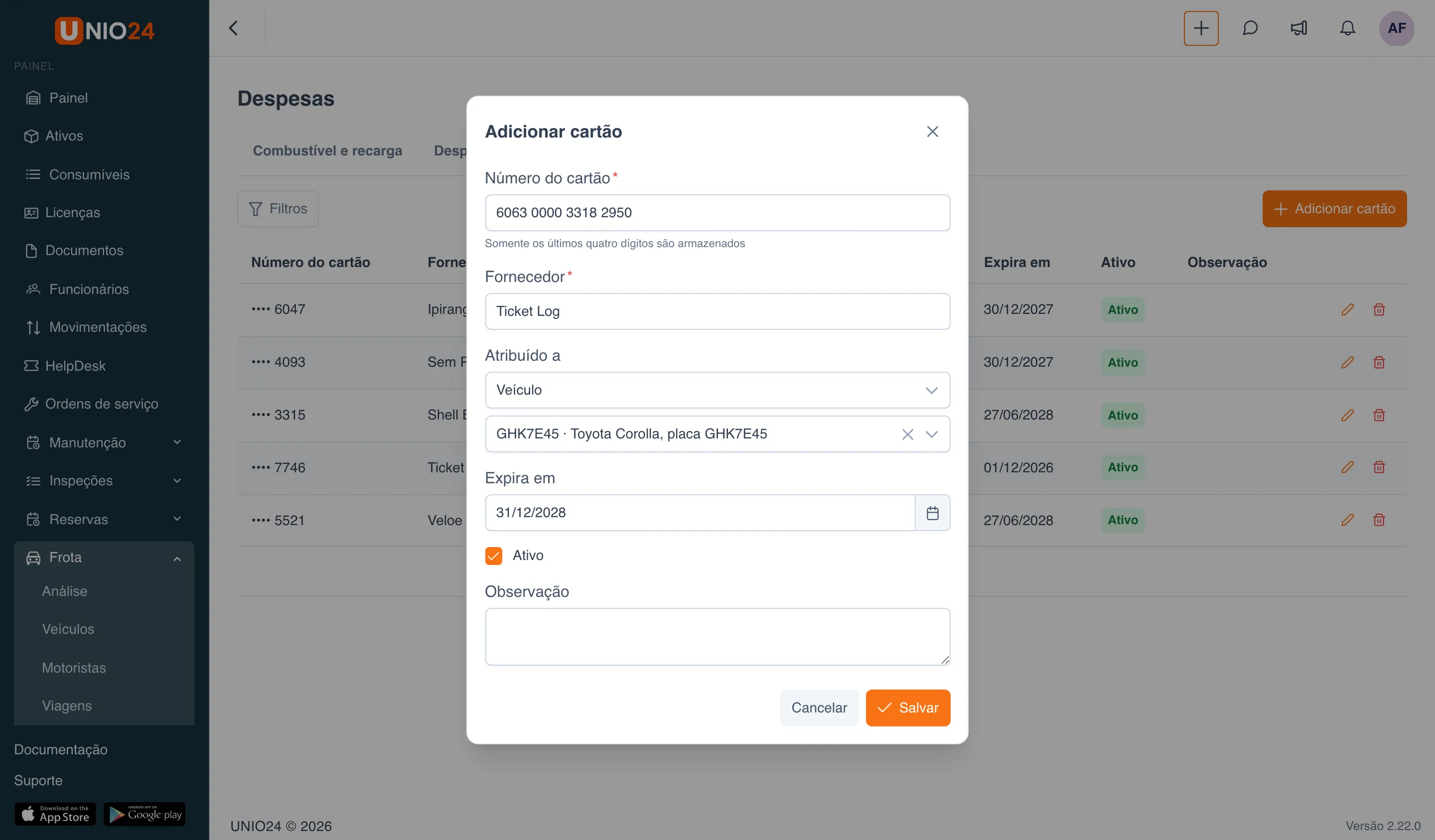
- Digite o Número do cartão completo — só os quatro últimos dígitos ficam guardados.
- Informe o Fornecedor, por exemplo “Ticket Log”.
- Em Atribuído a, escolha:
- Não atribuído — um cartão compartilhado;
- Veículo — e escolha o veículo logo abaixo;
- Motorista — e escolha o motorista logo abaixo.
- Informe a data em Expira em — a lista mostra essa data.
- Deixe Ativo marcado. Desmarque em um cartão que ninguém usa mais: ele deixa de ser oferecido ao registrar um abastecimento.
- Clique em Salvar.
Para mudar ou excluir um cartão, use Editar e Excluir na linha dele. O filtro Ativos / Inativos fica no painel Filtros.
Enviar o extrato do cartão de combustível
Seção intitulada “Enviar o extrato do cartão de combustível”Em vez de lançar cada transação, você pode enviar o extrato do fornecedor de cartões como arquivo.
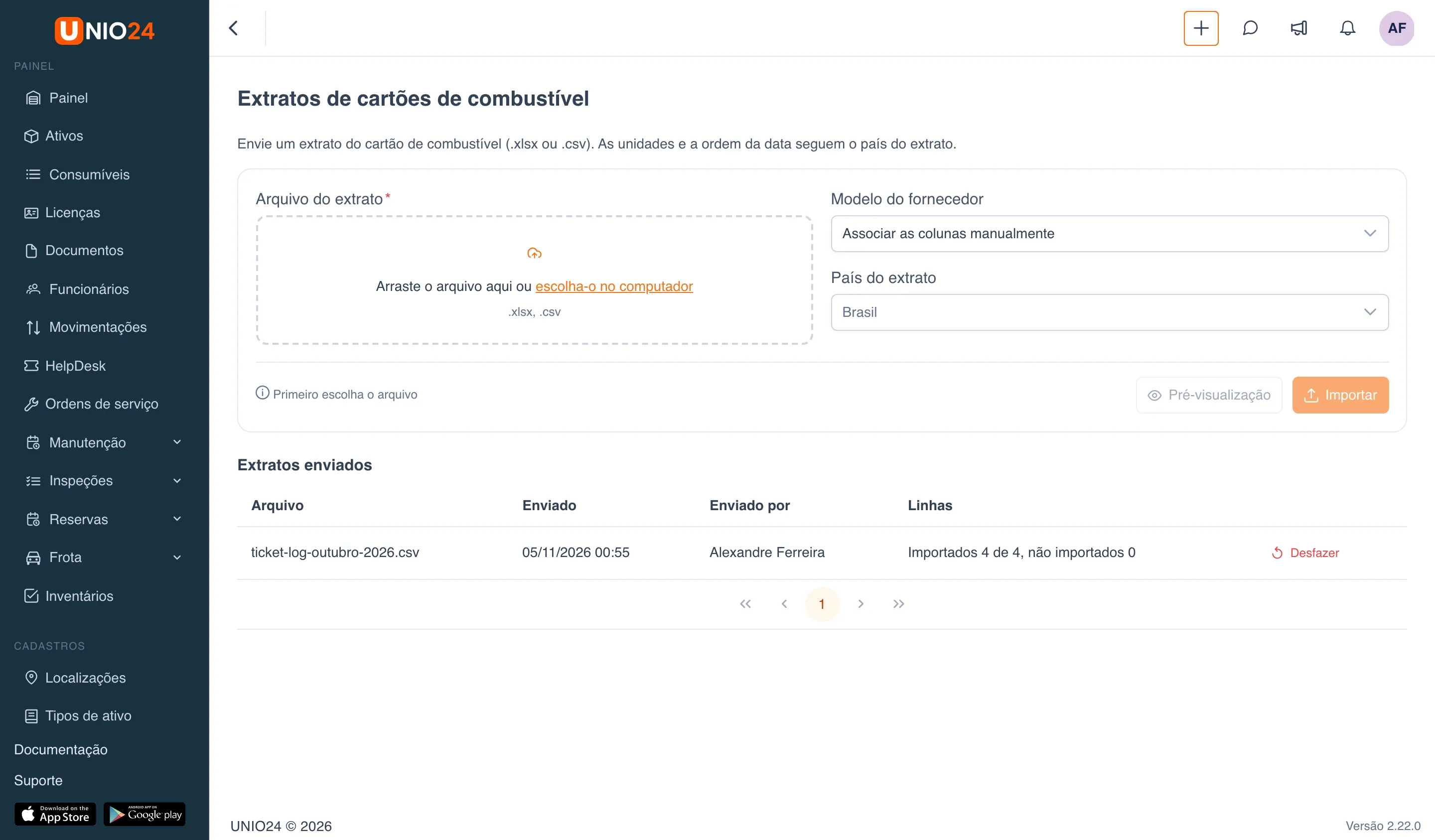
- Na aba Combustível e recarga, clique em Importar extrato. Abre a página Extratos de cartões de combustível.
- Arraste o arquivo para Arquivo do extrato ou clique para escolhê-lo no computador. São aceitos arquivos .xlsx e .csv.
- Em Modelo do fornecedor, escolha o modelo do seu fornecedor, se houver; para o Brasil, Ticket Log (Brasil). Se o seu fornecedor não tem modelo, deixe Associar as colunas manualmente.
- Confira o País do extrato: ele define as unidades e a ordem do dia e do mês nas datas. Por padrão é o país da empresa.
- Clique em Pré-visualização.
Associar as colunas
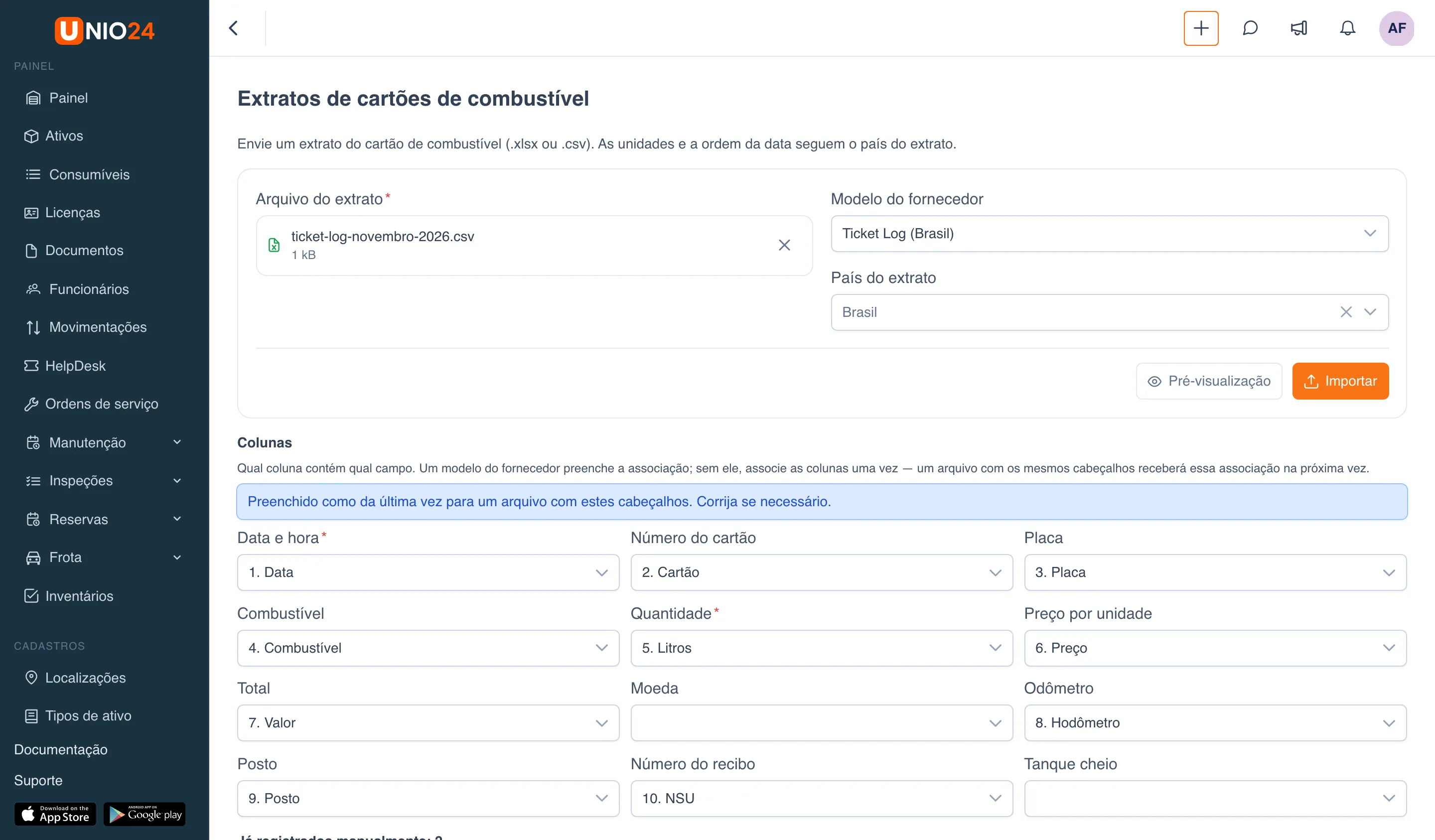
Seção intitulada “Associar as colunas”A seção Colunas mostra qual coluna do arquivo contém cada campo: para cada campo, escolha uma coluna na lista (as colunas aparecem com número e cabeçalho) ou — não está no arquivo —, se essa coluna não existir. O modelo do fornecedor preenche a seção por você.
- São obrigatórios Data e hora e Quantidade, além do Número do cartão ou da Placa para encontrar o veículo.
- As colunas são associadas uma vez: o próximo arquivo com os mesmos cabeçalhos recebe a mesma associação, e acima das colunas aparece “Preenchido como da última vez para um arquivo com estes cabeçalhos. Corrija se necessário.”.
- Se o arquivo não tem a coluna Tanque cheio, cada linha conta como abastecimento até encher o tanque.
- Depois de mudar as colunas, uma indicação lembra “As colunas mudaram — gere a pré-visualização de novo”: clique outra vez em Pré-visualização.
Conferir as linhas e os abastecimentos já lançados à mão
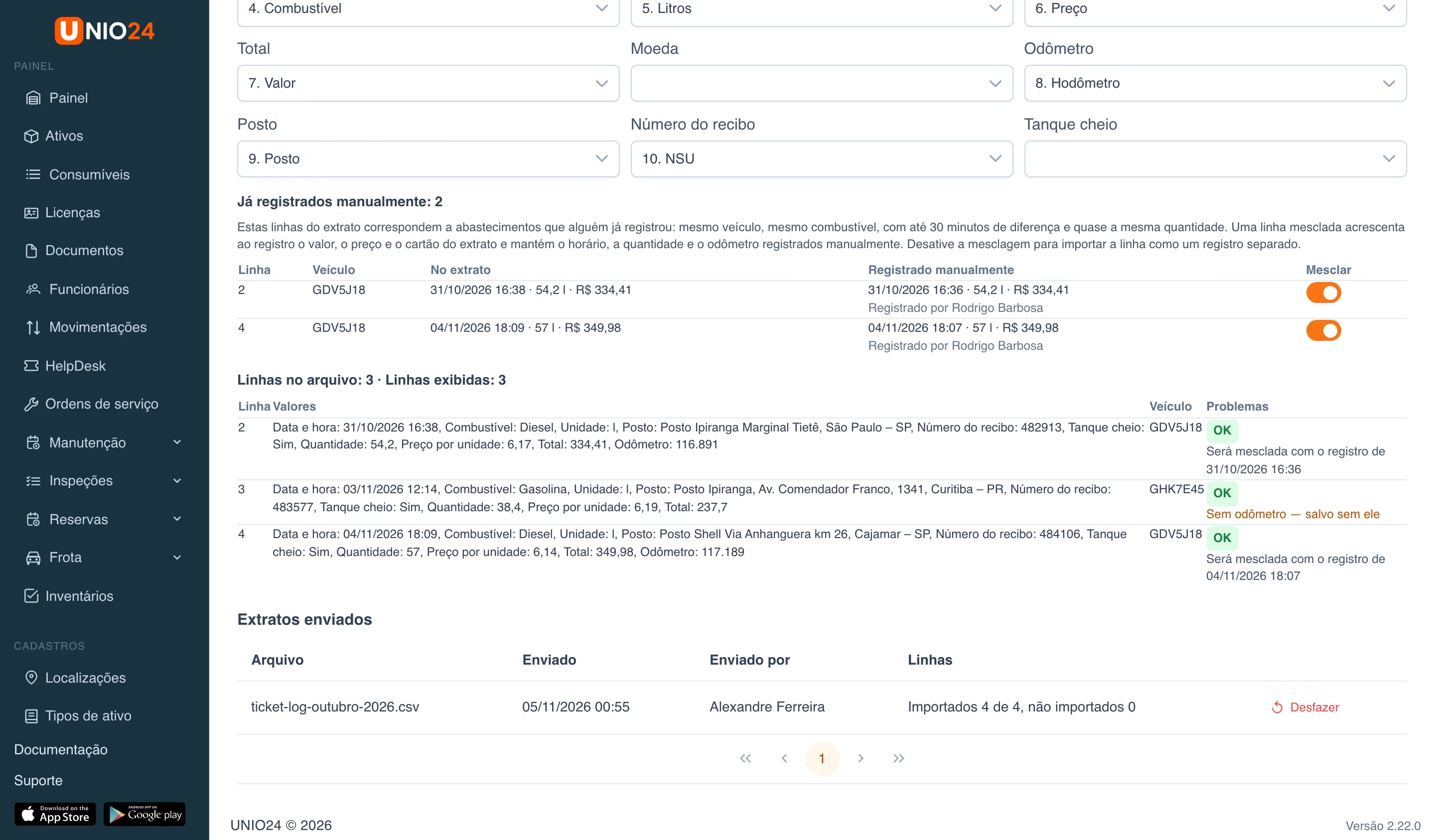
Seção intitulada “Conferir as linhas e os abastecimentos já lançados à mão”A pré-visualização mostra as primeiras linhas do arquivo como elas serão importadas: os valores, o veículo encontrado e a coluna Problemas. OK — a linha será importada; um erro em vermelho — a linha não será importada; um aviso em laranja — a linha será importada sem um campo (por exemplo, “Sem odômetro — salvo sem ele”).
Se um motorista já registrou esse abastecimento, a linha do extrato não cria um segundo registro. Essas linhas aparecem na tabela Já registrados manualmente: mesmo veículo, mesmo combustível, com até 30 minutos de diferença e quase a mesma quantidade. A chave Mesclar vem ligada: a linha do extrato acrescenta ao registro lançado à mão o valor, o preço e o cartão, e o horário, a quantidade e o odômetro ficam como foram lançados. Desligue a chave para importar a linha como um registro separado.
Importar
Seção intitulada “Importar”Clique em Importar. O UNIO24 mostra o resultado — “Importados … de …, não importados …” — e, se houver, as listas Linhas que não foram importadas (com o número da linha e o motivo) e Salvas sem um campo. Você pode corrigir as linhas com falha no arquivo e enviá-las como um arquivo separado.
Os registros importados recebem a origem Importação. A leitura do odômetro vinda do extrato fica só no registro e não muda o odômetro do veículo.
Extratos enviados e como desfazer
Seção intitulada “Extratos enviados e como desfazer”A tabela Extratos enviados, no fim da página, mostra quem enviou cada arquivo, quando e quantas linhas foram importadas. Para desfazer um envio, clique em Desfazer na linha dele e confirme. Todos os registros desse extrato são excluídos, os registros mesclados voltam aos valores anteriores e o consumo é recalculado.
Se os registros do extrato foram editados depois do envio, não é mais possível desfazer: o UNIO24 mostra a lista desses registros.
Viagens
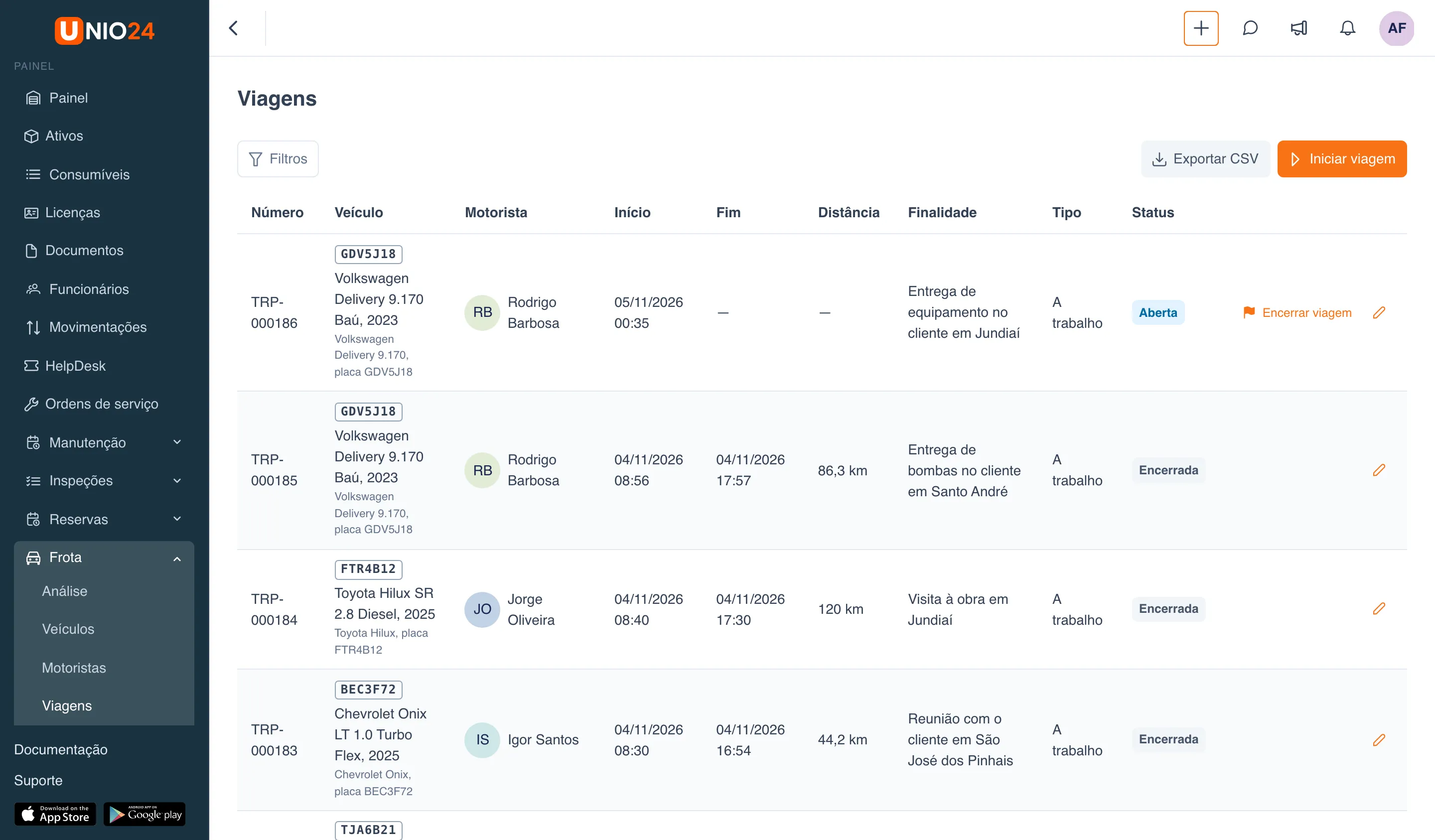
Seção intitulada “Viagens”A viagem registra quem dirigiu qual veículo, quando, para onde e para quê, com as leituras do odômetro no início e no fim — a distância é calculada a partir delas. As viagens são a fonte mais precisa de quem estava dirigindo: abastecimentos, despesas e multas tomam delas o motorista, e a ficha de viagem é montada a partir delas.
Abra Frota → Viagens.
Iniciar uma viagem
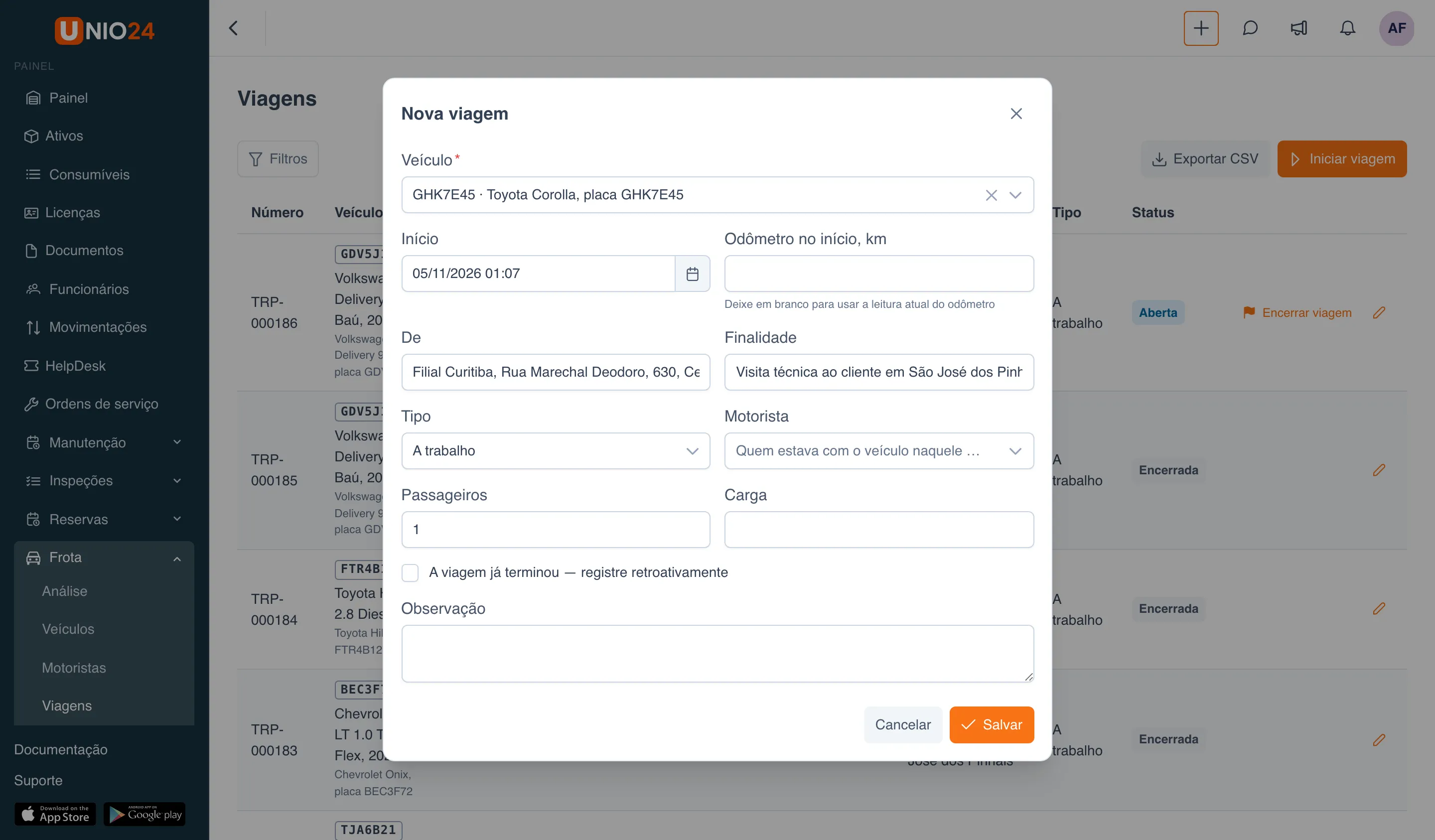
Seção intitulada “Iniciar uma viagem”- Na página Viagens, clique em Iniciar viagem. Na ficha do veículo, use a aba Viagens → Iniciar viagem.
- Escolha o Veículo. Um veículo só pode ter uma viagem aberta, por isso os veículos com viagem aberta não aparecem na lista.
- Confira o Início.
- Você pode deixar Odômetro no início em branco: será usada a leitura atual do odômetro.
- Preencha De, Finalidade, Tipo (A trabalho, Particular ou Casa-trabalho) e, se precisar, Passageiros e Carga.
- Em Motorista, deixe Quem estava com o veículo naquele momento ou escolha o motorista.
- Clique em Salvar.
Se o veículo está fora de serviço ou o motorista não está autorizado a dirigi-lo, o UNIO24 avisa no bloco Antes de sair, mas abre a viagem mesmo assim: a viagem é o registro do que aconteceu, não uma autorização para dirigir.
Para registrar uma viagem que já terminou, marque A viagem já terminou — registre retroativamente e preencha Fim, Odômetro no fim e Para. Se você informou o odômetro no início, o odômetro no fim é obrigatório.
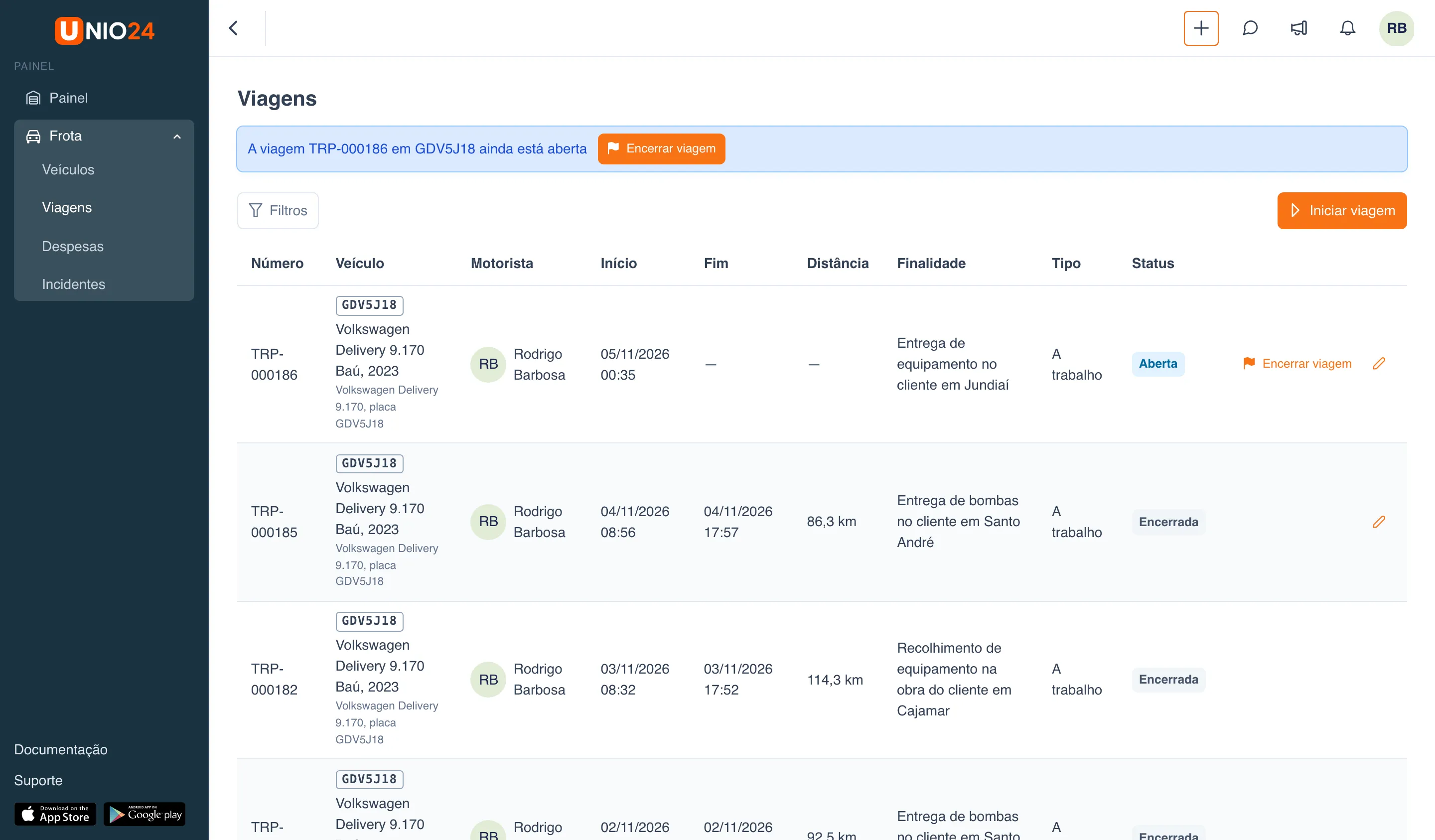
Enquanto a viagem está aberta, o motorista vê acima da lista de viagens o aviso “A viagem … em … ainda está aberta”, com o botão Encerrar viagem.
Encerrar uma viagem
Seção intitulada “Encerrar uma viagem”- Clique em Encerrar viagem — no aviso, na linha da viagem ou na coluna Viagem aberta da lista de veículos.
- Confira o Fim.
- Informe o Odômetro no fim: a distância da viagem é calculada sozinha. Se não houver como ler o odômetro, marque Leitura desconhecida — a viagem é encerrada sem distância.
- Se precisar, preencha Para, Rota e Observação.
- Clique em Encerrar viagem.
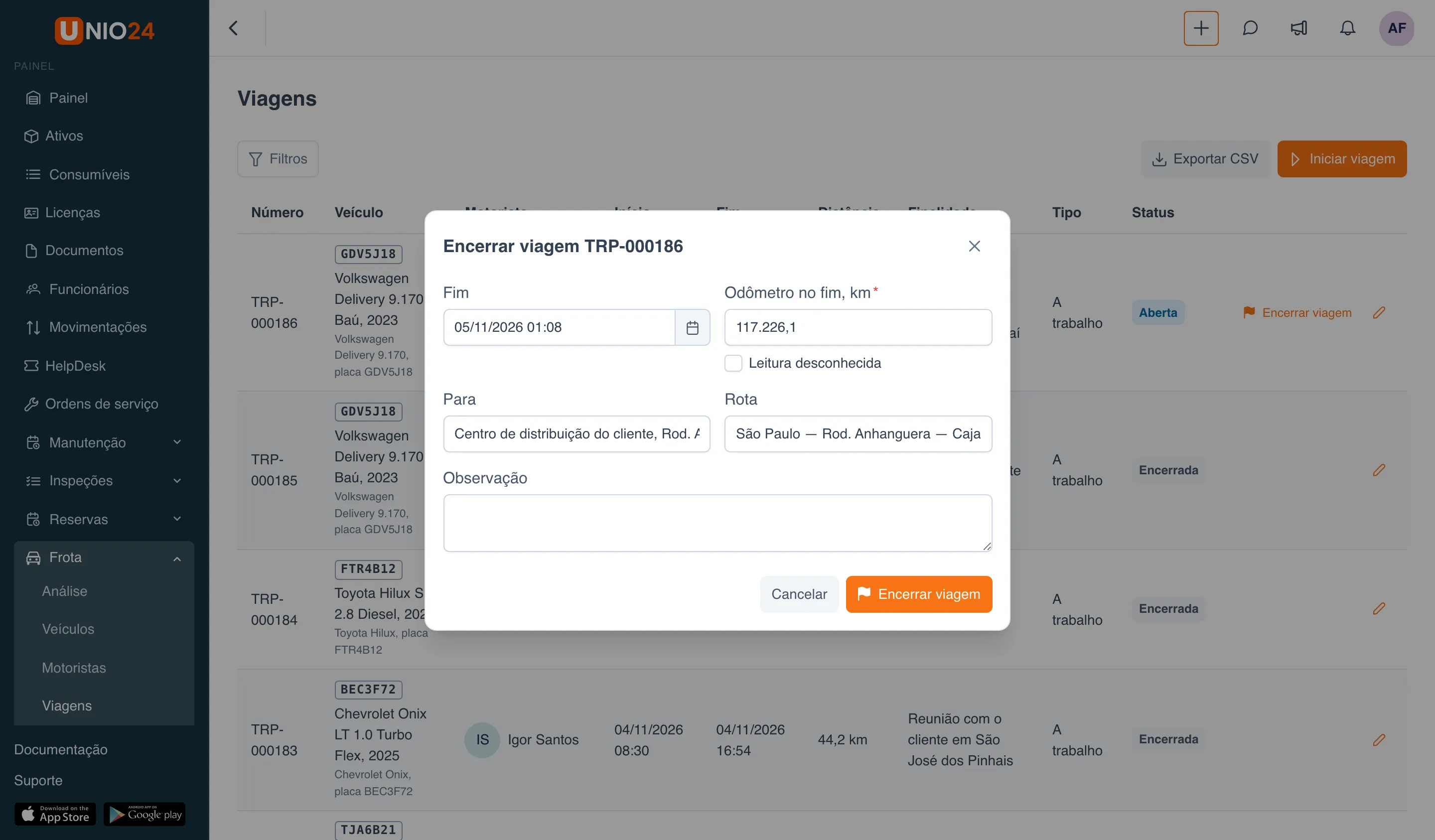
Empresas dos Estados Unidos e do Canadá, ao encerrar a viagem, também dividem a distância por estado ou província para o relatório IFTA; uma empresa do Brasil não vê essa seção.
Corrigir uma viagem encerrada
Seção intitulada “Corrigir uma viagem encerrada”Uma viagem encerrada não é excluída — só corrigida, com o motivo.
- Na linha da viagem, clique em Editar.
- Corrija os campos necessários. Uma leitura que já está no odômetro do veículo não muda.
- Preencha o Motivo da correção: em uma viagem encerrada ele é obrigatório e fica no histórico da viagem.
- Clique em Salvar.
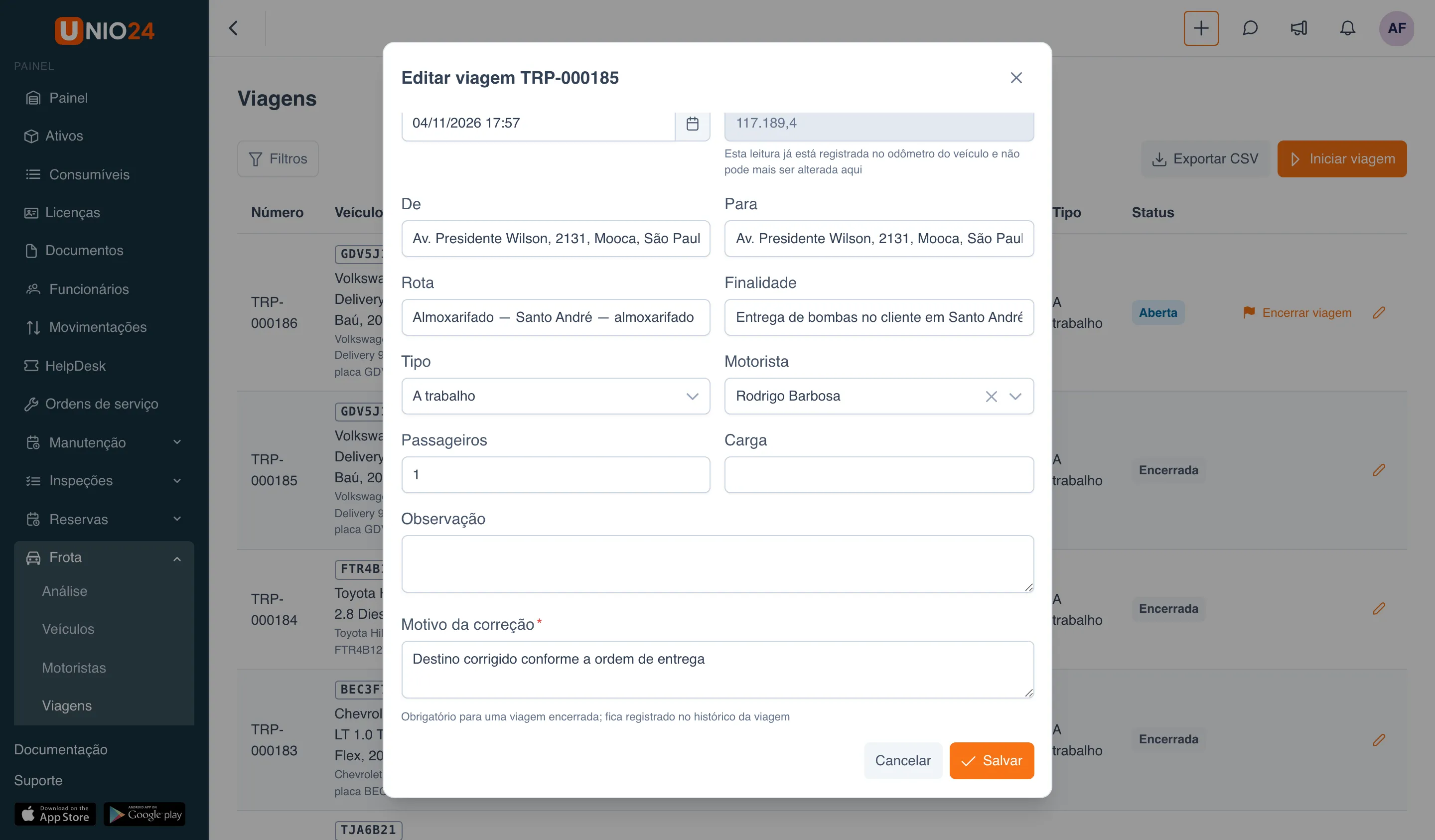
As viagens encerradas são corrigidas por quem tem essa permissão; o motorista pode corrigir a própria viagem durante um dia depois de encerrá-la — por exemplo, para informar o odômetro no fim que ele esqueceu.
Exportar viagens
Seção intitulada “Exportar viagens”Clique em Exportar CSV. O arquivo traz as viagens que aparecem na lista com os filtros atuais (Filtros: veículo, motorista, status, tipo de viagem e período), com o histórico de correções e os motivos.
Ficha de viagem
Seção intitulada “Ficha de viagem”A ficha de viagem reúne as viagens e os abastecimentos de um veículo em um período e compara o combustível gasto com a norma.
- Abra a ficha do veículo: Frota → Veículos → o veículo.
- Clique em Ficha de viagem, no canto superior direito.
- Informe o período: De e Até, no máximo 366 dias.
- Clique em Mostrar norma vs. real.
- Para ter o documento, clique em Baixar PDF.
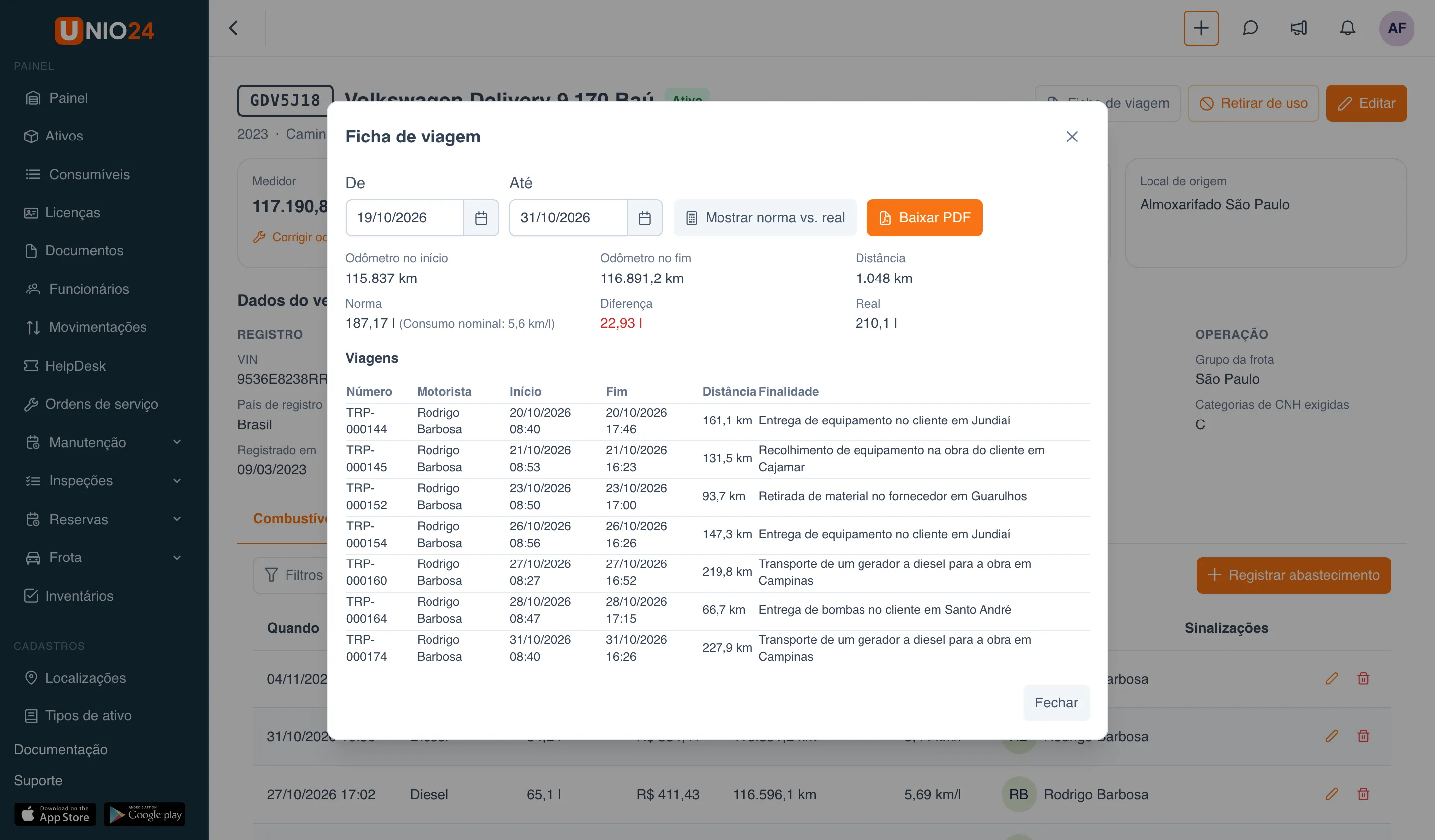
- Norma — o combustível que o veículo deveria gastar na distância do período com o seu Consumo nominal (em km/l, a distância dividida pelos km/l). Nos meses de inverno a norma ainda é multiplicada pelo Coeficiente de inverno; essas viagens trazem a marca “inverno” na tabela.
- Real — quanto combustível (ou energia, no veículo elétrico) os abastecimentos do período registraram. O ARLA 32 (AdBlue) não entra na conta.
- Diferença — real menos norma. O gasto acima da norma aparece em vermelho.
Se o veículo não tem consumo nominal, a janela diz “O veículo não tem consumo nominal definido, não é possível calcular a norma”. O consumo nominal é informado nos dados do veículo; o coeficiente de inverno, os meses de inverno e os dados do PDF (empresa, despachante, mecânico, médico) são configurados em Configurar a frota.
A ficha de viagem fica disponível para quem vê todos os registros da frota; o motorista não tem esse botão.
Outras despesas
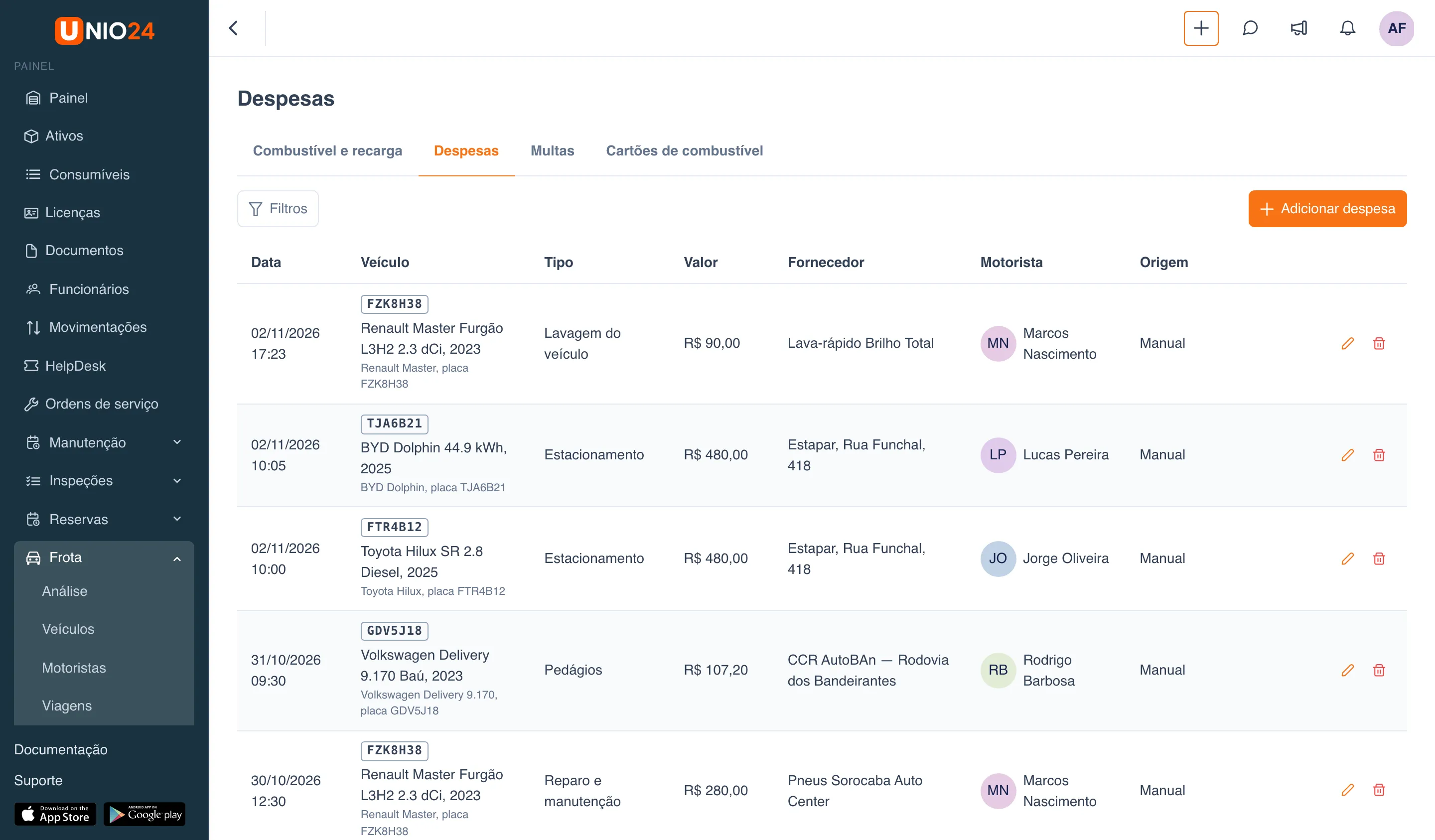
Seção intitulada “Outras despesas”A aba Despesas reúne tudo o que não é combustível.
Adicionar uma despesa
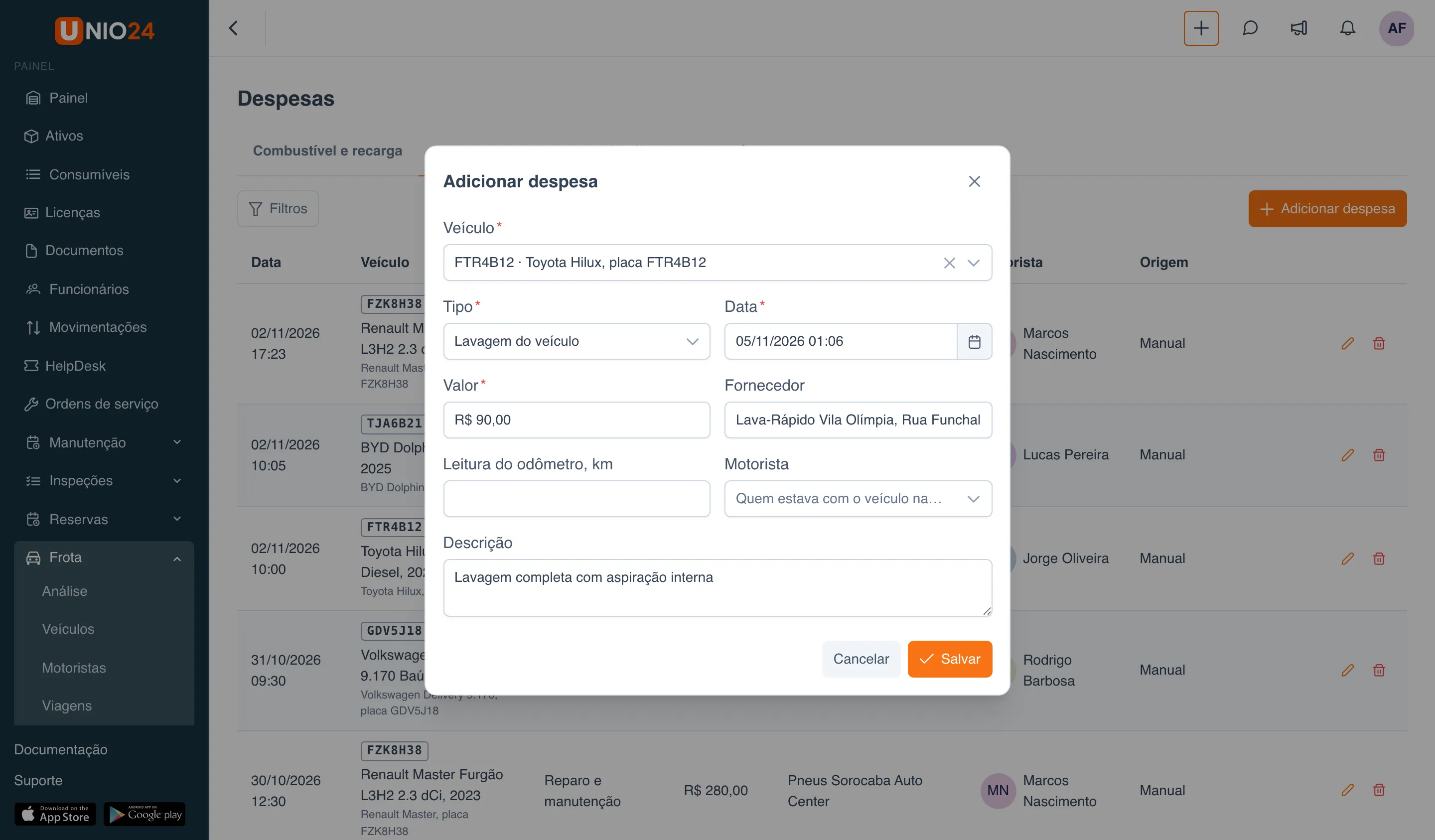
Seção intitulada “Adicionar uma despesa”- Abra Frota → Despesas, aba Despesas, e clique em Adicionar despesa.
- Escolha o Veículo e o Tipo da despesa — por exemplo Estacionamento, Pedágios, Lavagem do veículo, Seguro ou IPVA.
- Informe a Data e o Valor.
- Se precisar, preencha Fornecedor, Leitura do odômetro, Motorista e Descrição. Aqui a leitura é só informativa: ela não vai para o odômetro do veículo.
- Clique em Salvar. Os recibos são anexados abrindo a despesa salva com Editar.
A lista de tipos de despesa é configurada em Configurar a frota.
Despesas que surgem sozinhas
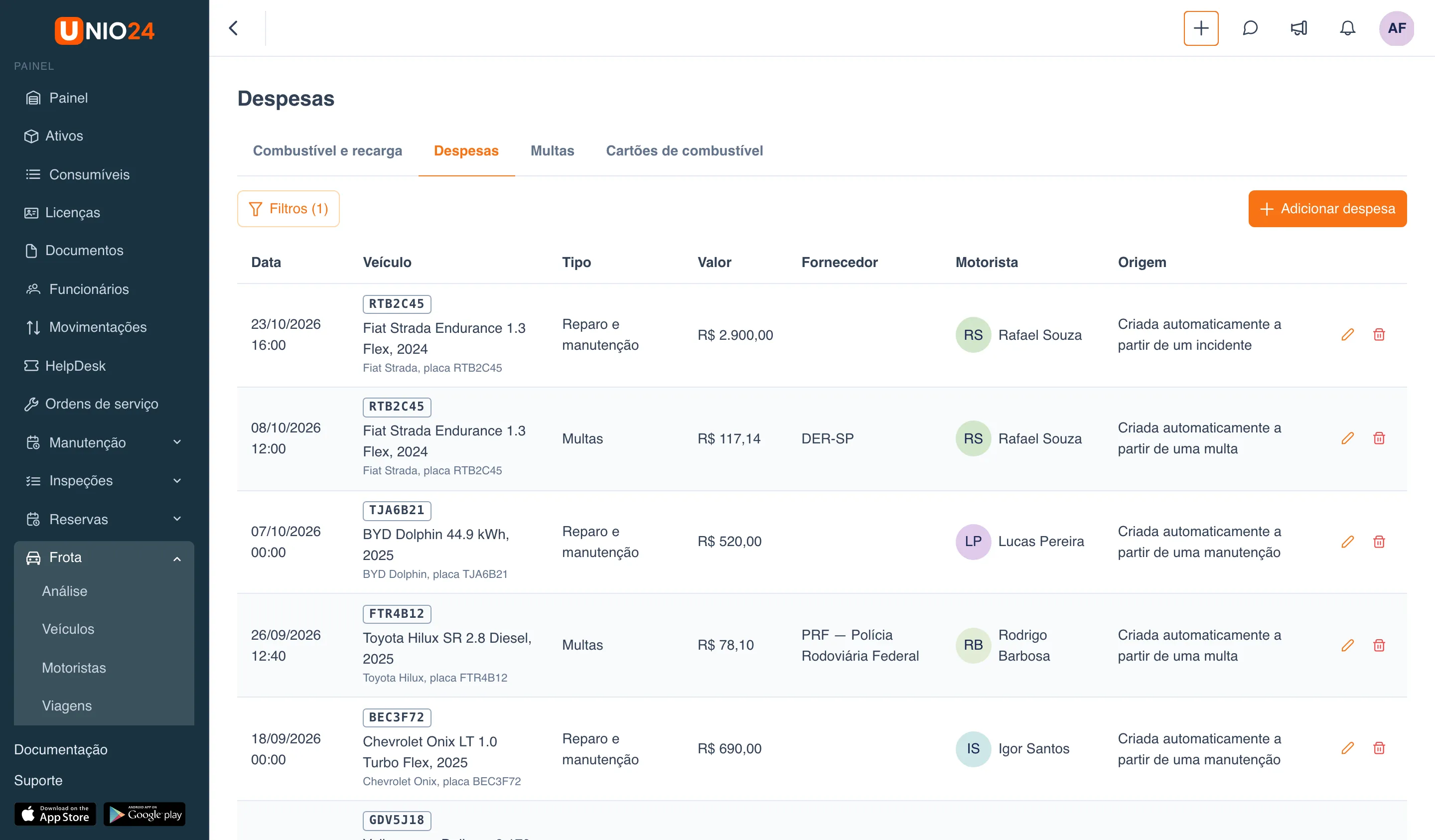
Seção intitulada “Despesas que surgem sozinhas”O UNIO24 cria muitas despesas sem você precisar lançá-las. Na coluna Origem elas dizem “Criada automaticamente a partir de” e de onde:
| Origem | Quando a despesa aparece | Tipo de despesa |
|---|---|---|
| um documento | foi adicionado ao veículo um documento com custo: seguro, licenciamento, leasing | Seguro, Licenciamento, Leasing ou Outro, conforme o tipo de documento |
| um reparo | o veículo voltou do reparo e o reparo tem valor | Reparo e manutenção |
| uma manutenção | foi concluída uma manutenção com custo | Reparo e manutenção |
| uma multa | a empresa pagou uma multa (a multa que o motorista paga não entra nas despesas da empresa) | Multas |
| um incidente | foi encerrado um incidente com custo real e sem reparo vinculado | Reparo e manutenção |
Se depois você mudar o custo de um documento, de um reparo ou de uma manutenção, a despesa não muda sozinha — corrija-a à mão. Já as despesas de multas e de incidentes acompanham a origem: corrija o pagamento da multa ou o custo do incidente, e a despesa é recalculada.
Para ver só essas despesas, clique em Filtros e, na seção Origem, escolha Somente automáticas (ou Somente manuais).
Custo de propriedade
Seção intitulada “Custo de propriedade”Na ficha do veículo, a aba Custos mostra quanto o veículo custou em um período.
- Abra a ficha do veículo e vá para a aba Custos.
- Informe o período: De e Até. Por padrão é o mês atual; o período não pode passar de 366 dias.
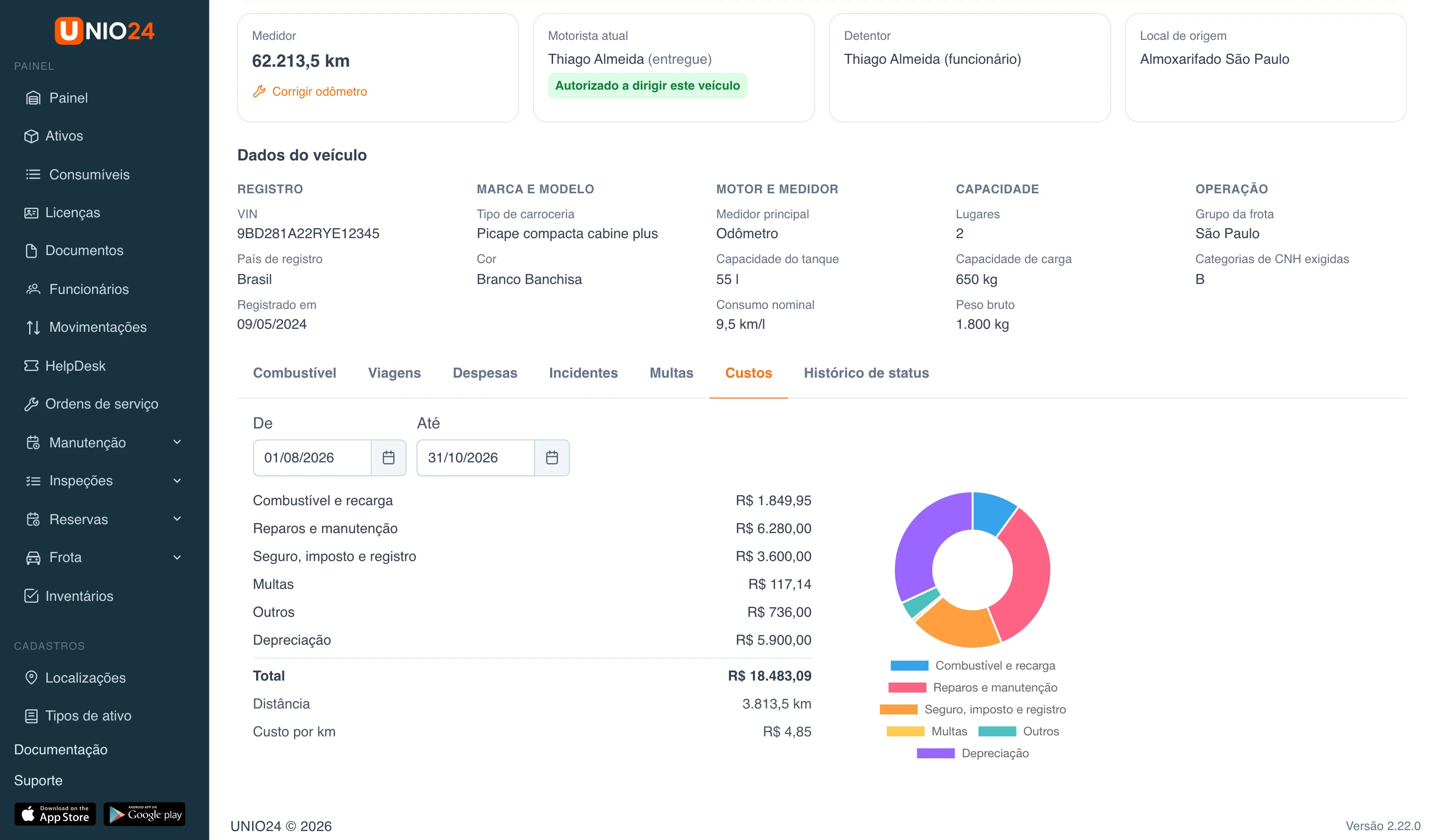
- Combustível e recarga — os abastecimentos e as recargas do período;
- Reparos e manutenção, Seguro, imposto e registro, Multas, Outros — as despesas desses tipos, lançadas à mão e criadas automaticamente;
- Depreciação — em parcelas mensais iguais: o preço do ativo menos o valor residual, dividido pelo prazo de depreciação, a partir da data de entrada em uso. O prazo de depreciação é configurado em Configurar a frota;
- Total, a Distância do período e o Custo por km.
Os valores são somados na moeda da empresa. Registros em outra moeda não entram no total: uma linha abaixo da tabela diz quantos ficaram de fora.
Para comparar os custos da frota inteira, veja Prazos e análise da frota.
Links úteis
Seção intitulada “Links úteis”- Frota — o que o módulo faz e como funciona
- Veículos e motoristas — veículos, motoristas, autorização para dirigir e correção do odômetro
- Configurar a frota — consumo nominal, limite das sinalizações, ficha de viagem, tipos de despesa, depreciação
- Incidentes e multas — acidentes, avarias e multas
- Prazos e análise da frota — custos e consumo da frota inteira
- Referência da frota — campos, status, sinalizações dos abastecimentos, permissões e notificações