

Veículos e motoristas
Esta página reúne as tarefas do dia a dia com veículos e motoristas.
Para adicionar e alterar veículos é preciso a permissão Gerenciar veículos; para os motoristas, Gerenciar motoristas. A lista de todos os veículos e motoristas é vista por quem tem a permissão Ver veículos, abastecimentos e viagens.
Veículos
Seção intitulada “Veículos”Adicionar um veículo
Seção intitulada “Adicionar um veículo”Um veículo é um ativo de um tipo de veículo. Você pode criar um ativo novo na hora ou acrescentar os dados do veículo a um ativo que já existe.
- No menu principal à esquerda, abra Frota → Veículos.
- Clique em Adicionar veículo, no canto superior direito.
- Escolha de onde vem o ativo:
- Novo ativo — escolha o Tipo de veículo e, se precisar, preencha Nome do ativo e AssetID. Se o tipo de que você precisa não estiver na lista, escolha Adicionar tipo de veículo no fim da lista: dá para criar um tipo de ativo novo ou marcar um que já existe;
- Ativo existente — no campo Ativo sem perfil de veículo, busque o ativo pelo nome ou pelo número. A lista traz só ativos de tipos de veículo que ainda não têm dados de veículo.
- Em Leitura atual do odômetro, informe a quilometragem atual (as horas de operação, numa empilhadeira). A quilometragem é contada a partir dessa leitura. Se o medidor do ativo já tem leituras, deixe o campo em branco.
- Na seção Registro, preencha VIN, Placa, Registrado em e País de registro. Preencher a partir do VIN completa a marca, o modelo e o ano pelo VIN, se o veículo estiver na base do decodificador de VIN.
- Na seção Marca e modelo: Marca, Modelo, Ano, Tipo de carroceria, Cor e Classe.
- Na seção Motor e medidor: Tipo de motorização e Medidor principal (Odômetro ou Horas de operação). Para veículos a combustão, informe a Capacidade do tanque e o Consumo nominal (em km/l); para os elétricos, a Capacidade da bateria (o consumo nominal, em km/kWh). O UNIO24 usa esses dados para calcular o consumo e encontrar anomalias nos abastecimentos.
- Na seção Capacidade: Lugares, Capacidade de carga, kg e Peso bruto, kg.
- Na seção Operação, escolha o Local de origem, o Grupo da frota e as Categorias de CNH exigidas. O UNIO24 sugere as categorias pela classe (carro e van — B; caminhão — C; ônibus — D; motocicleta — A); a conferência do motorista compara essas categorias com as categorias da CNH do motorista.
- Clique em Salvar.
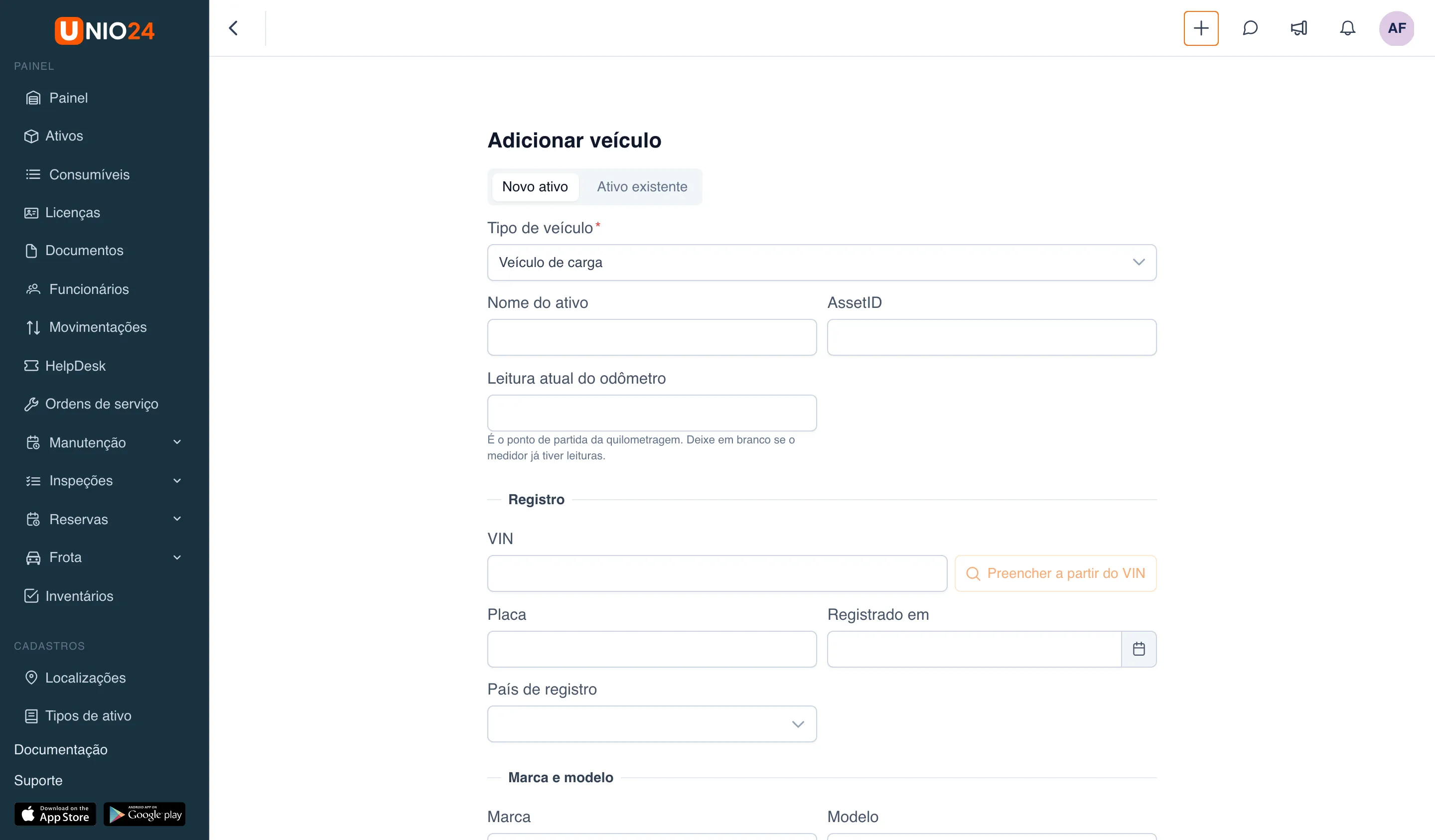
Um ativo novo fica no local de origem. Placas e VINs não podem se repetir dentro da empresa; as placas são comparadas sem espaços nem hifens.
Você também pode criar o perfil de veículo a partir da ficha do ativo: na aba Veículo, clique em Criar perfil de veículo.
Encontrar um veículo
Seção intitulada “Encontrar um veículo”- Abra Frota → Veículos.
- Na busca, digite a placa, o VIN, a marca, o modelo ou o nome.
- Clique em Filtros e escolha Status, Classe, Grupo da frota ou Local de origem. Os veículos baixados ficam ocultos; para vê-los, marque Mostrar baixados na seção Mais.
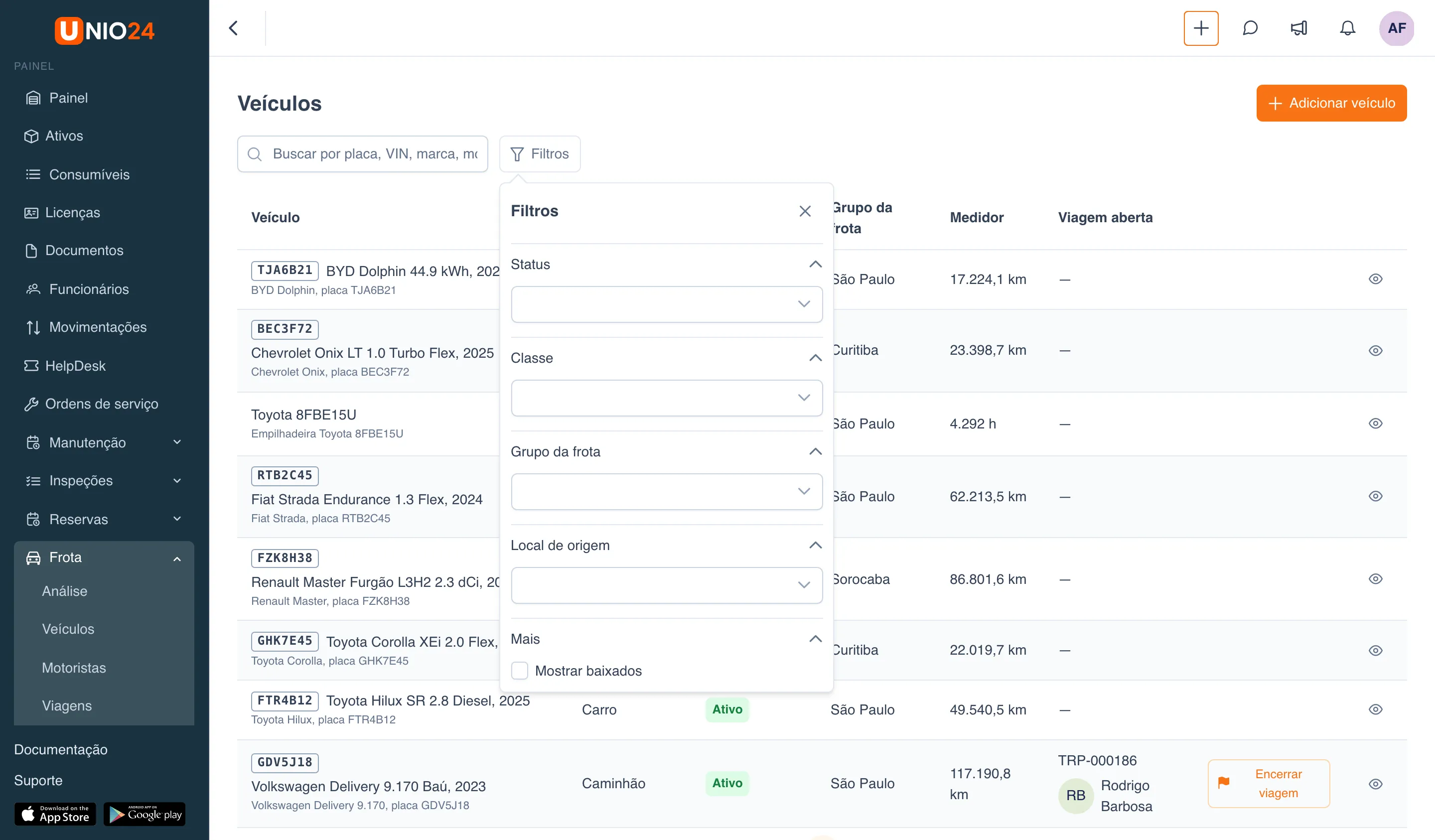
A coluna Viagem aberta mostra quem está em viagem neste momento; Encerrar viagem termina a viagem (veja Combustível, viagens e despesas). Para abrir uma ficha, clique em Abrir o veículo no fim da linha.
A ficha do veículo
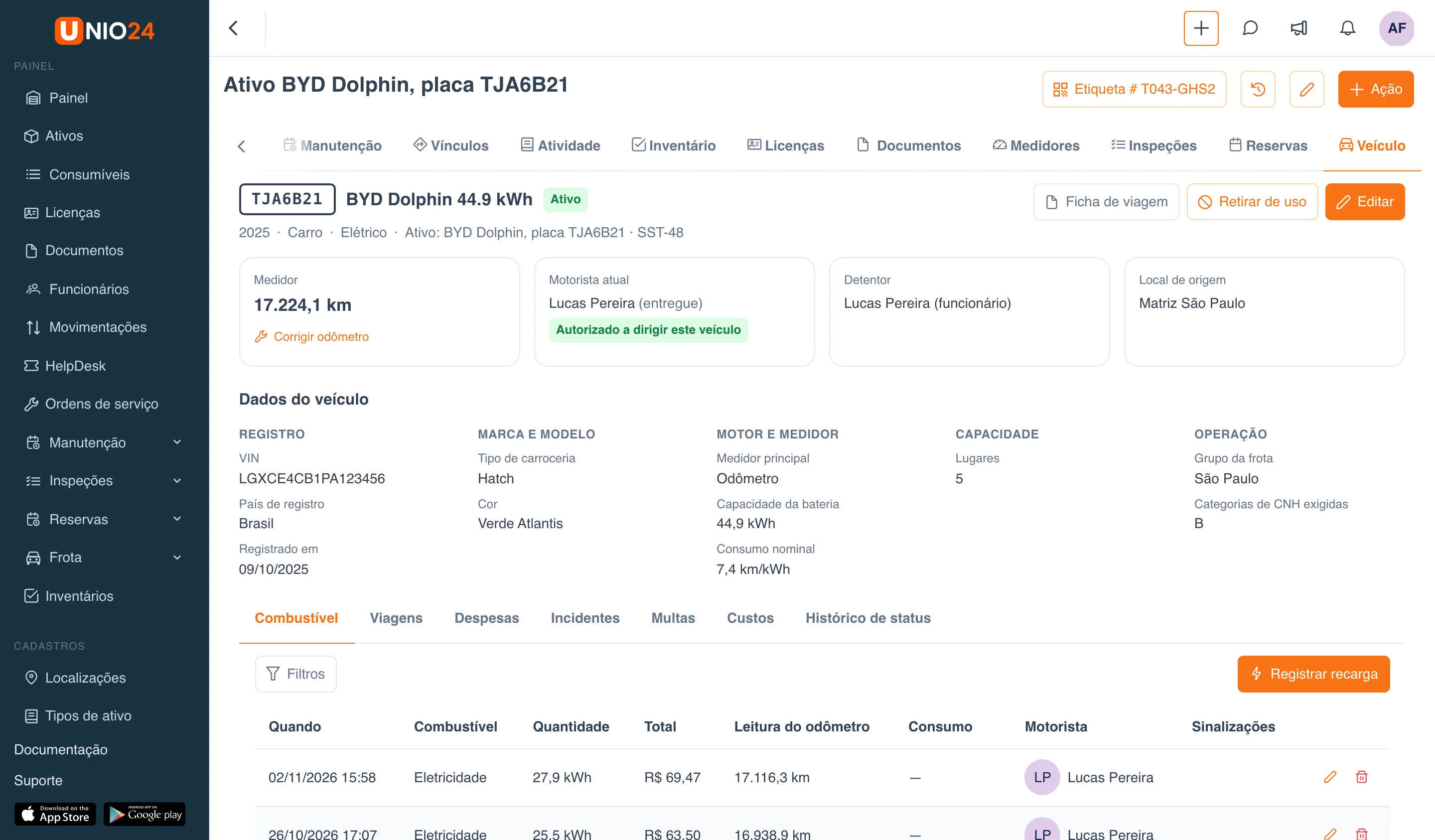
Seção intitulada “A ficha do veículo”No alto da ficha ficam a placa, a marca e o modelo, o status, o ano, a classe, o tipo de motorização e um link para o ativo. À direita estão os botões Ficha de viagem, Retirar de uso e Editar.
- Por que não está em uso — esse quadro amarelo aparece só quando o veículo não está ativo. Ele mostra cada motivo aberto: o que acontece (Na oficina ou Fora de serviço), de onde vem o motivo (Ordem de serviço, Reparo, Defeito de inspeção, Incidente com o número dele ou Definido manualmente), desde quando e a ação Retornar ao uso.
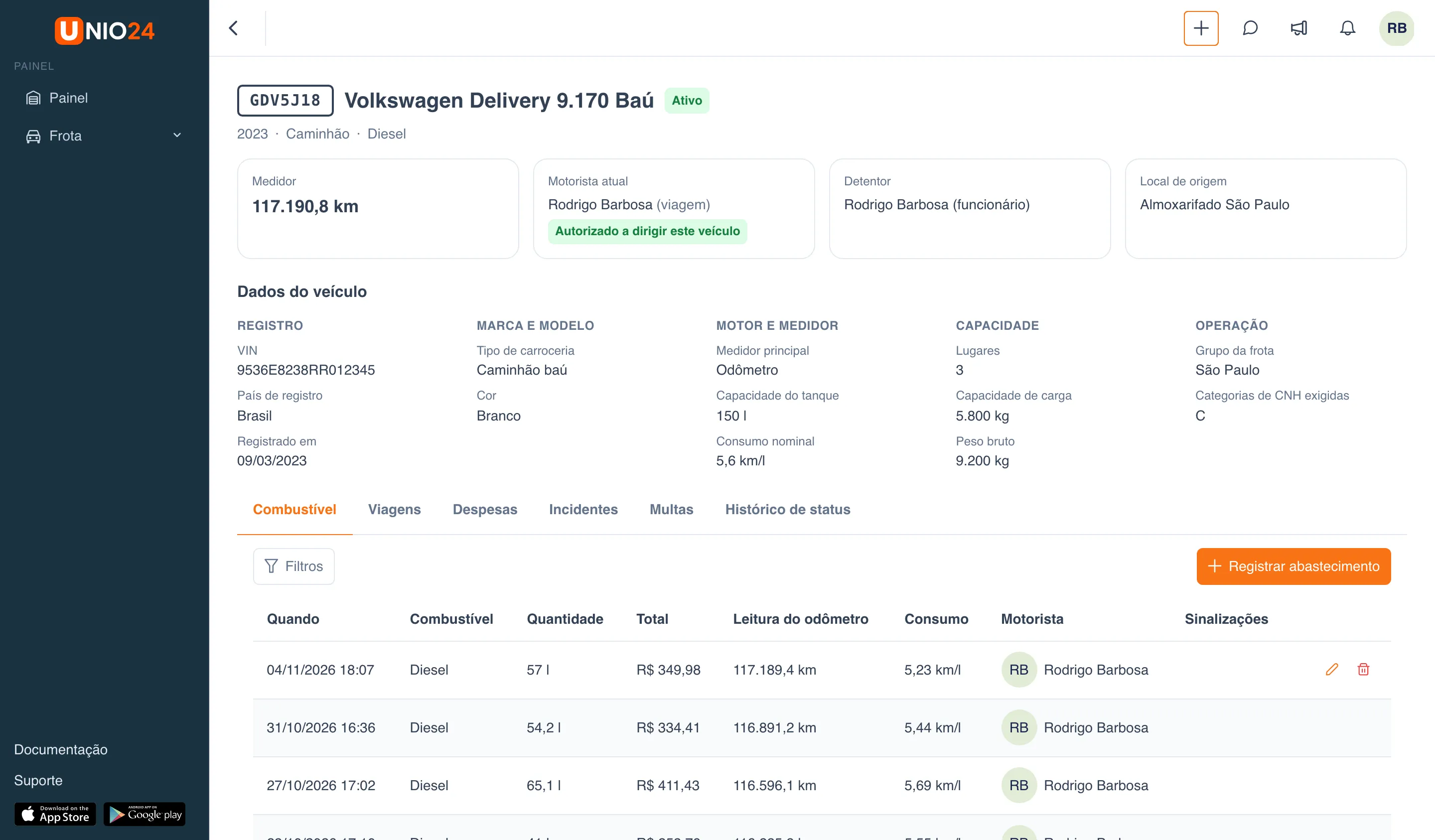
- Quadros: Medidor, com a ação Corrigir odômetro; Motorista atual, com a origem (viagem, por reserva, entregue) e se o motorista está autorizado a dirigir este veículo; Detentor — com quem o ativo está; e Local de origem.
- Dados do veículo — registro, marca e modelo, motor e medidor, capacidade e operação.
- Abas: Combustível, Viagens, Despesas, Incidentes, Multas, Custos (custo de propriedade em um período) e Histórico de status (quem mudou o status, quando e por quê).
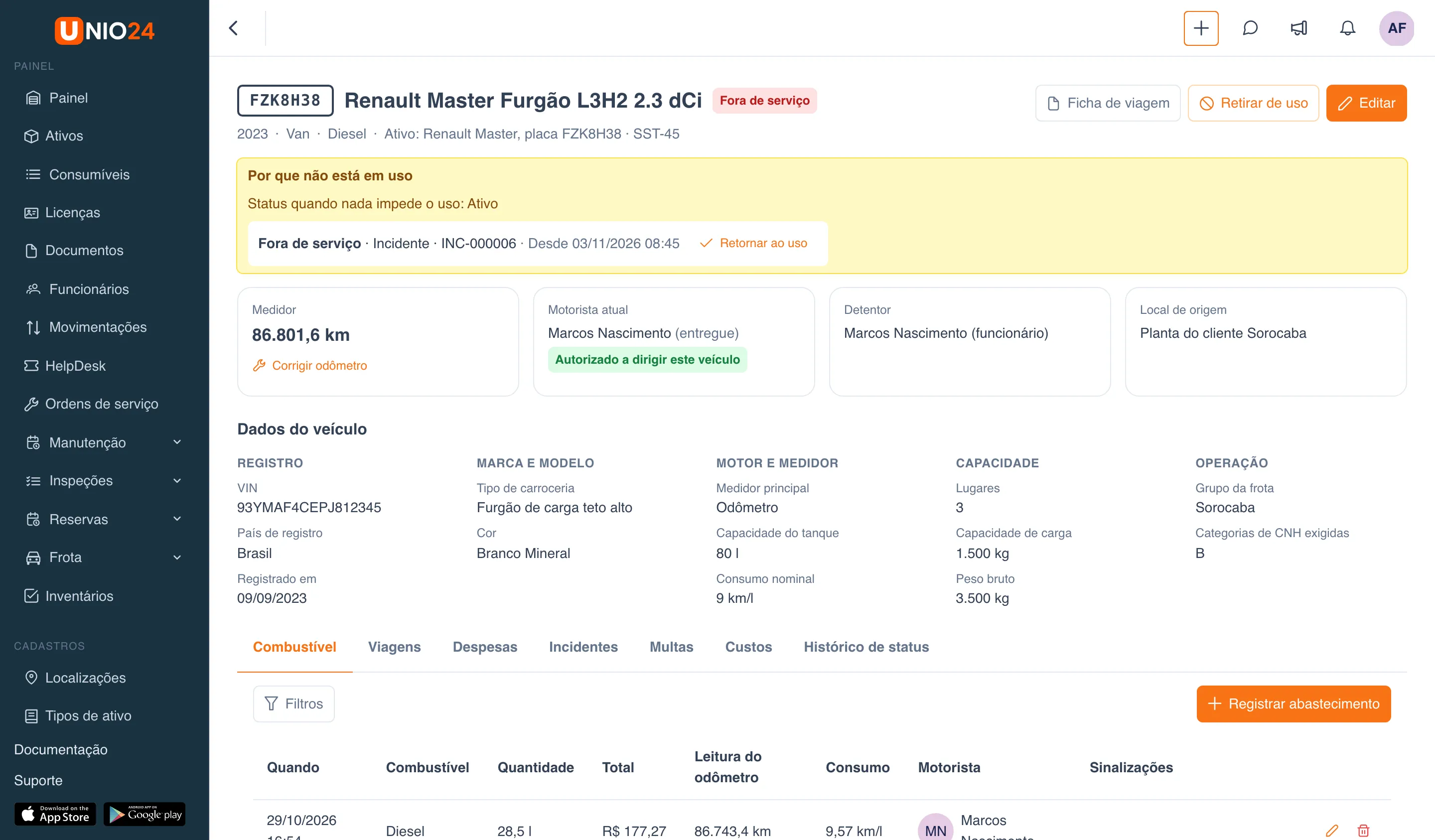
O botão Ficha de viagem monta uma ficha de viagem e uma comparação entre o consumo nominal e o real a partir das viagens e dos abastecimentos de um período; como fazer isso está em Combustível, viagens e despesas.
Editar os dados do veículo
Seção intitulada “Editar os dados do veículo”- Na ficha, clique em Editar.
- Corrija os campos necessários.
- Na seção Status, o campo Status quando nada impede o uso define o status do veículo quando não há motivos abertos: Ativo, Inativo ou Vendido. No campo Motivo você pode explicar por que o status mudou.
- Clique em Salvar.
Retirar um veículo de uso
Seção intitulada “Retirar um veículo de uso”Se um veículo não pode ser usado, mas não tem ordem de serviço nem reparo — por exemplo, enquanto espera peças:
- Na ficha, clique em Retirar de uso.
- Em O que acontece, escolha Na oficina ou Fora de serviço.
- Escreva o Motivo. Ele é obrigatório.
- Clique em Salvar.
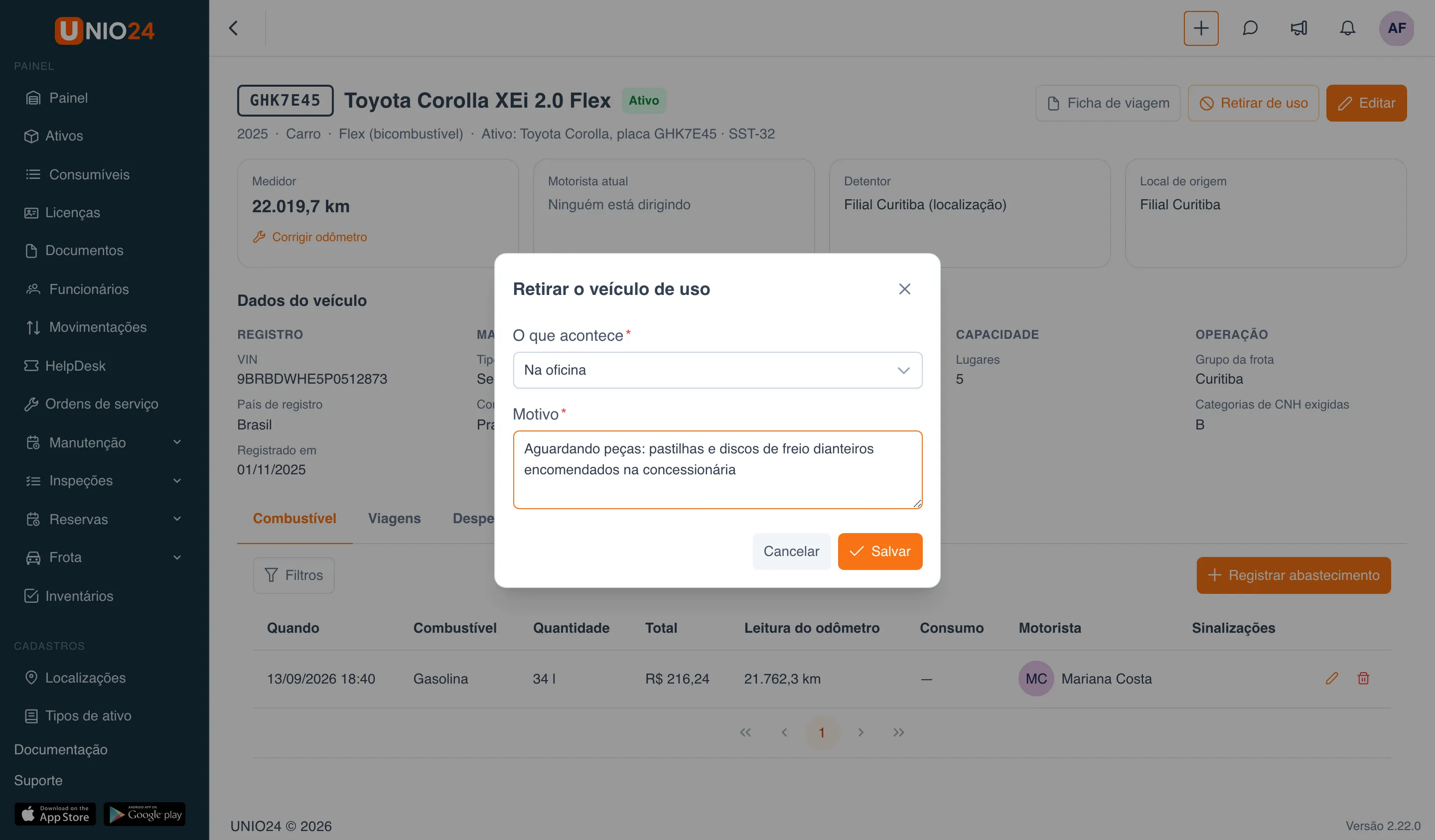
O status muda na hora, e o motivo aparece no quadro Por que não está em uso. Se Reservas estiver ativado, o veículo não pode mais ser reservado; as reservas já feitas não são canceladas, mas os participantes recebem uma notificação de conflito.
Retornar um veículo ao uso
Seção intitulada “Retornar um veículo ao uso”Os motivos que vêm de uma ordem de serviço, de um reparo, de uma inspeção ou de um incidente se encerram sozinhos quando a origem é encerrada. Você pode encerrar manualmente qualquer motivo — o seu ou um automático que ficou aberto por engano:
- No quadro Por que não está em uso, clique em Retornar ao uso ao lado do motivo.
- Se precisar, escreva uma Observação. Ela fica no histórico de status.
- Clique em Retornar ao uso.
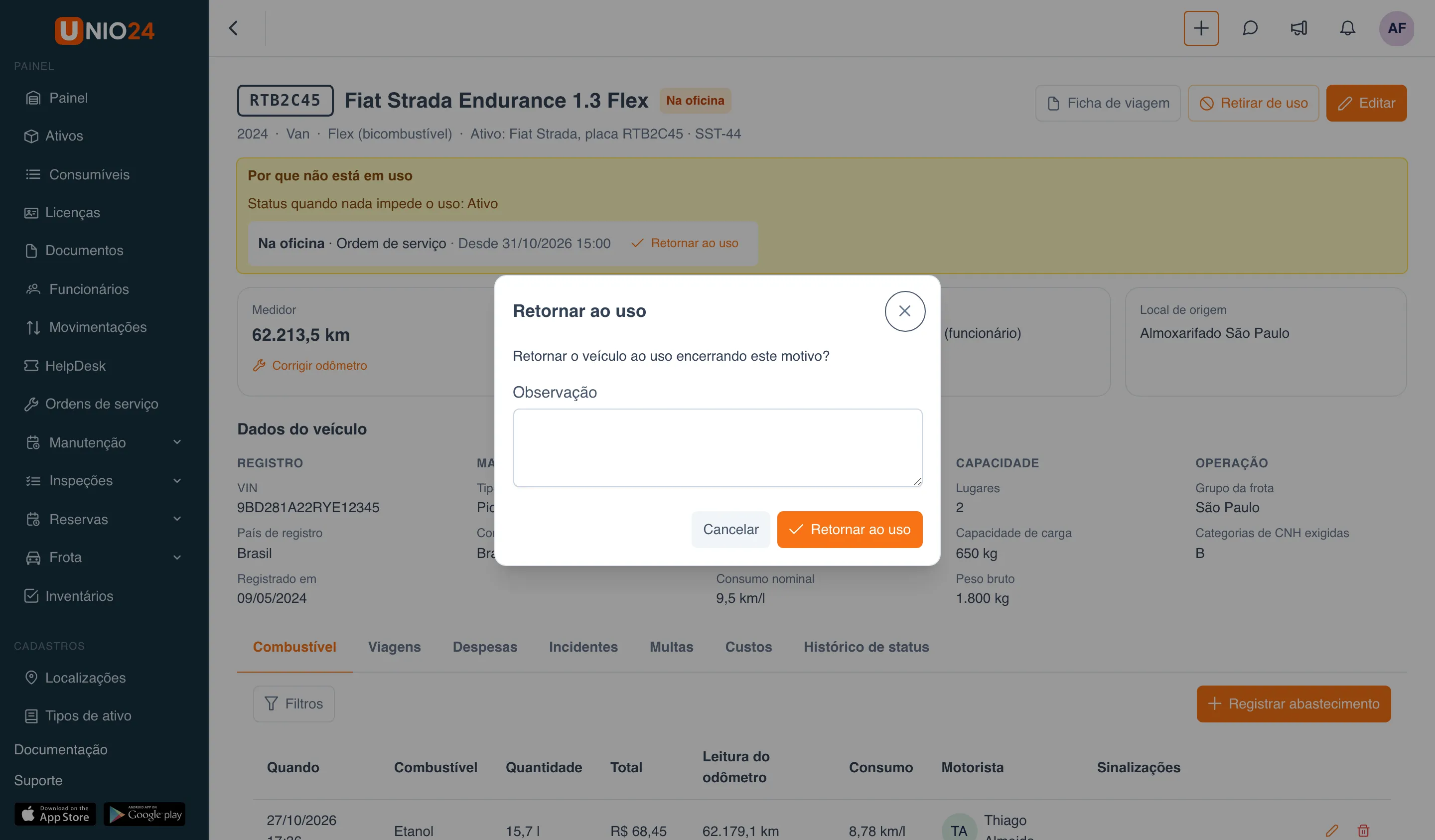
Se o veículo tiver outros motivos abertos, o status continua seguindo esses motivos.
Corrigir o odômetro
Seção intitulada “Corrigir o odômetro”Se o medidor recebeu uma leitura errada — por exemplo, um dígito a mais em um abastecimento:
- Na ficha, no quadro Medidor, clique em Corrigir odômetro.
- Em Leitura correta, km, informe o que o medidor realmente mostra.
- Escreva o Motivo e clique em Salvar.
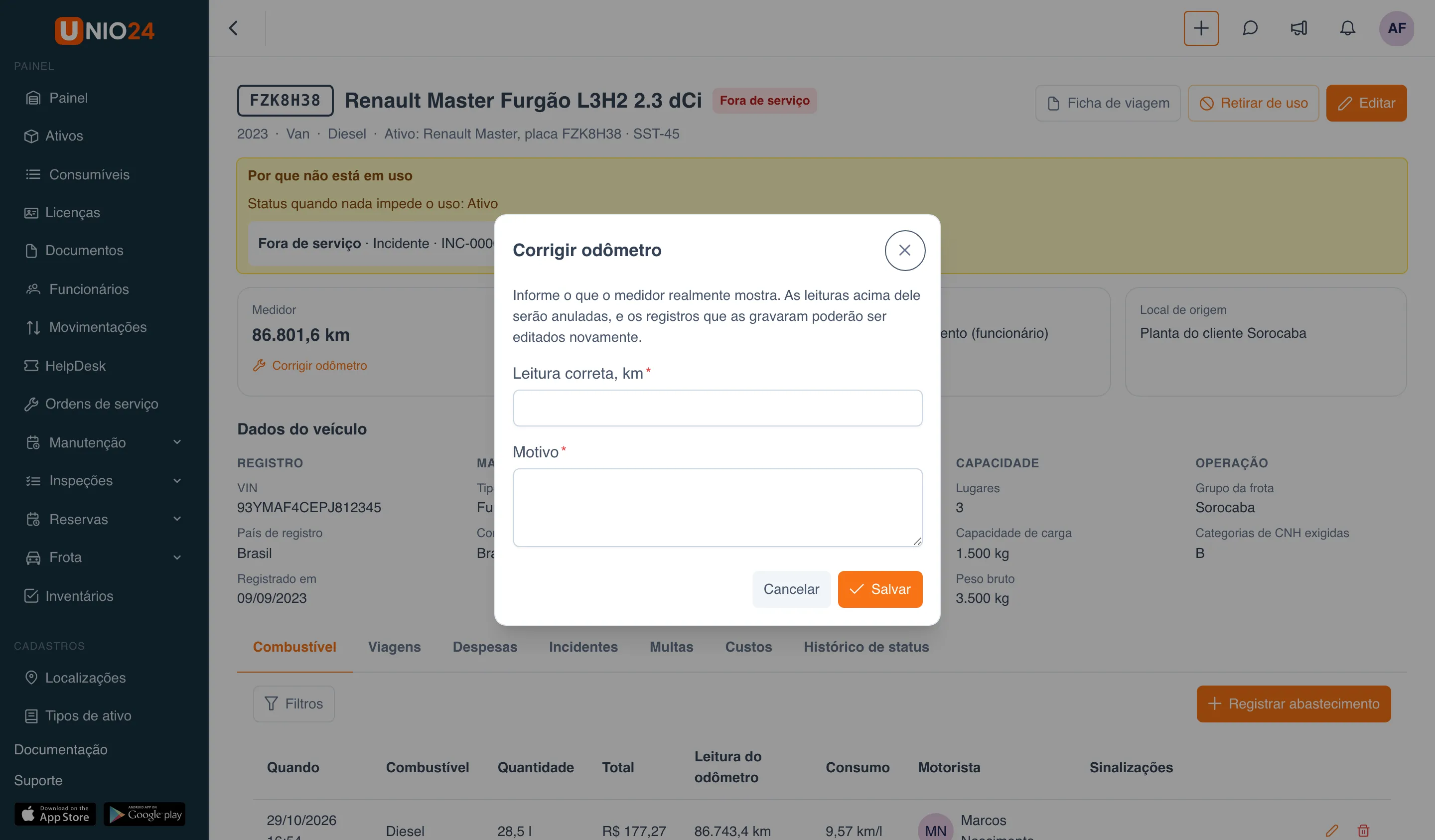
As leituras acima da correta são anuladas, e os abastecimentos e as viagens que as registraram podem ser editados de novo.
A aba “Veículo” na ficha do ativo
Seção intitulada “A aba “Veículo” na ficha do ativo”Um ativo de um tipo de veículo tem a aba Veículo na ficha. Ela mostra a mesma ficha do veículo, com todos os botões e abas. Se o ativo ainda não tem dados de veículo, a aba oferece Criar perfil de veículo. Ativos de outros tipos não têm essa aba.
Motoristas
Seção intitulada “Motoristas”A lista de motoristas
Seção intitulada “A lista de motoristas”Abra Frota → Motoristas. A lista mostra o Funcionário e o departamento dele, as Categorias da CNH, o Status do motorista com uma etiqueta da verificação da CNH e a data da Próxima verificação da CNH. Você pode buscar um motorista pelo nome ou pelo número da CNH e filtrar a lista por status em Filtros. Para abrir um perfil, clique em Abrir o motorista no fim da linha.
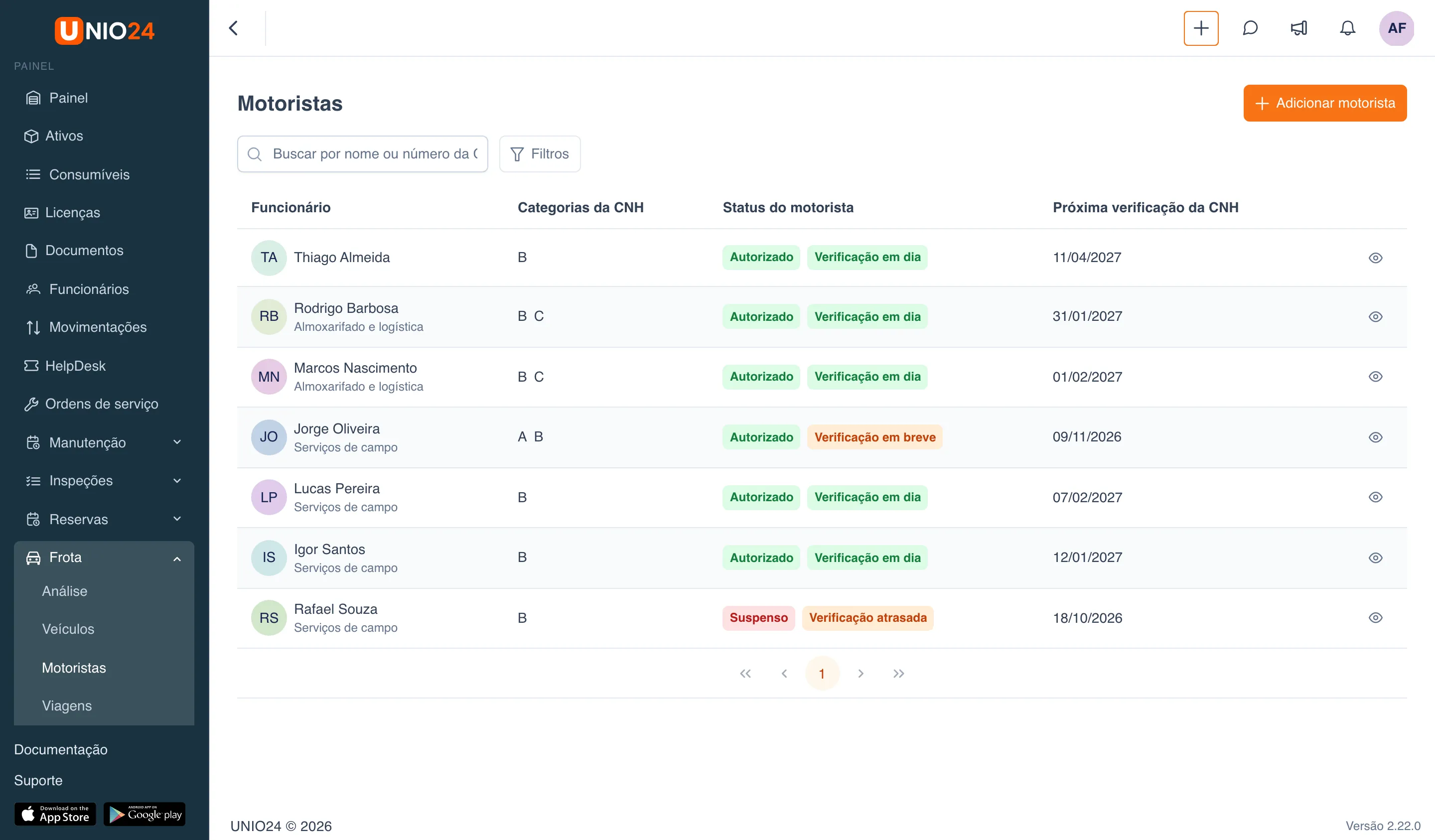
Etiquetas da verificação da CNH: Verificação em dia, Verificação em breve (nos próximos 7 dias), Verificação hoje, Verificação atrasada e Verificação reprovada.
Adicionar um motorista
Seção intitulada “Adicionar um motorista”O motorista não é criado do zero: o perfil de motorista é adicionado a um funcionário que já existe.
- Abra Frota → Motoristas e clique em Adicionar motorista.
- No campo Funcionário, escolha o funcionário. A lista traz só funcionários sem perfil de motorista.
- Preencha o Número da CNH e as datas Data de emissão e Válida até.
- Escolha que CNH é: Nacional (emitida no país da empresa) ou Internacional; para uma internacional, informe o país em Emitida em.
- Na seção Categorias da CNH, clique em Adicionar categoria, escolha a categoria e informe a data em que ela foi emitida e até quando é válida. Repita para cada categoria.
- Deixe o Status do motorista em Autorizado; se precisar, preencha Dirige desde, escolha as Permissões e escreva Observações.
- Clique em Salvar.
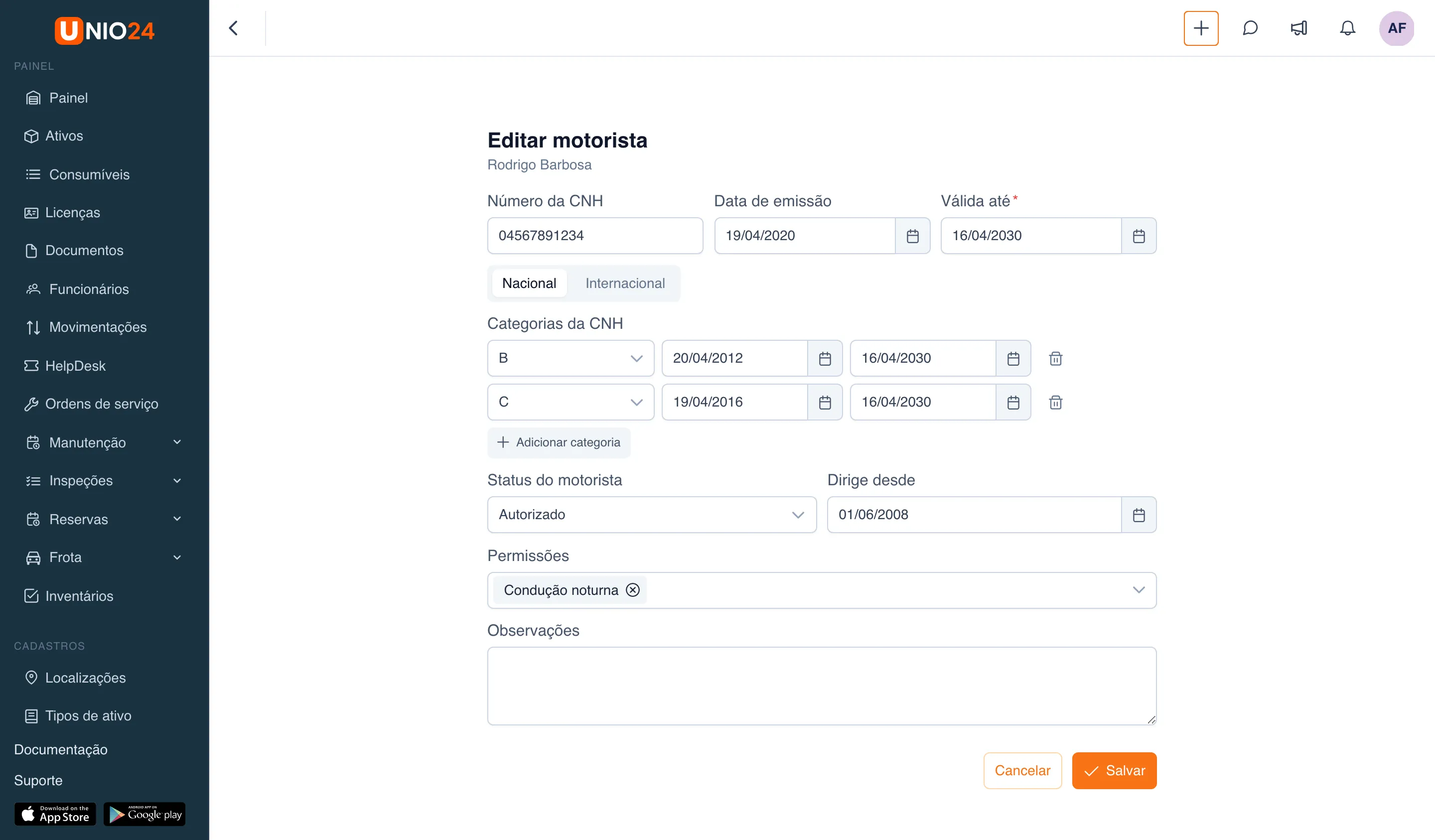
O UNIO24 guarda o número da CNH e as datas nos documentos do funcionário como “CNH (Carteira Nacional de Habilitação)”: você a encontra na ficha do funcionário, na aba Documentos, e recebe um lembrete antes do vencimento. Se depois você informar uma nova data de emissão, surge um documento novo que substitui o anterior; se mudar só a validade ou o número, o documento atual é corrigido.
Você também pode adicionar o perfil de motorista a partir da ficha do funcionário: aba Motorista → Criar perfil de motorista.
O perfil do motorista
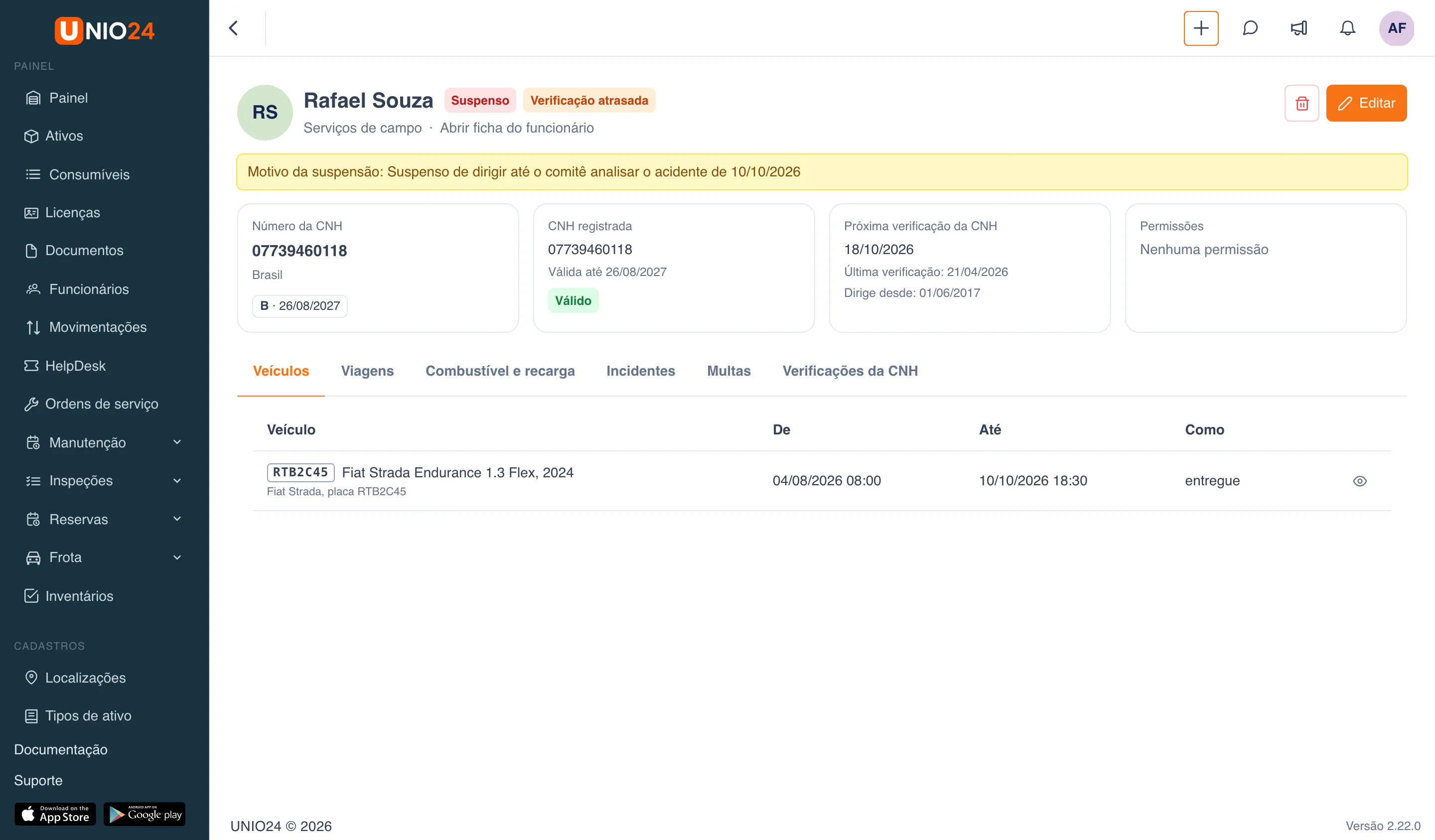
Seção intitulada “O perfil do motorista”No alto ficam o nome, o status do motorista, a etiqueta da verificação da CNH, o departamento e o link Abrir ficha do funcionário; à direita, Excluir e Editar. Se o motorista estiver suspenso, o motivo da suspensão aparece logo abaixo do cabeçalho.
Quadros: Número da CNH com o país e as categorias (cada uma com a validade; uma categoria vencida é destacada e marcada), CNH registrada com o número, a validade e o status do documento, Próxima verificação da CNH com a data da última verificação e o tempo de habilitação, e Permissões.
Abas:
- Veículos — quais veículos o motorista teve, de quando, até quando e como (entregue ou por reserva);
- Viagens, Combustível e recarga, Incidentes, Multas — os registros em que essa pessoa é o motorista;
- Verificações da CNH — todas as verificações, com o resultado, o método, a data da próxima, a observação e quem verificou.
Para excluir um perfil de motorista, clique em Excluir. As verificações da CNH continuam no histórico; o funcionário e os documentos dele não são excluídos.
Registrar uma verificação da CNH
Seção intitulada “Registrar uma verificação da CNH”- Abra o perfil do motorista e vá para a aba Verificações da CNH.
- Clique em Registrar verificação.
- Informe quando ela foi feita em Verificado em, Como (Visto pessoalmente, Verificado no registro ou Outro) e o Resultado (Válida, Inválida ou Vencida).
- Você pode deixar a Próxima verificação em branco: a data é calculada pelo intervalo da empresa. Se precisar, escreva uma Observação.
- Clique em Salvar.
- Na mesma janela aparece a seção Digitalizações: envie uma foto ou uma digitalização da CNH e clique em Concluído.
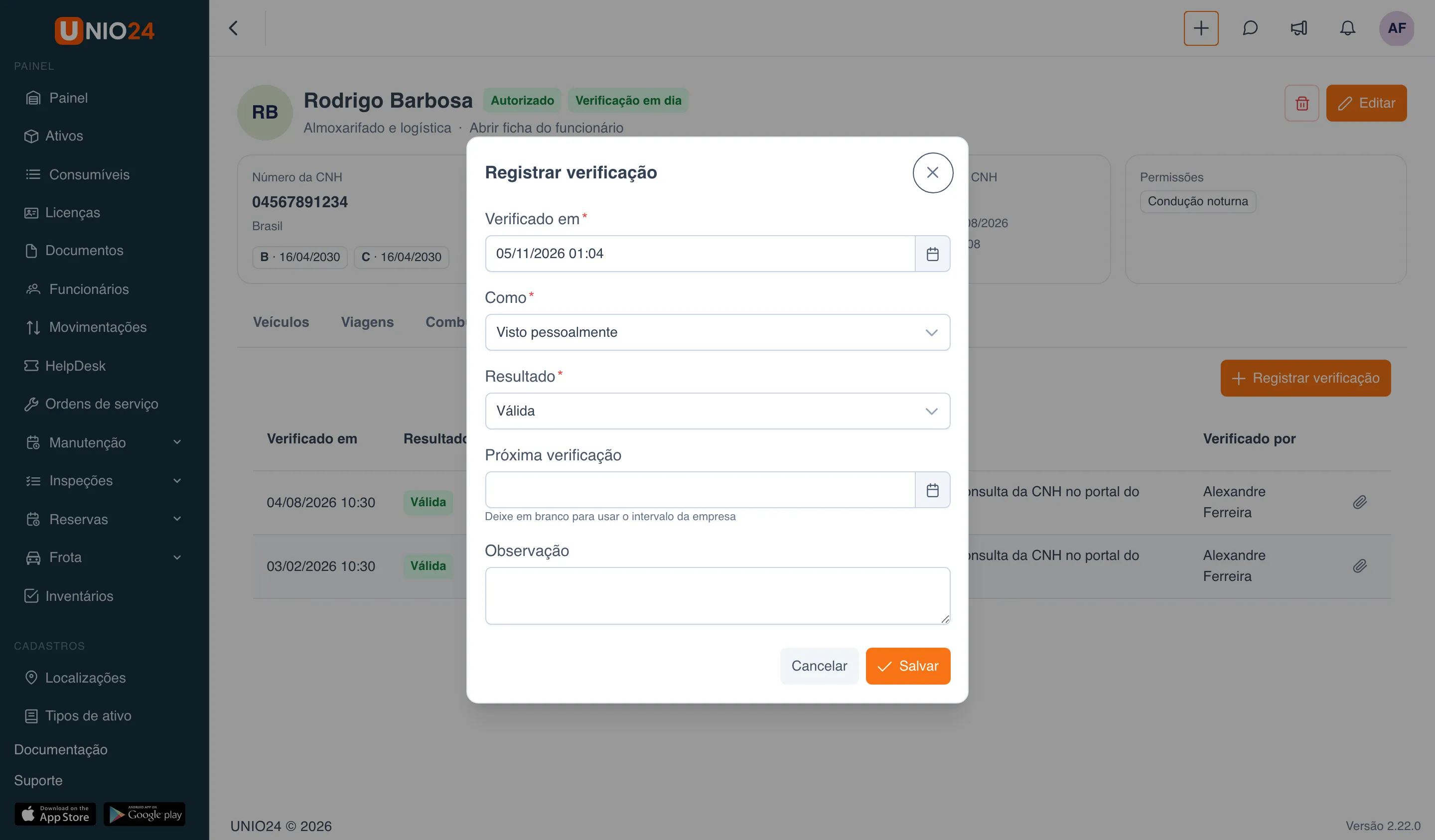
Se o resultado for Inválida ou Vencida, o motorista recebe a etiqueta Verificação reprovada e fica sem autorização para dirigir até uma nova verificação aprovada. Para ver as digitalizações de verificações anteriores, clique em Digitalizações na linha da tabela.
Suspender um motorista
Seção intitulada “Suspender um motorista”- No perfil do motorista, clique em Editar.
- Em Status do motorista, escolha Suspenso e preencha o Motivo da suspensão. Ele é obrigatório.
- Clique em Salvar.
Para o motorista voltar a dirigir, escolha Autorizado. O status Inativo é para um motorista que não dirige mais, mas cujo perfil você quer manter.
A aba “Motorista” na ficha do funcionário
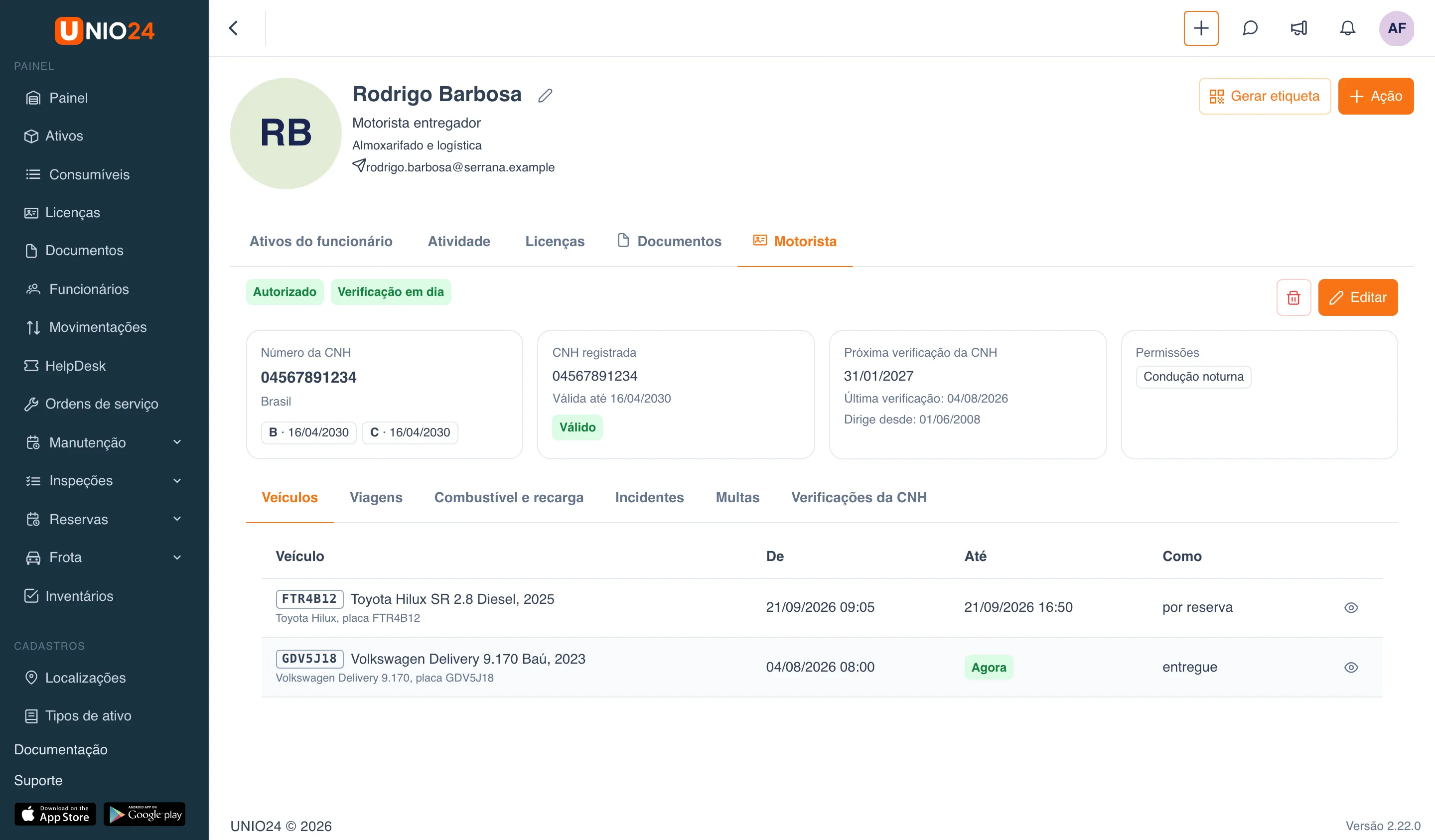
Seção intitulada “A aba “Motorista” na ficha do funcionário”Na ficha do funcionário, a aba Motorista mostra o mesmo perfil de motorista, com os botões Excluir e Editar. A aba aparece para quem tem a permissão Ver veículos, abastecimentos e viagens ou Gerenciar motoristas.
Entregar um veículo a um motorista não autorizado
Seção intitulada “Entregar um veículo a um motorista não autorizado”Um veículo é entregue a um motorista por uma entrega de ativo comum ou por uma reserva. Assim que o funcionário é escolhido no formulário de entrega, o UNIO24 confere se ele está autorizado a dirigir este veículo e mostra os motivos no alto do formulário, antes de salvar.
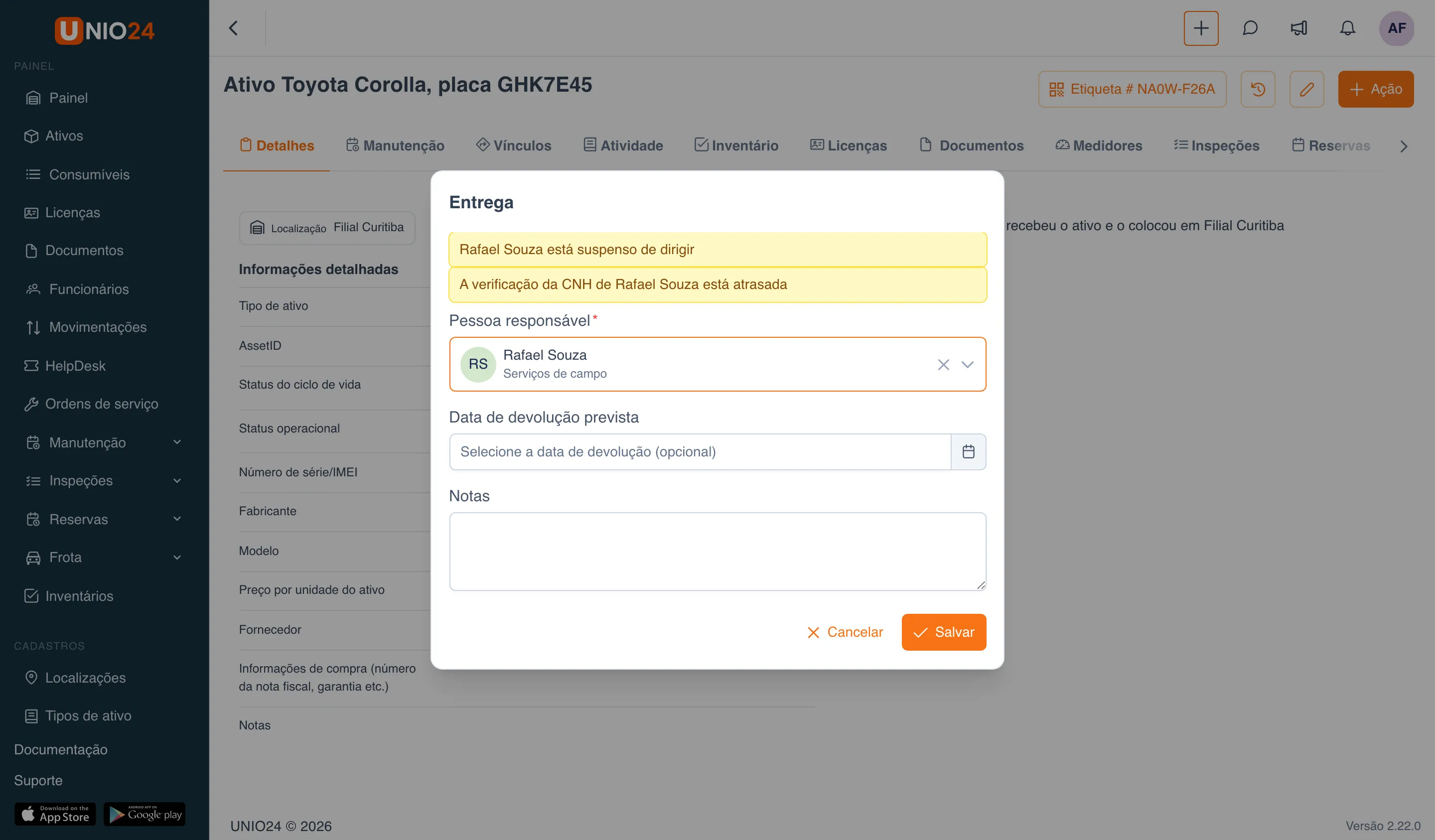
O que acontece depois depende da configuração Entrega de um veículo a um motorista não autorizado a dirigi-lo:
- Avisar — você pode salvar a entrega, e os responsáveis pela frota recebem uma notificação de que o veículo foi entregue a um motorista não autorizado;
- Bloquear — o formulário mostra o motivo em vermelho, e Salvar fica indisponível. Escolha outro motorista ou primeiro corrija o perfil: adicione a categoria, renove a CNH, registre uma verificação.
Uma verificação da CNH atrasada só avisa, mesmo no modo Bloquear. Uma entrega para uma localização ou para um grupo não faz a conferência do motorista. Todos os motivos pelos quais um motorista não está autorizado estão listados na Referência da frota.
O que o motorista vê
Seção intitulada “O que o motorista vê”Um funcionário que tem só as permissões de motorista da frota — Registrar abastecimentos e viagens e Relatar incidentes — vê no menu Frota só os itens de que precisa. A página Veículos mostra só os veículos dele: os que estão entregues a ele, os que ele retirou pela própria reserva e aqueles em que ele tem uma viagem aberta. Acima da lista fica um lembrete das multas não pagas em que ele é o motorista, com o valor a pagar e o link Abrir. O motorista vê os seus incidentes e multas sem nenhuma permissão extra de visualização.
O motorista não precisa da permissão Ver multas: ela dá acesso às multas de todos os motoristas e acrescenta ao menu o item Prazos.
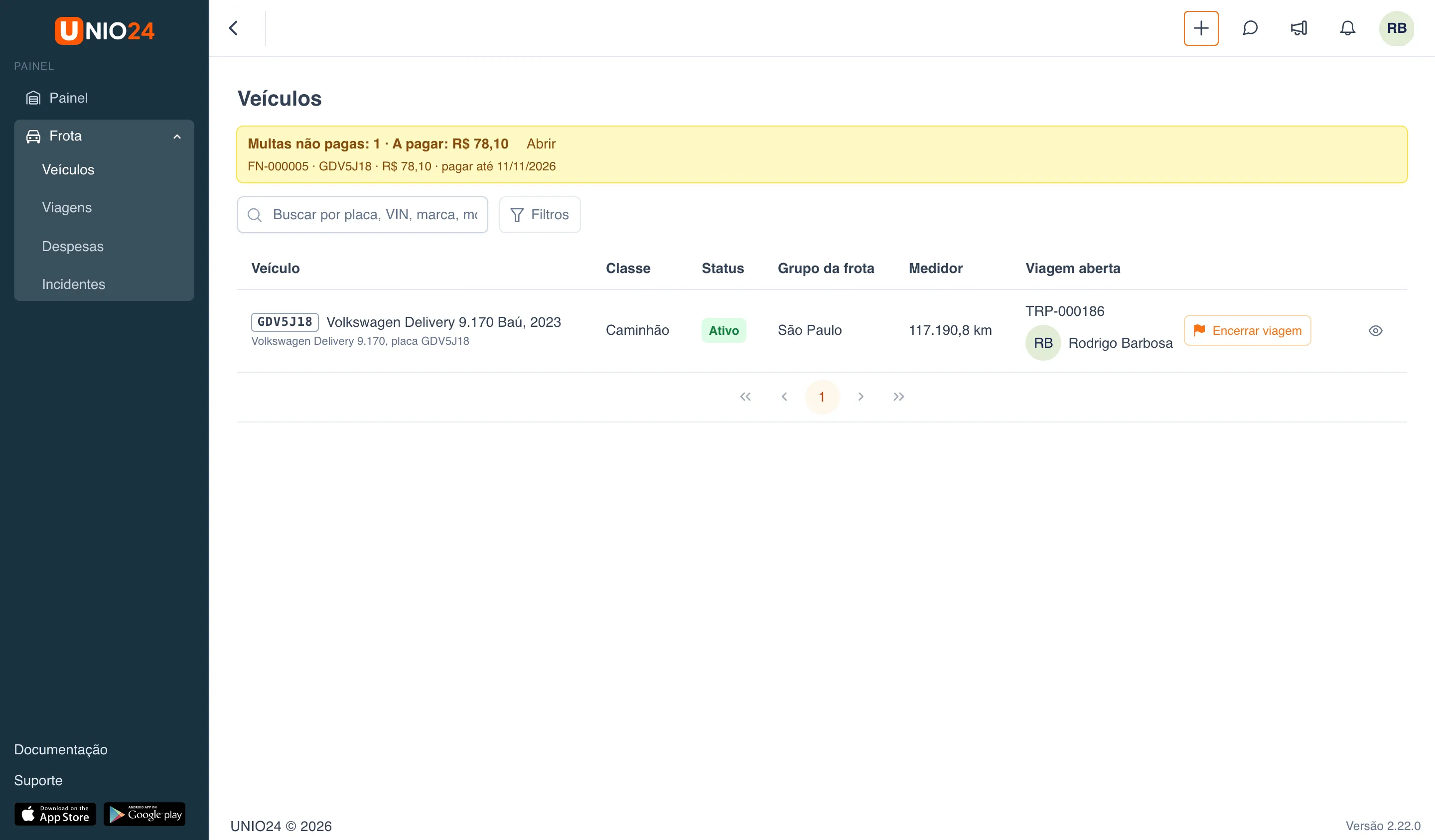
O valor a pagar já considera o desconto: a multa de R$ 130,16 pode ser paga por R$ 78,10 até o fim do prazo de desconto.
Na ficha do seu veículo, o motorista vê os dados do veículo, se está autorizado a dirigi-lo e os registros. Ele pode usar Registrar abastecimento, iniciar e encerrar uma viagem, adicionar uma despesa e registrar um incidente. Um registro próprio pode ser editado durante 24 horas. Ele não tem os botões Editar, Retirar de uso, Corrigir odômetro nem Ficha de viagem, nem a aba Custos.
Links úteis
Seção intitulada “Links úteis”- Frota — como funcionam os status, a conferência do motorista e o menu do módulo
- Combustível, viagens e despesas — abastecimentos, viagens, ficha de viagem, despesas e cartões de combustível
- Incidentes e multas — batidas, panes e multas
- Configurar a frota — tipos de veículo, grupos da frota, o modo de conferência do motorista e permissões
- Referência da frota — campos, status, motivos pelos quais um motorista não está autorizado e notificações
- Operações com ativos — entrega e recebimento de ativos