

Incidentes e multas
Esta página mostra como cuidar dos incidentes com veículos — acidentes, avarias, roubos, vandalismo e danos — e das multas de trânsito e de estacionamento.
Incidentes
Seção intitulada “Incidentes”O incidente guarda o que aconteceu, o motorista, a outra parte, as testemunhas, as fotos e o sinistro de seguro. A partir dele você abre uma ordem de serviço ou envia o veículo para reparo. Incidentes não são excluídos: são encerrados por status, e o histórico permanece.
Abra Frota → Incidentes. Os incidentes de um veículo também estão na ficha dele, aba Incidentes.
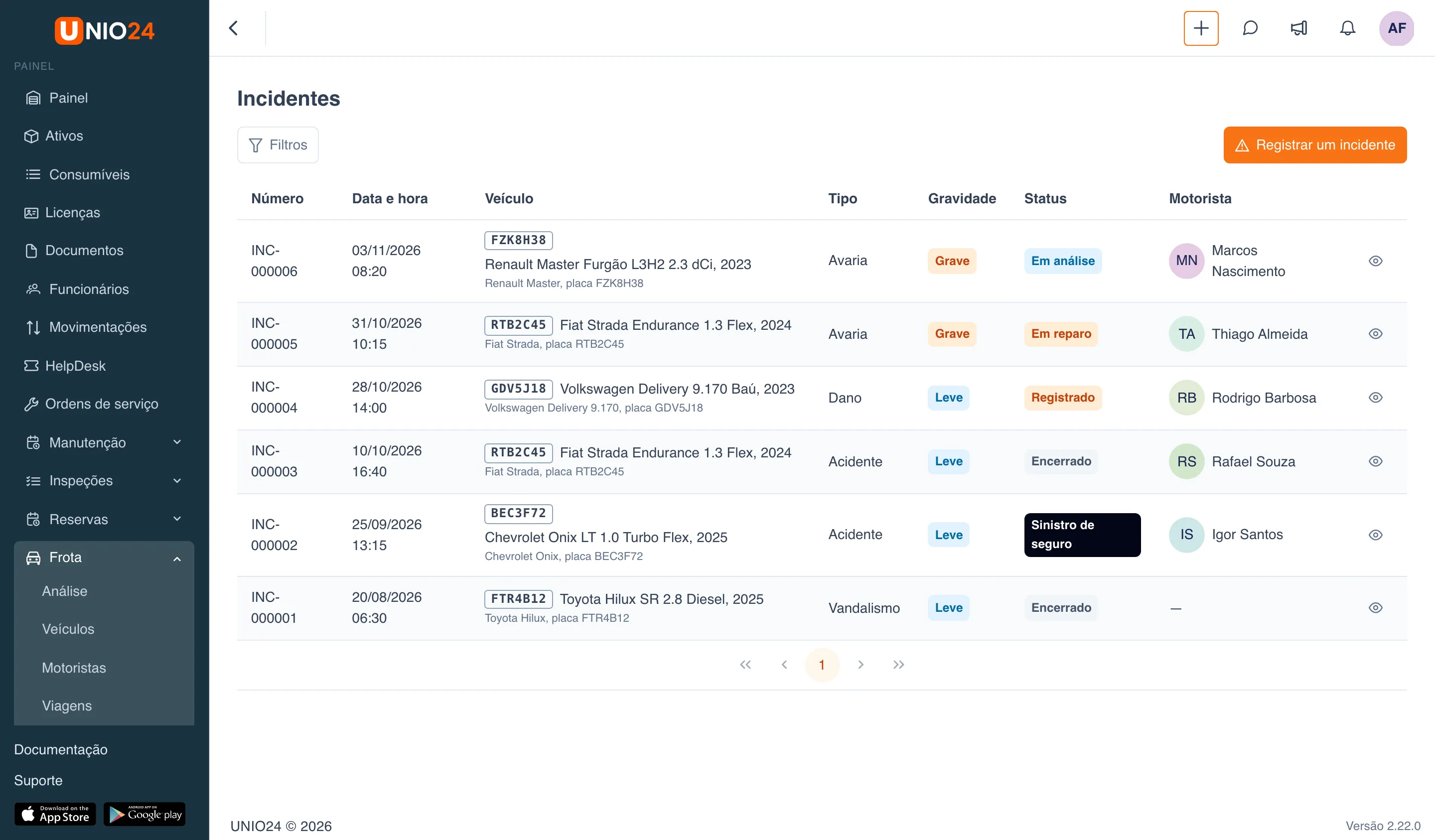
Para abrir um incidente, clique em Abrir o incidente na linha dele.
Registrar um incidente
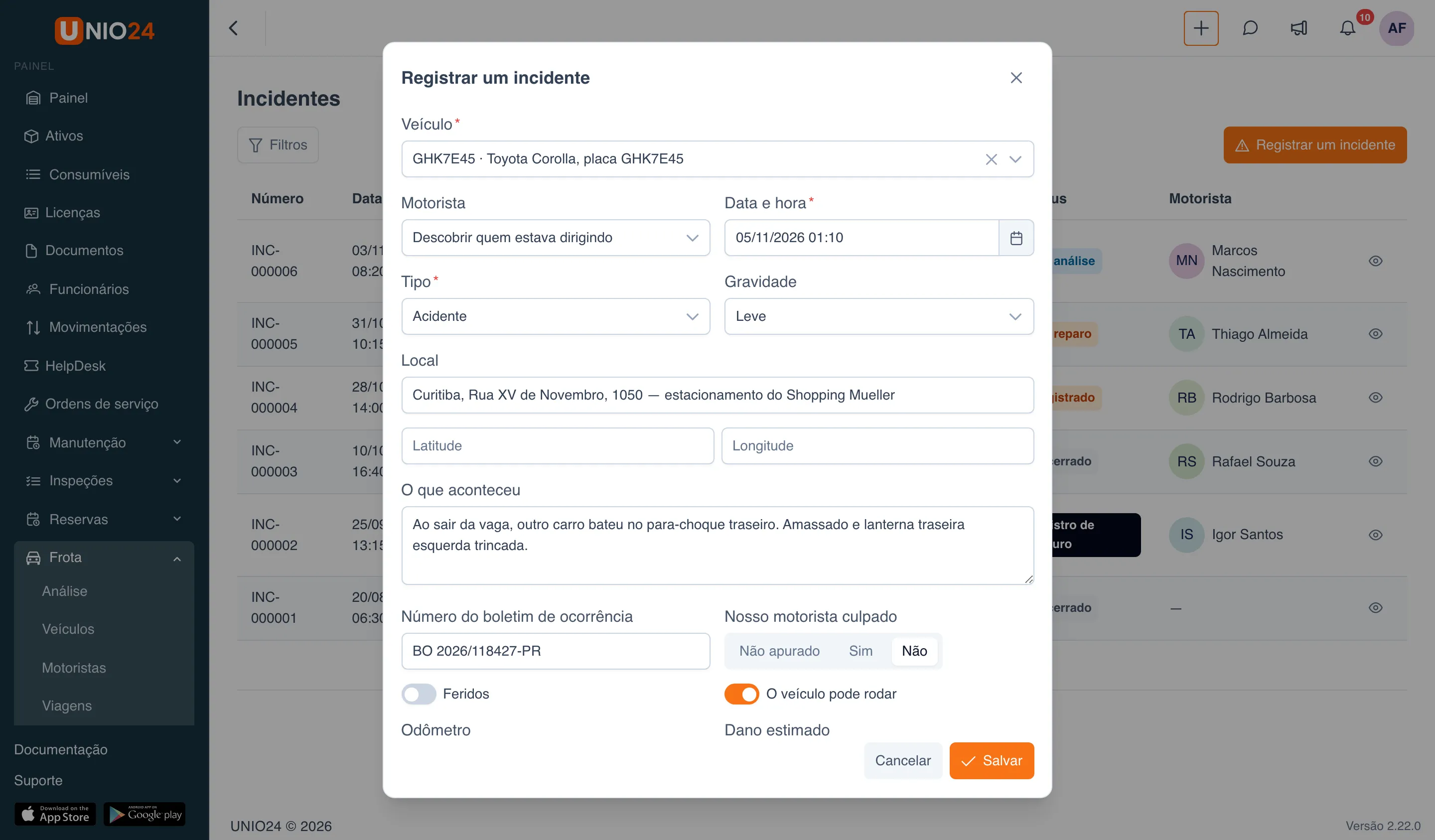
Seção intitulada “Registrar um incidente”- Clique em Registrar um incidente na página Incidentes ou na aba Incidentes da ficha do veículo.
- Escolha o Veículo.
- No campo Motorista, escolha uma das opções:
- Descobrir quem estava dirigindo — o UNIO24 encontra o motorista pela viagem, pela reserva ou pela entrega no momento do incidente;
- Ninguém estava dirigindo — por exemplo, o veículo foi danificado estacionado;
- um funcionário específico.
- Informe Data e hora, Tipo (Acidente, Avaria, Roubo, Vandalismo, Dano, Outro) e Gravidade (Leve, Grave, Crítico).
- Preencha o Local e, se tiver, Latitude e Longitude.
- Descreva O que aconteceu.
- Preencha as circunstâncias: Número do boletim de ocorrência, Nosso motorista culpado (Não apurado, Sim, Não), as chaves Feridos e O veículo pode rodar, Odômetro e Dano estimado.
- Se houve outra parte envolvida, preencha o bloco Outra parte: Nome, Contato, Placa do veículo, Seguradora, Número da apólice.
- Para registrar testemunhas, clique em Adicionar testemunha e informe Nome, Contato e Depoimento.
- Clique em Salvar.
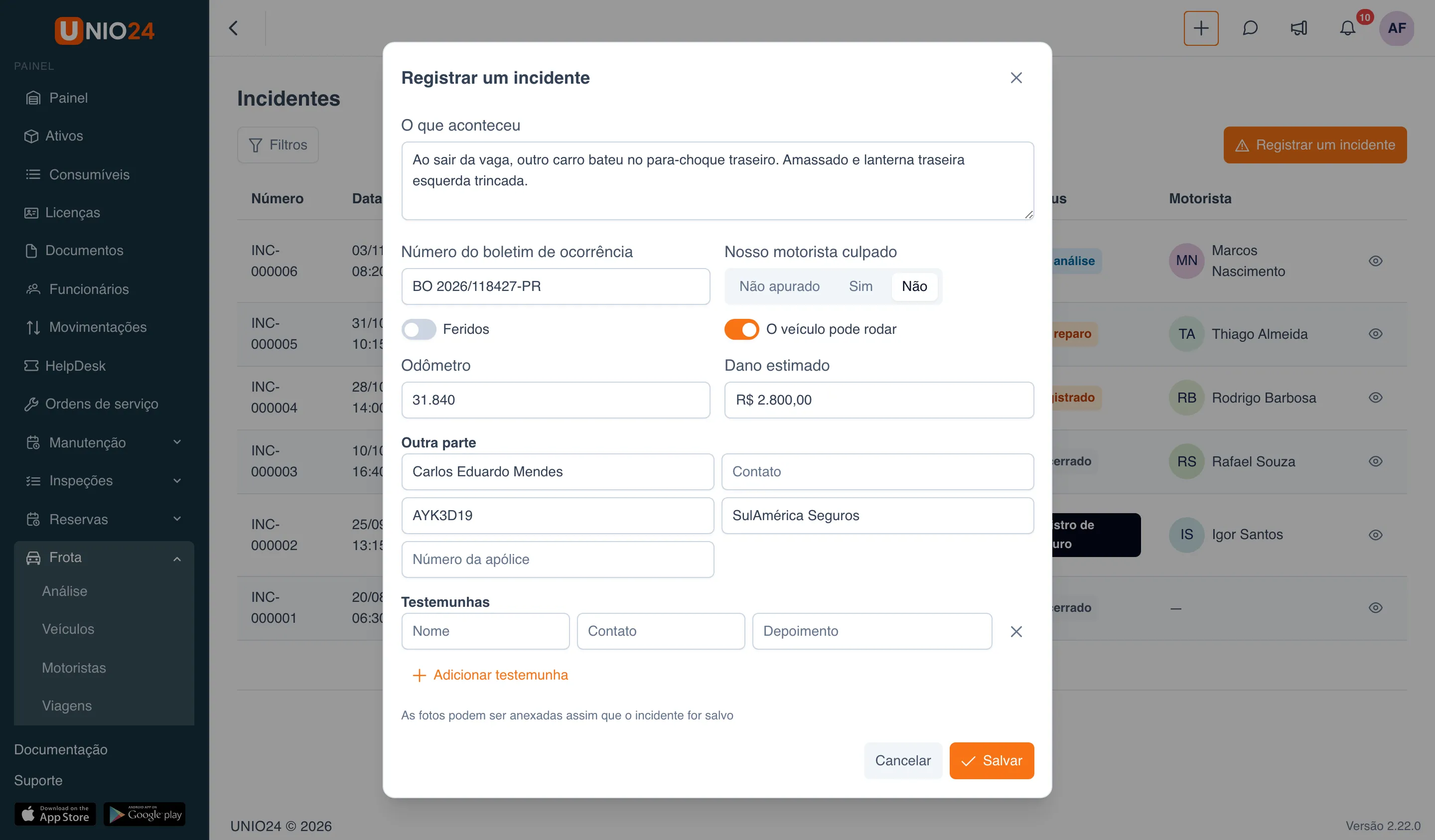
As fotos são anexadas a um incidente já salvo: na ficha dele, aba Fotos. Se a leitura do odômetro for a mais recente, ela também vai para o odômetro do veículo.
Os responsáveis pela frota recebem uma notificação de cada incidente novo. O motorista só consegue registrar incidente com o próprio veículo e vê apenas os incidentes que ele registrou ou em que ele estava dirigindo.
Quando o veículo fica fora de serviço
Seção intitulada “Quando o veículo fica fora de serviço”Enquanto um incidente está aberto e o veículo não pode rodar (a chave O veículo pode rodar está desligada), ou a gravidade é Crítico, o veículo fica com o status Fora de serviço. Quando o incidente é encerrado, o status volta sozinho; se o incidente for reaberto, o veículo volta a ficar fora de serviço. Você também pode encerrar esse motivo à mão na ficha do veículo — veja Veículos e motoristas.
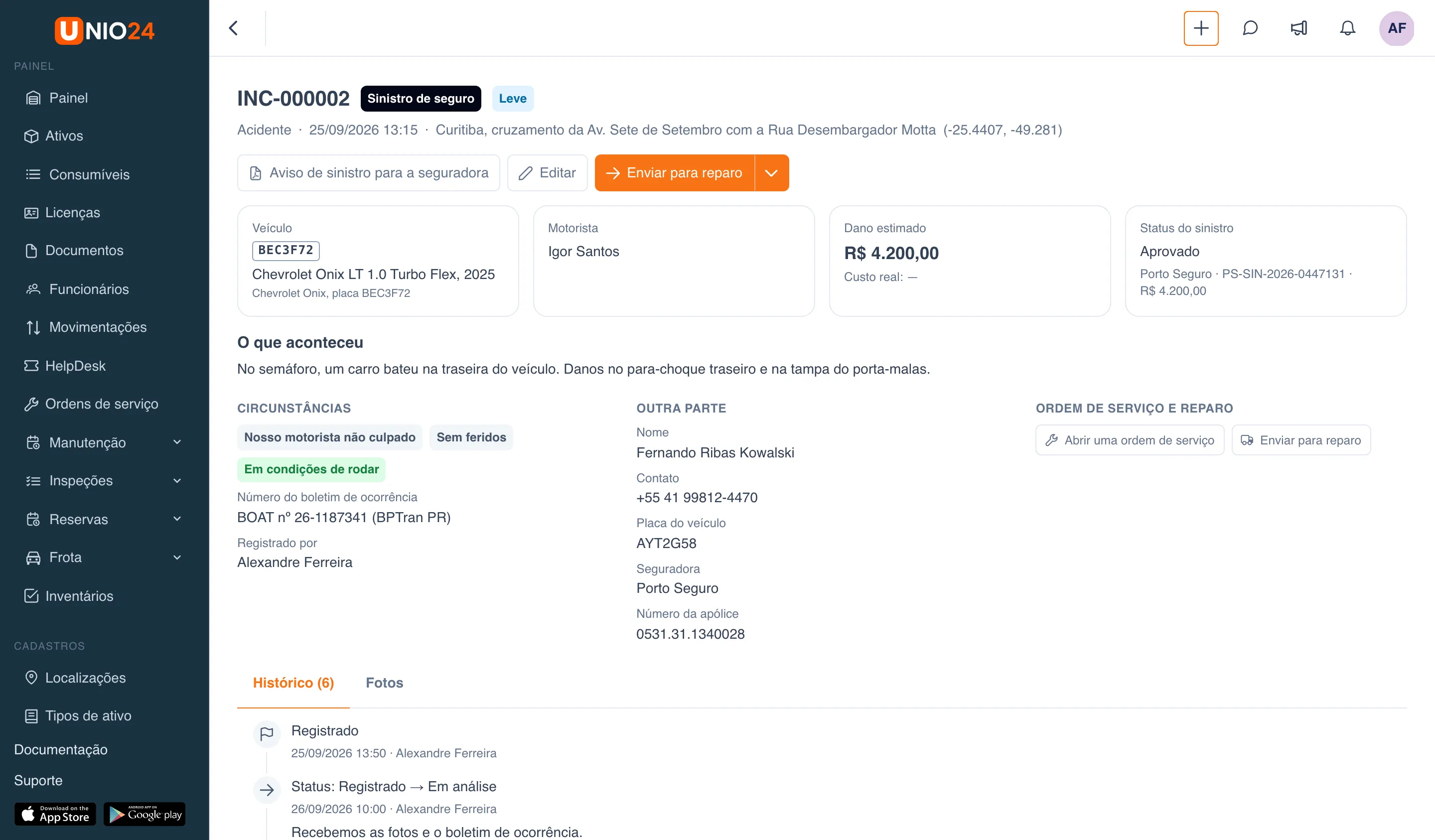
A ficha do incidente
Seção intitulada “A ficha do incidente”No alto da ficha ficam o número, o status e a gravidade e, abaixo, o tipo, o horário e o local. Mais abaixo, os quadros Veículo, Motorista, Dano estimado (com o custo real) e Status do sinistro, a descrição O que aconteceu e as seções Circunstâncias, Outra parte, Testemunhas e Ordem de serviço e reparo. No fim, as abas Histórico e Fotos.
Levar o incidente pelos status
Seção intitulada “Levar o incidente pelos status”O incidente passa pelos status Registrado → Em análise → Sinistro de seguro → Em reparo → Encerrado. Dá para pular etapas: o incidente pode ser encerrado a partir de qualquer status, e do reparo ele pode voltar ao sinistro de seguro.
- Na ficha do incidente, clique no botão principal no canto superior direito. Ele leva o nome do próximo passo: Colocar em análise, Abrir sinistro no seguro, Enviar para reparo, Encerrar ou, em um incidente encerrado, Reabrir.
- As outras mudanças possíveis estão no menu Alterar status, ao lado do botão principal.
- Na janela da mudança, escreva uma Observação, se precisar: até 2000 caracteres, ela vai para o histórico.
- Clique em Salvar.
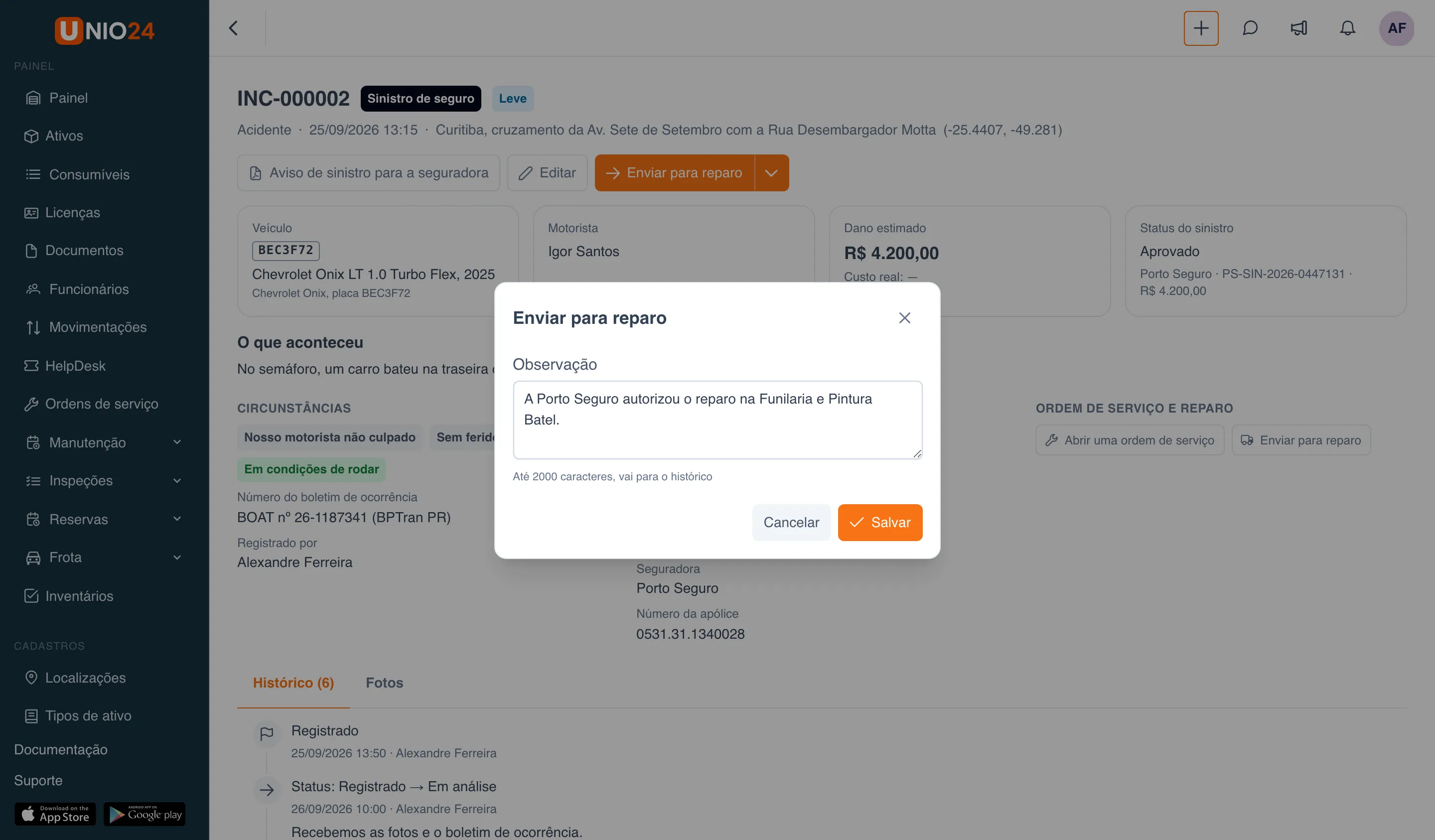
O botão principal Enviar para reparo só muda o status do incidente para Em reparo. Para mandar o veículo de fato a uma assistência técnica, use o botão de mesmo nome na seção Ordem de serviço e reparo — veja Abrir uma ordem de serviço ou enviar para reparo.
Um incidente encerrado é reaberto com o botão Reabrir e volta para Em análise.
Sinistro de seguro
Seção intitulada “Sinistro de seguro”Os dados do sinistro são preenchidos na janela de edição do incidente.
- Passe o incidente para o status Sinistro de seguro com o botão Abrir sinistro no seguro.
- Clique em Editar. Abre a janela Corrigir o incidente.
- No bloco Sinistro de seguro, preencha Seguradora, Número do sinistro e Valor da indenização e escolha o Status do sinistro: Sem sinistro, Registrado, Aprovado, Rejeitado ou Pago. O status do sinistro só muda enquanto o incidente está com o status Sinistro de seguro.
- Quando o reparo for pago, informe o Custo real.
- Clique em Salvar.
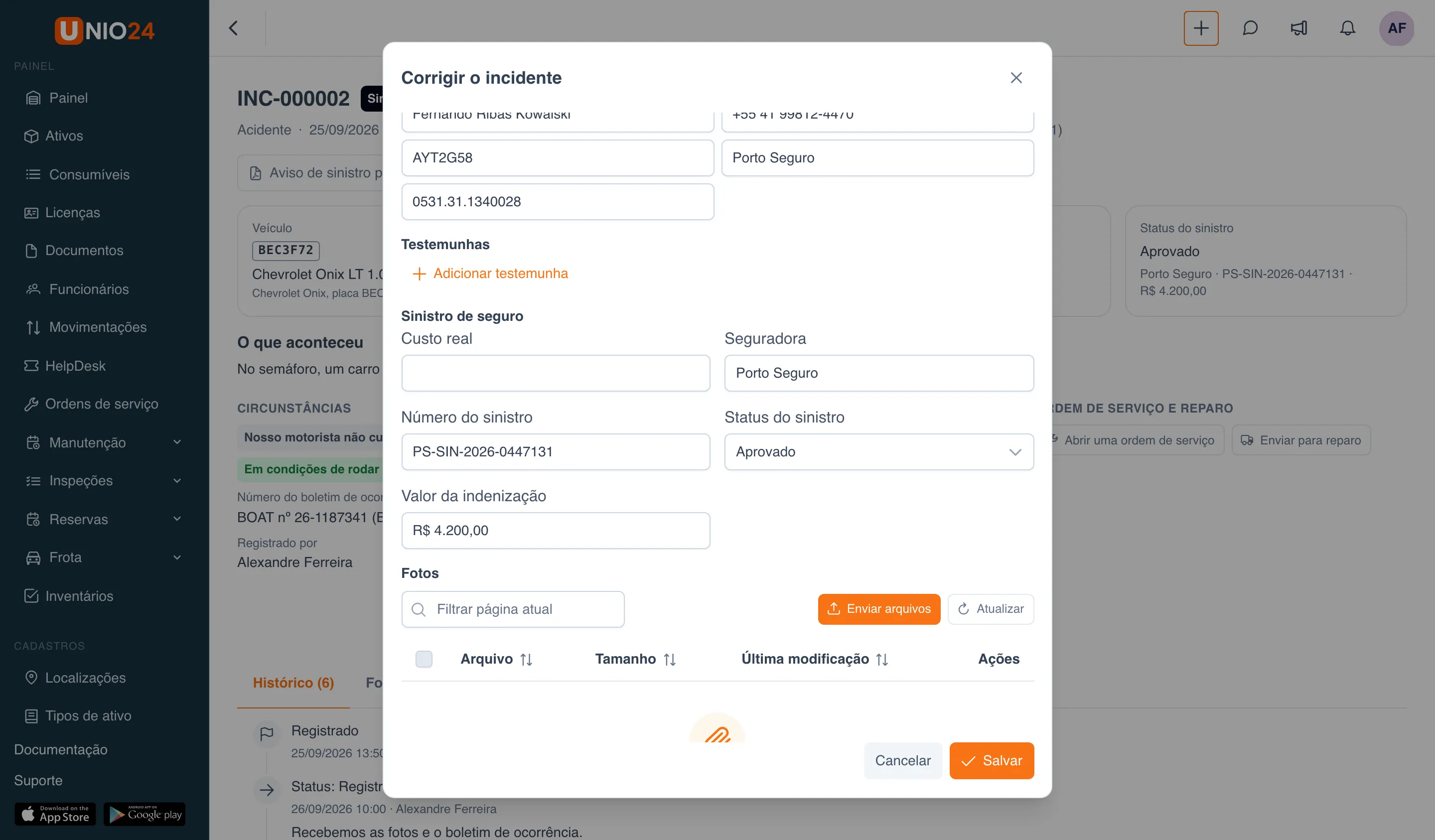
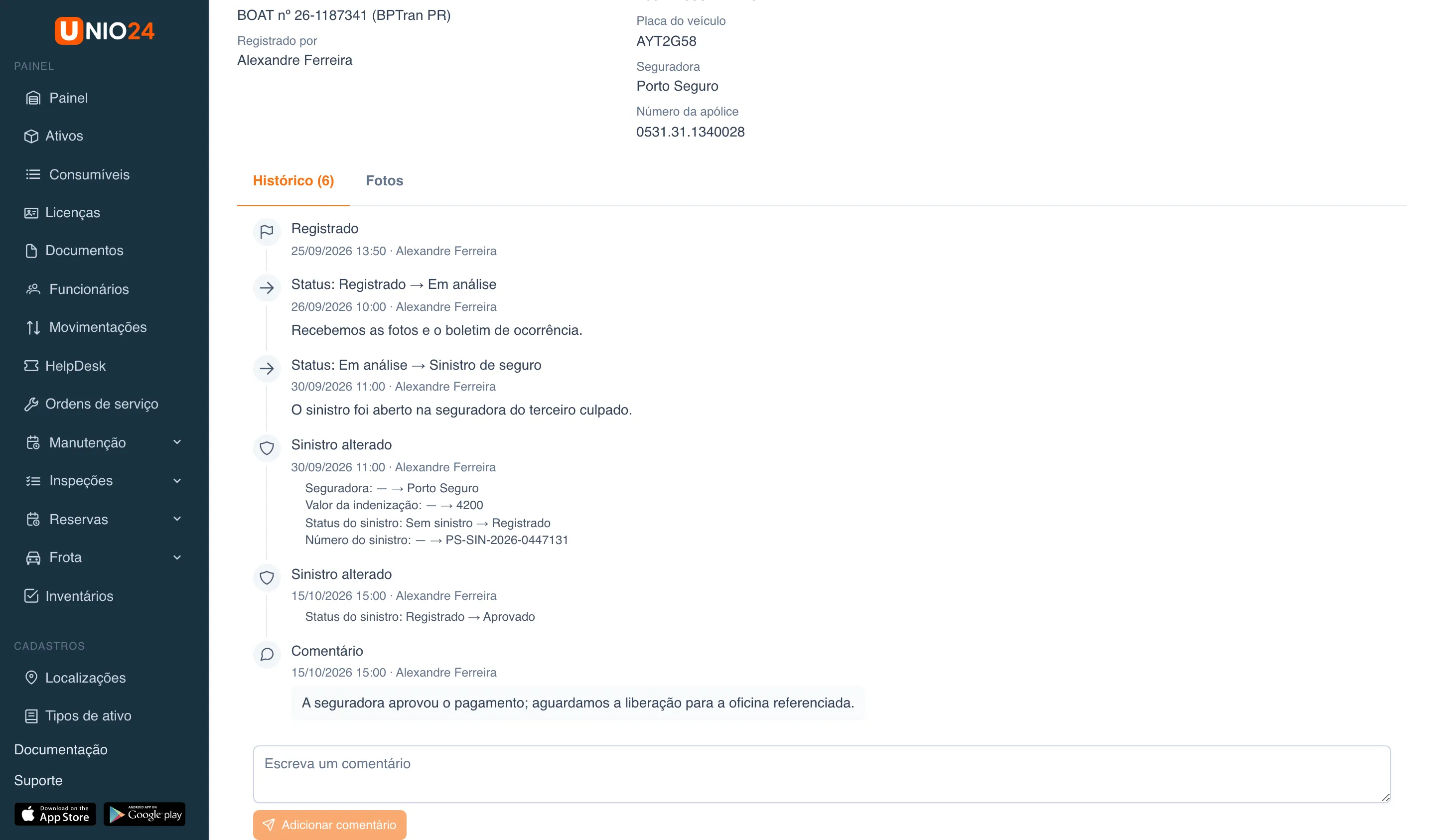
Cada mudança no sinistro fica no histórico como “Sinistro alterado”, com o que havia antes e o que ficou.
Quando um incidente com custo real e sem reparo vinculado é encerrado, aparece sozinha nas despesas do veículo uma despesa de Reparo e manutenção — veja Combustível, viagens e despesas. Se o incidente tem um reparo vinculado, o custo vem do reparo, e uma segunda despesa não é criada.
Abrir uma ordem de serviço ou enviar para reparo
Seção intitulada “Abrir uma ordem de serviço ou enviar para reparo”A partir de um incidente você abre na hora uma ordem de serviço ou envia o veículo para reparo em uma assistência técnica; o incidente fica vinculado a eles.
Ordem de serviço:
- Na seção Ordem de serviço e reparo, clique em Abrir uma ordem de serviço.
- Escreva o Título. Se deixar em branco, o título será o número e o tipo do incidente.
- Se precisar, preencha a Descrição e escolha a Prioridade e o Tipo de trabalho. Se não escolher, o UNIO24 os define pela gravidade do incidente.
- Clique em Salvar.
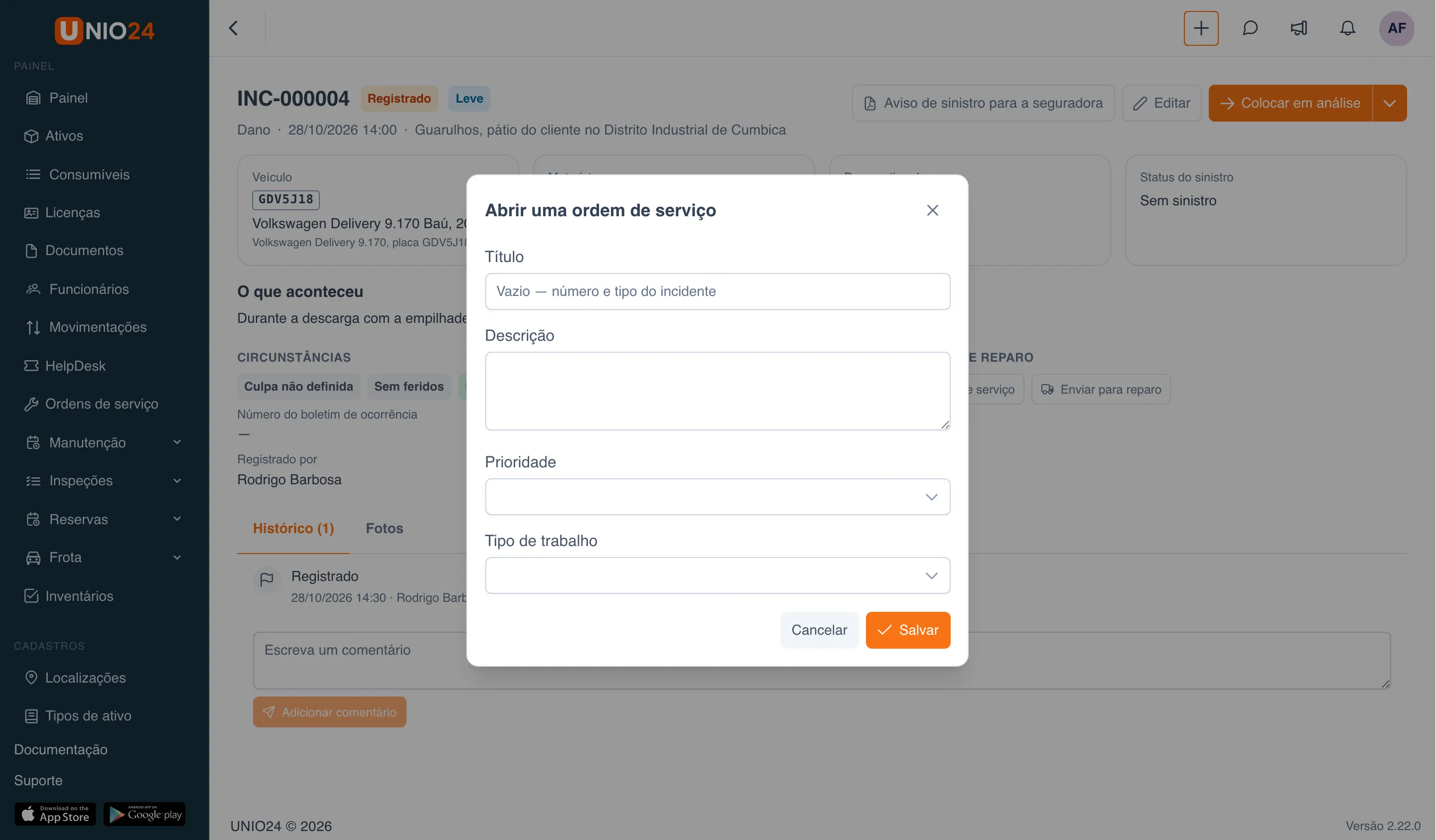
Reparo:
- Na seção Ordem de serviço e reparo, clique em Enviar para reparo.
- Escolha a Assistência técnica, descreva O que reparar e informe a data de Retorno previsto.
- Clique em Salvar.
Depois disso, a seção Ordem de serviço e reparo mostra o link para a ordem de serviço ou para o reparo, e o histórico recebe o registro “Ordem de serviço … aberta” ou “Enviado para reparo”. Um incidente pode ter uma ordem de serviço e um reparo vinculados. Para abrir uma ordem de serviço, o módulo “Ordens de serviço” precisa estar ativado e você precisa de permissão para criar ordens; para enviar para reparo, de permissão para editar ativos. Em um incidente encerrado não dá para abrir ordem nem reparo — reabra-o primeiro.
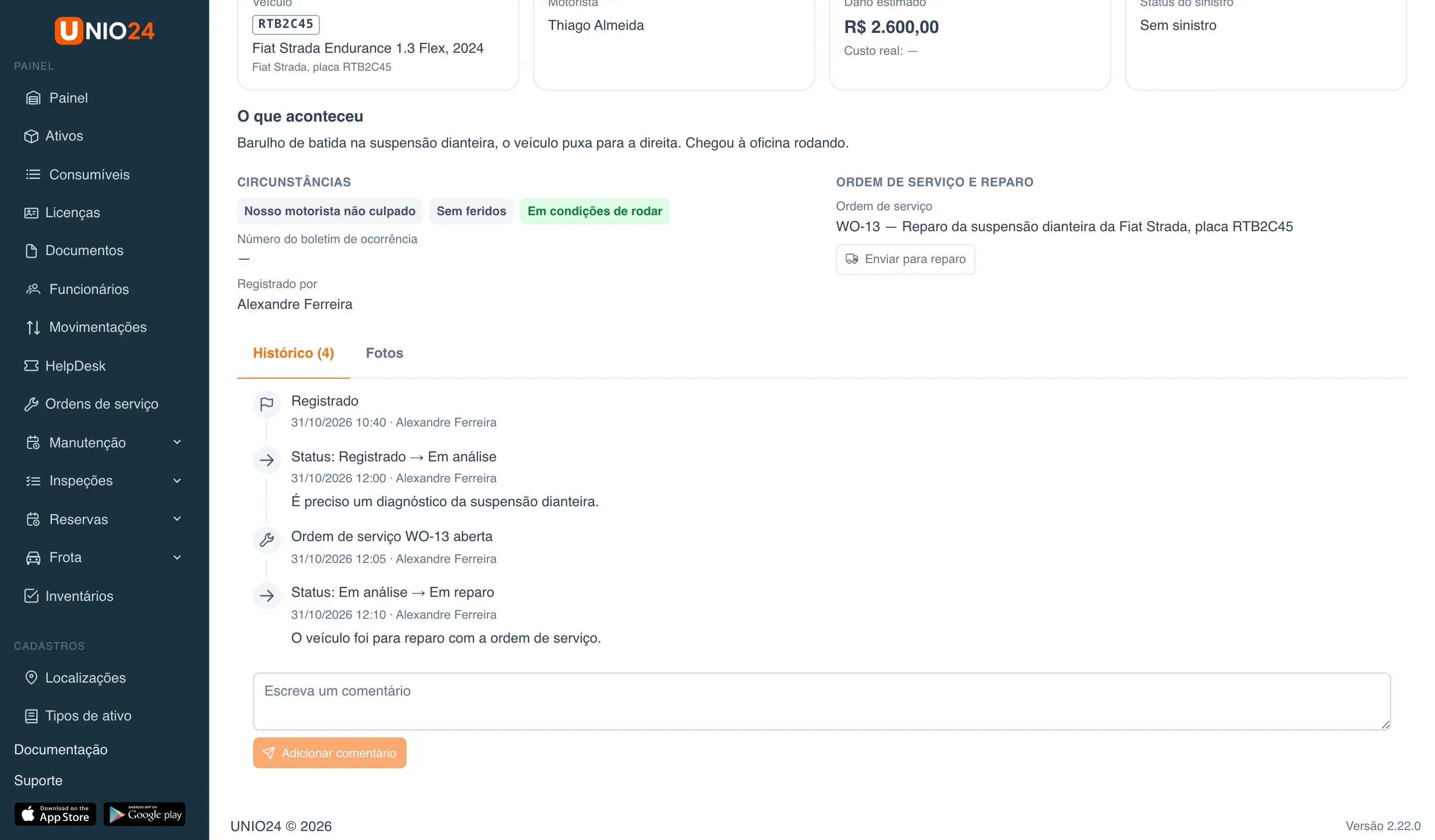
Como trabalhar com a ordem de serviço está em Criar e atender ordens de serviço.
Histórico e comentários
Seção intitulada “Histórico e comentários”A aba Histórico reúne tudo o que aconteceu com o incidente: o registro, as mudanças de status com as observações, as mudanças no sinistro, a ordem de serviço e o reparo, e os comentários. O número no nome da aba é a quantidade de registros.
Para deixar um comentário, escreva-o no campo Escreva um comentário, abaixo do histórico, e clique em Adicionar comentário.
A aba Fotos guarda as fotos do incidente; quem cuida do incidente pode adicioná-las ou removê-las.
Aviso de sinistro para a seguradora
Seção intitulada “Aviso de sinistro para a seguradora”Clique em Aviso de sinistro para a seguradora na ficha do incidente para baixar um PDF com tudo o que se sabe do incidente: o veículo e o motorista, as circunstâncias, a outra parte, as testemunhas, os danos e o sinistro, o histórico e até seis fotos. O PDF sai no idioma da empresa, porque é enviado em nome da empresa.
As multas ficam na aba Multas da página Frota → Despesas. As multas de um veículo estão na aba Multas da ficha dele, e as de um motorista, na ficha do motorista.
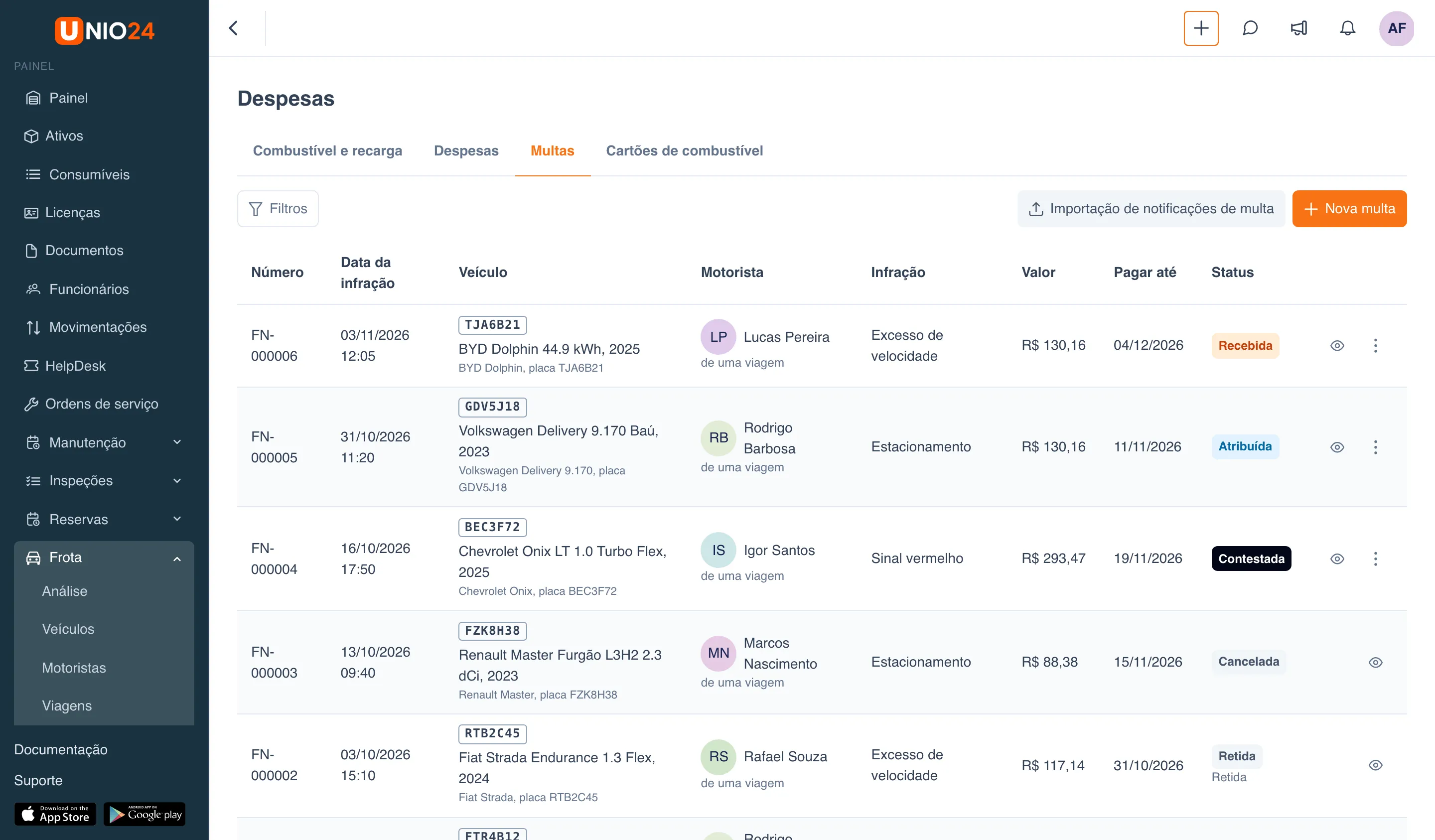
No painel Filtros você escolhe Veículo, Motorista, Status, Infração, Retenção e Período e, em Mais, marca Somente não pagas.
Lançar uma multa
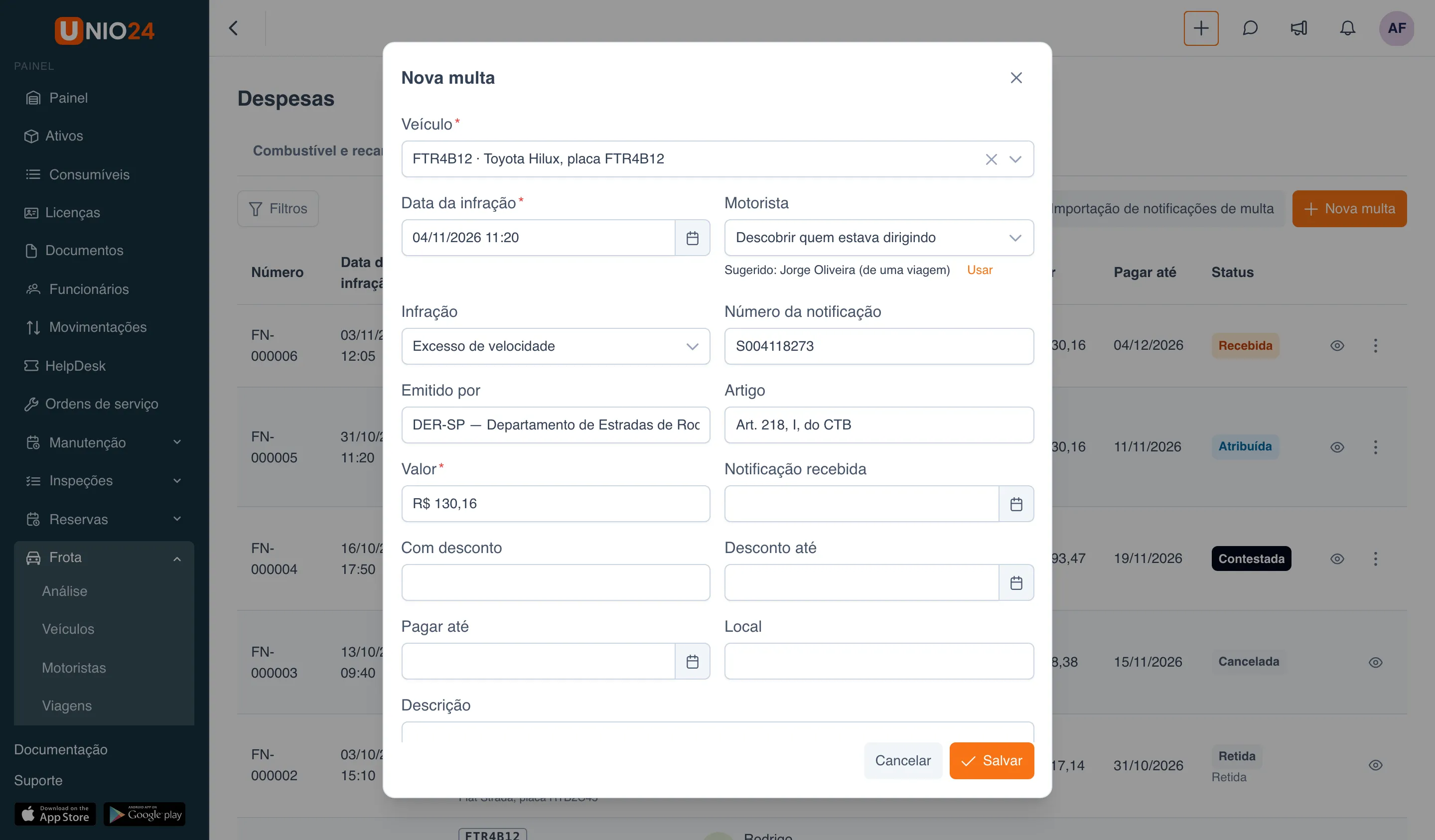
Seção intitulada “Lançar uma multa”- Na aba Multas, clique em Nova multa.
- Escolha o Veículo e informe a Data da infração.
- Abaixo do campo Motorista aparece uma sugestão: quem estava dirigindo no momento da infração, por exemplo “Sugerido: Jorge Oliveira (de uma viagem)”. Clique em Usar para preencher, ou escolha um motorista na lista. Se você deixar Descobrir quem estava dirigindo, o UNIO24 coloca o motorista sugerido sozinho.
- Escolha a Infração: Excesso de velocidade, Estacionamento, Pedágio, Sinal vermelho, Excesso de peso, Documentos ou Outro.
- Preencha os dados da notificação: Número da notificação, Emitido por, Artigo, Notificação recebida.
- Informe o Valor. Se a notificação oferece um valor menor para pagamento antecipado — por exemplo, o desconto de 40 % pelo SNE —, escreva-o em Com desconto e o último dia do desconto em Desconto até; se não, deixe os dois campos em branco.
- Informe o prazo em Pagar até e, se precisar, Local, Descrição e Observação.
- Clique em Salvar.
A digitalização da notificação é anexada a uma multa salva: abra a multa e envie os arquivos na seção Digitalizações da notificação.
De onde vem o motorista sugerido
Seção intitulada “De onde vem o motorista sugerido”O UNIO24 procura quem era responsável pelo veículo no momento da infração: primeiro uma viagem, depois uma reserva, depois uma entrega. Abaixo do nome do motorista, na lista de multas, aparece como ele foi encontrado: de uma viagem, de uma reserva, de uma entrega, escolhido manualmente ou desconhecido. Se pelos registros ninguém estava dirigindo, a janela diz “Segundo os registros, ninguém estava dirigindo nesse momento” — escolha o motorista você mesmo.
Ações com uma multa
Seção intitulada “Ações com uma multa”O primeiro botão da linha da multa abre a janela da multa, onde você corrige os dados; a dica dele é o número da multa, por exemplo Multa FN-000005. As outras ações estão no menu Ações (três pontos), e as que aparecem dependem do status:
- Atribuir ao motorista — em uma multa recebida;
- Contestar — em uma multa recebida ou atribuída;
- Registrar pagamento — enquanto a multa não está paga nem cancelada;
- Cancelar — enquanto a multa não está paga;
- Reter do motorista — em uma multa paga pela empresa;
- Encerrar a retenção — quando há um valor a descontar do motorista.
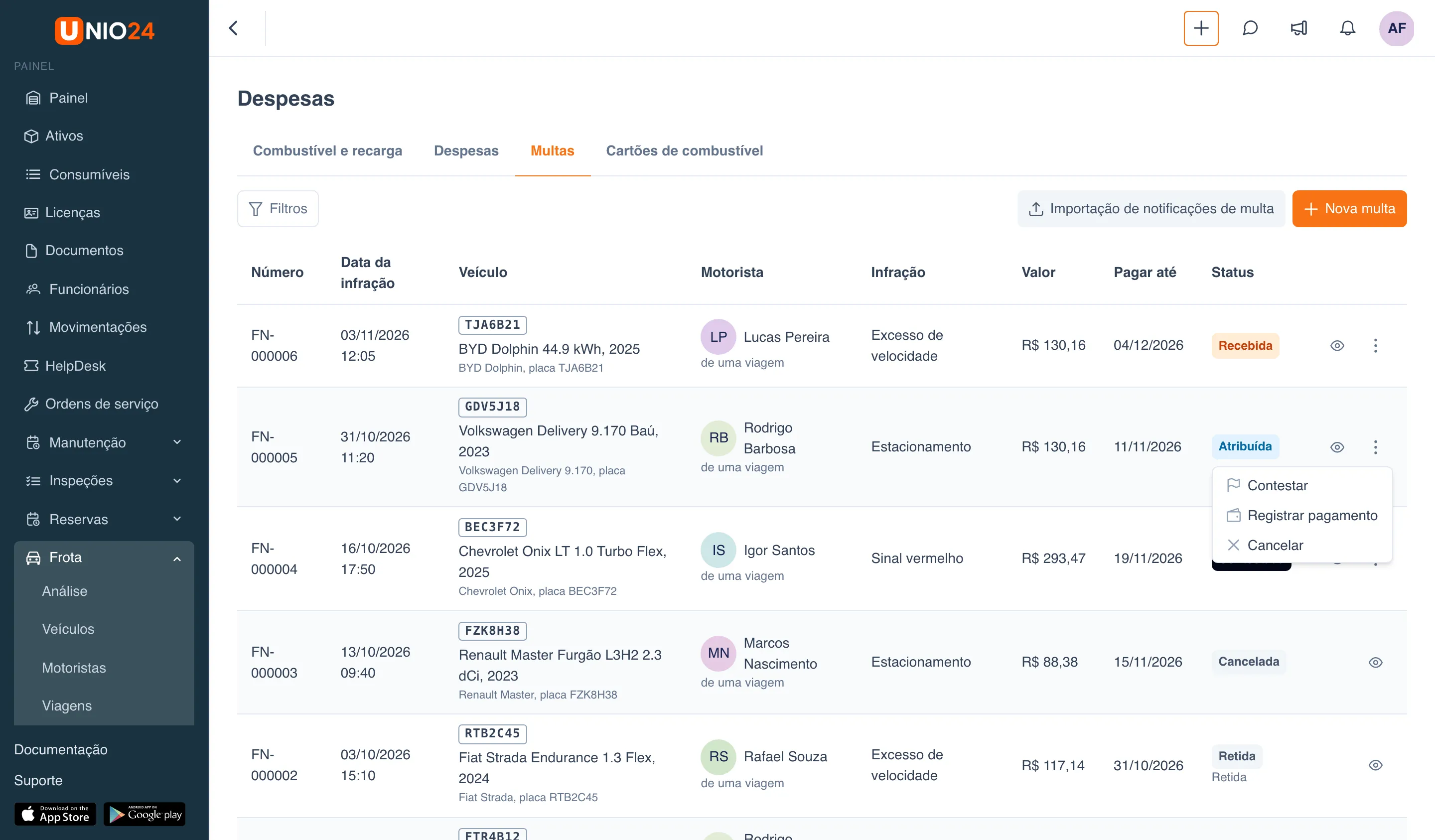
Toda janela de ação tem o campo Observação, de até 2000 caracteres. Ele é a observação da própria multa: se a multa já tem uma, ela aparece preenchida, e o que você escrever a substitui.
Atribuir ao motorista
Seção intitulada “Atribuir ao motorista”- No menu Ações da multa, escolha Atribuir ao motorista.
- Confira ou escolha o Motorista; por padrão vem o motorista da multa.
- Clique em Salvar.
A multa passa para o status Atribuída, e o motorista recebe uma notificação.
Contestar
Seção intitulada “Contestar”Se a multa foi aplicada por engano, escolha Contestar e explique o motivo na observação. A multa passa para o status Contestada; quando sair a decisão, registre o pagamento ou cancele a multa.
Registrar pagamento
Seção intitulada “Registrar pagamento”- No menu Ações, escolha Registrar pagamento.
- Em Pago por, escolha A empresa ou O motorista.
- Informe a Data do pagamento: ela não pode estar no futuro nem antes da infração.
- Clique em Salvar.
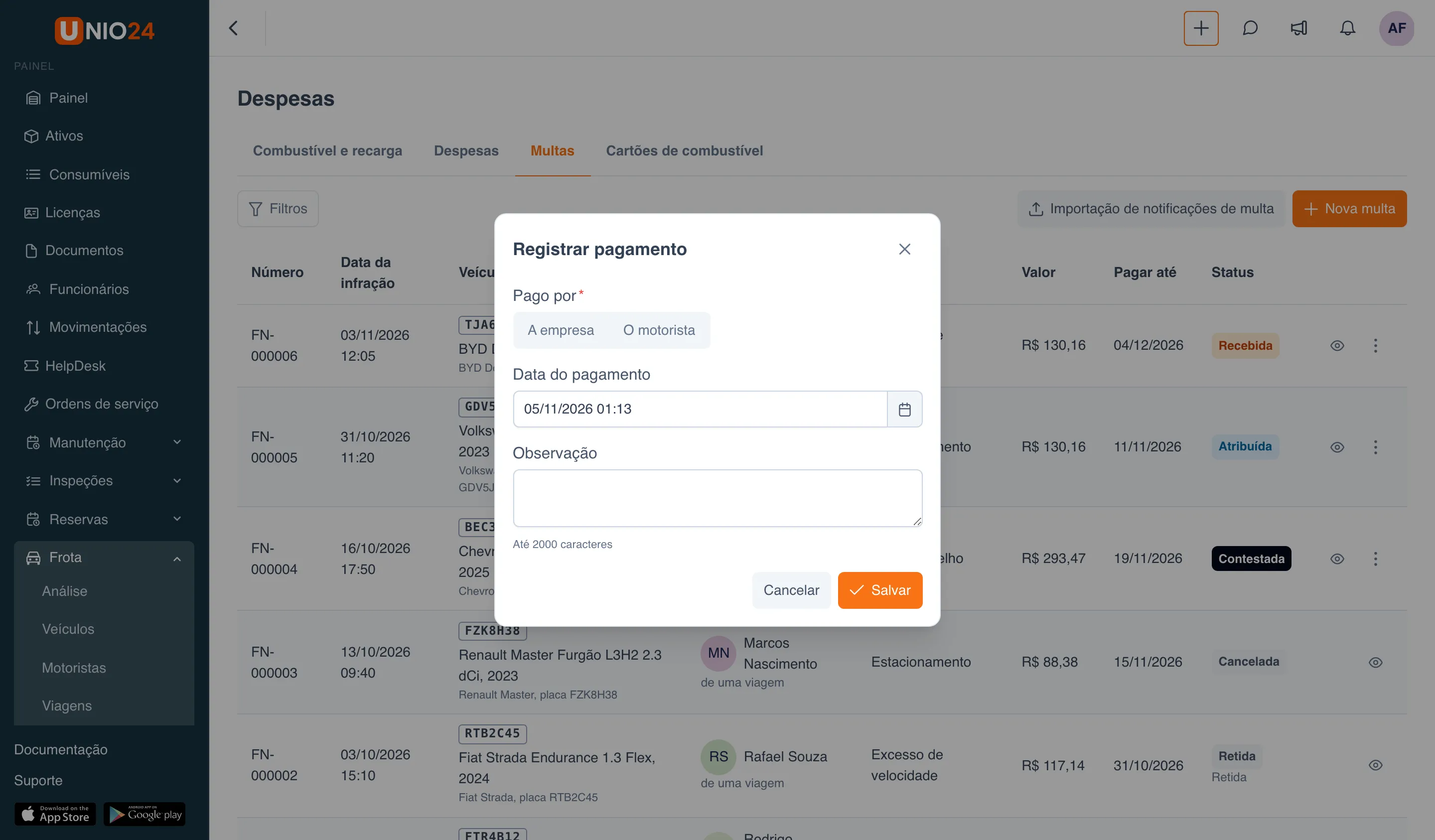
Se a multa tem desconto e o pagamento cai no dia Desconto até ou antes (pelo calendário da empresa), a multa conta como paga com desconto. Se quem pagou foi a empresa, aparece nas despesas do veículo uma despesa de Multas; a multa paga pelo motorista não entra nas despesas da empresa.
Depois do pagamento não é mais possível mudar o valor, as datas, o veículo nem o motorista. Um pagamento registrado por engano é corrigido na janela da multa, na seção Pagamento, enquanto a multa está com o status Paga; a despesa se ajusta sozinha.
Reter do motorista
Seção intitulada “Reter do motorista”Se a empresa pagou uma multa que cabe ao motorista, o valor pode ser retido dele.
- Em uma multa paga pela empresa, escolha Reter do motorista no menu Ações.
- Se a multa ainda não tem motorista, escolha-o.
- Confira o valor em Retido. Por padrão ele é igual ao valor pago e não pode ser maior. O valor pago aparece abaixo do campo.
- Clique em Salvar.
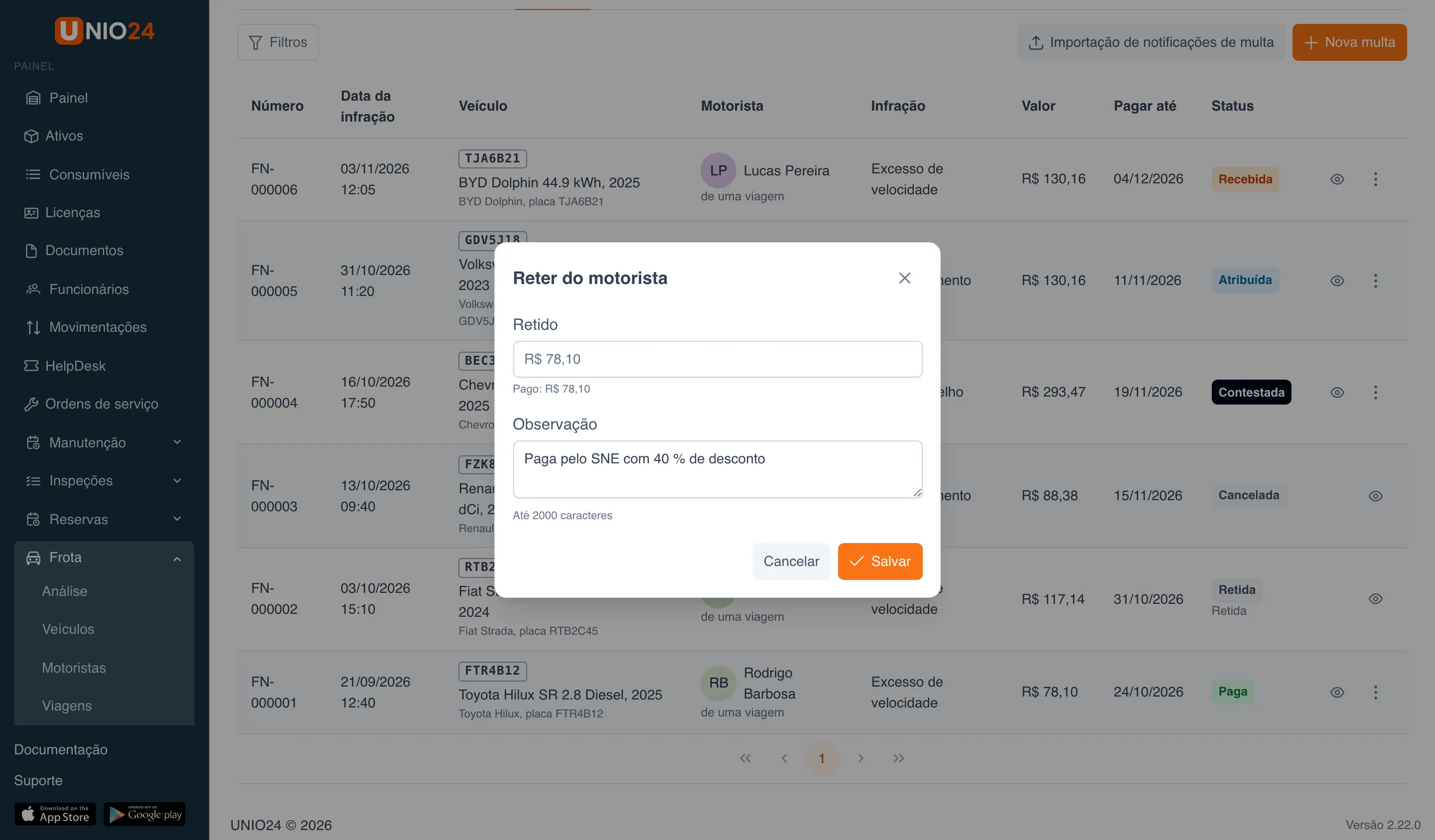
A multa passa para o status Retida, e a retenção fica A reter. Quando isso se resolver, escolha Encerrar a retenção no menu e clique em Descontado do salário ou Perdoado.
Cancelar
Seção intitulada “Cancelar”Se a multa for anulada (por exemplo, depois de uma contestação aceita), escolha Cancelar no menu. Uma multa paga não pode ser cancelada.
O que o motorista vê
Seção intitulada “O que o motorista vê”No registro de multas o motorista vê só as dele, sem ações. Na página Frota → Veículos ele vê um aviso com as multas não pagas: quantas são, o total A pagar (o valor com desconto enquanto o desconto vale) e uma linha por multa com o número, o veículo, o valor e o prazo de pagamento. O botão Abrir leva ao registro de multas.
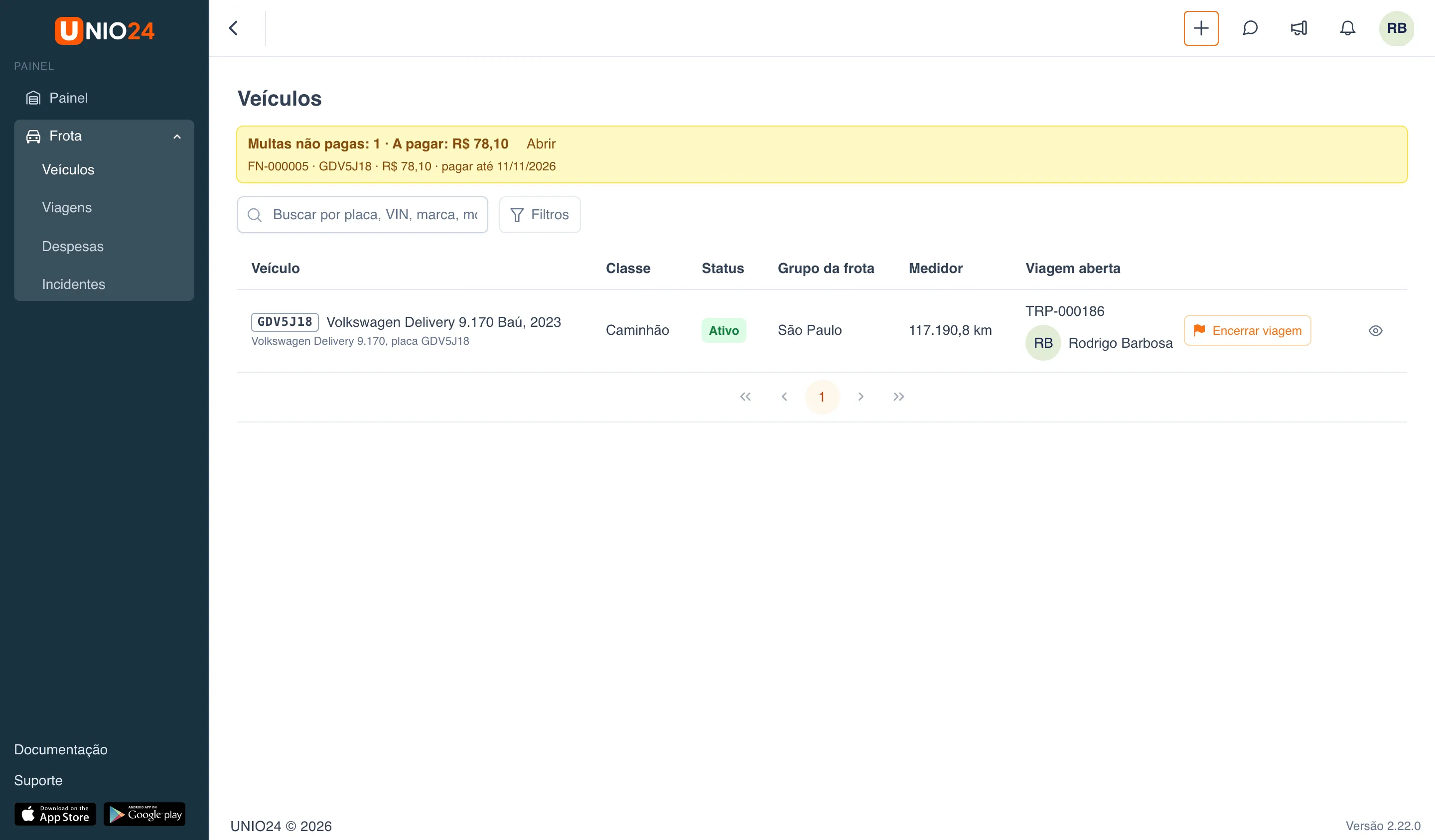
O UNIO24 lembra uma multa não paga 7 dias e 1 dia antes do prazo mais próximo — o último dia do desconto ou o prazo de pagamento. Quem recebe as notificações de multas está na Referência da frota.
Importar notificações de multa de um arquivo
Seção intitulada “Importar notificações de multa de um arquivo”Se as notificações de multa chegam em lista, você pode importá-las de um arquivo em vez de lançar uma por uma.
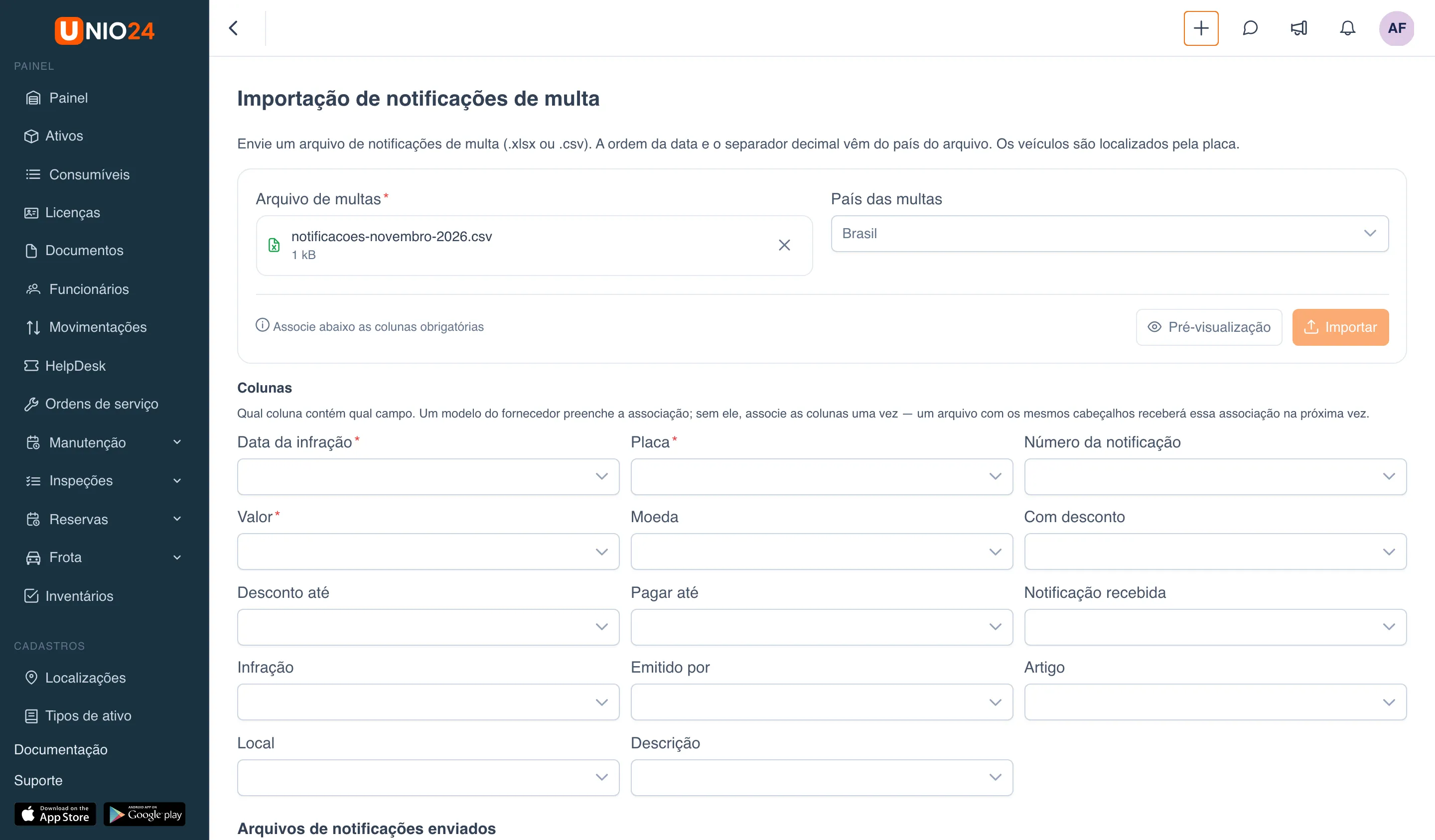
- Na aba Multas, clique em Importação de notificações de multa. Abre a página Importação de notificações de multa.
- Arraste o arquivo para o campo Arquivo de multas ou clique para escolhê-lo no computador. Servem arquivos .xlsx e .csv.
- Confira o País das multas: ele define a ordem do dia e do mês nas datas e o separador decimal.
- Clique em Pré-visualização.
Para notificações de multa não há modelos prontos: na seção Colunas, escolha à mão qual coluna contém cada campo. Data da infração, Placa e Valor são obrigatórios; os outros (Número da notificação, Moeda, Com desconto, Desconto até, Pagar até, Notificação recebida, Infração, Emitido por, Artigo, Local, Descrição) são opcionais. O veículo é localizado só pela placa.
- Depois de associar as colunas, clique outra vez em Pré-visualização. Cada linha mostra o veículo encontrado, o motorista sugerido e os problemas, se houver. Um número de notificação que já existe no UNIO24, ou que aparece antes no mesmo arquivo, é um erro da linha, e uma segunda multa não é criada.
- Clique em Importar.
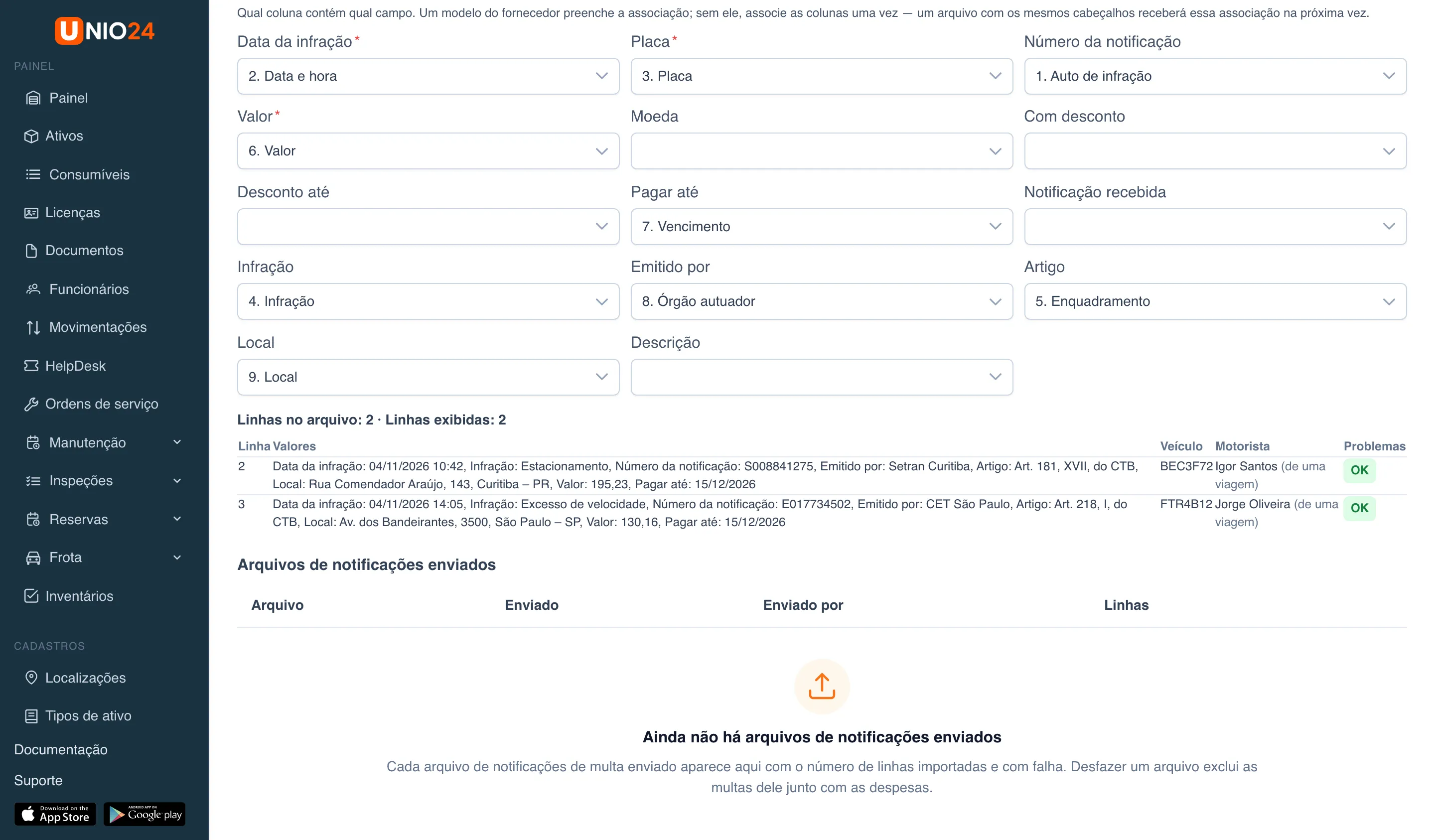
A associação fica guardada: o próximo arquivo com os mesmos cabeçalhos a recebe automaticamente. As multas importadas recebem o status Recebida e o motorista sugerido.
A tabela Arquivos de notificações enviados, no fim da página, mostra quem enviou cada arquivo e quando. O botão Desfazer exclui todas as multas desse arquivo junto com as despesas delas. Se alguma multa do arquivo já foi atribuída, contestada ou paga, a importação não pode ser desfeita, e o UNIO24 mostra essas multas.
Links úteis
Seção intitulada “Links úteis”- Frota — o que o módulo faz e como funciona
- Veículos e motoristas — status do veículo, motivos que o tiram de uso, motoristas
- Combustível, viagens e despesas — as viagens pelas quais o motorista é encontrado e as despesas de multas e incidentes
- Prazos e análise da frota — prazos de pagamento das multas e análise de incidentes e multas por motorista
- Referência da frota — status de incidentes e multas, permissões e notificações
- Criar e atender ordens de serviço — como trabalhar com uma ordem de serviço aberta a partir de um incidente