

Gerenciar localizações
Aqui estão as tarefas mais comuns com localizações.
Criar uma localização
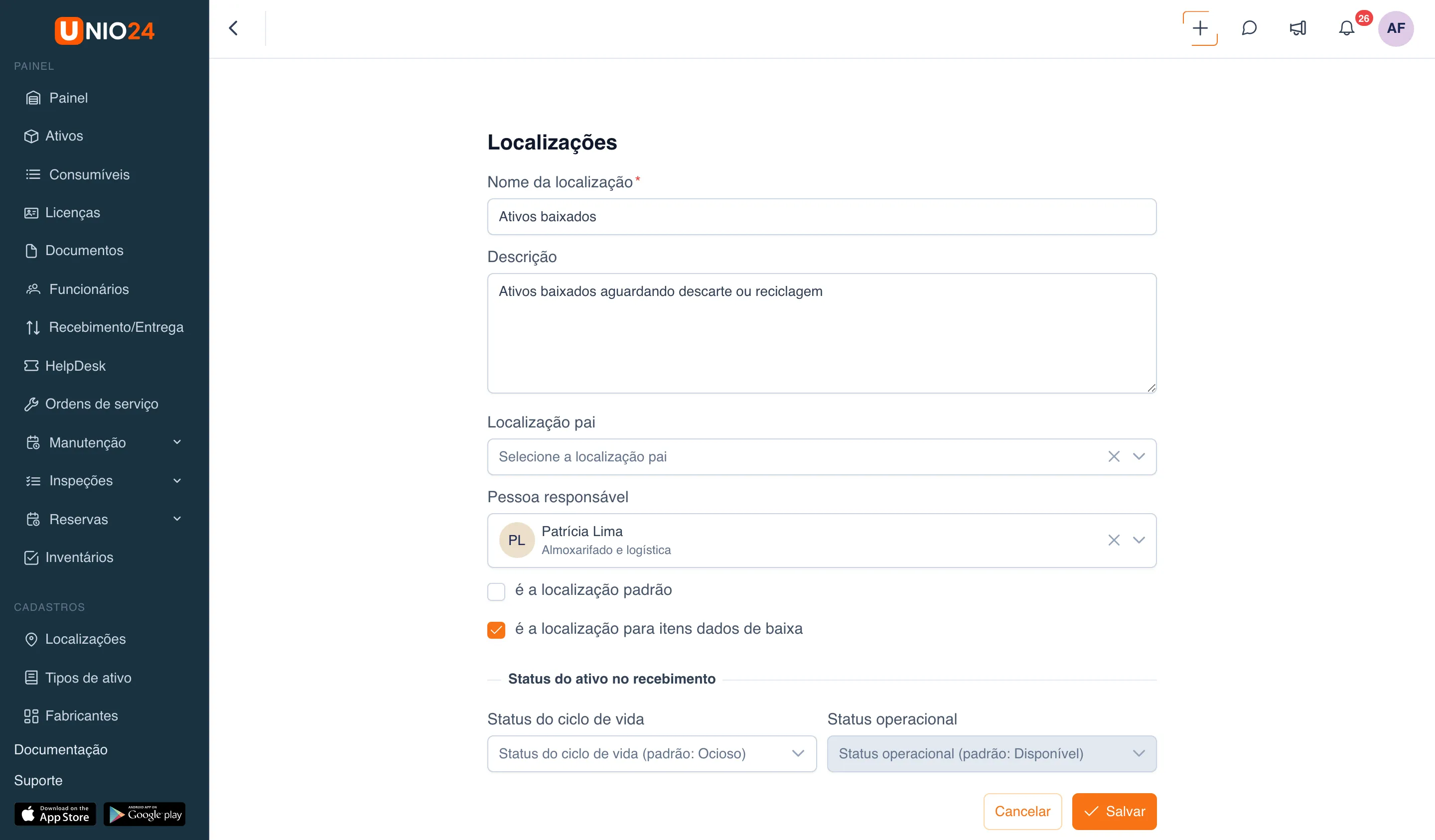
Seção intitulada “Criar uma localização”- No menu, escolha Localizações.
- Clique em Nova localização.
- Preencha o Nome da localização: é o único campo obrigatório.
- Se precisar, preencha a Descrição.
- Para colocar a localização na hierarquia, escolha a localização pai no campo Localização pai. O campo é opcional.
- No campo Pessoa responsável, escolha o funcionário responsável por essa localização. O campo é opcional; para deixar a localização sem responsável, não escolha ninguém.
- Marque é a localização padrão se este for o local principal de armazenamento.
- Marque é a localização para itens dados de baixa se a localização servir para os ativos baixados.
- No bloco Status do ativo no recebimento, se precisar, defina os valores padrão para os ativos que chegam:
- Status do ciclo de vida;
- Status operacional: só fica disponível depois de escolher o status do ciclo de vida.
- Clique em Salvar.
Editar uma localização
Seção intitulada “Editar uma localização”- No menu, escolha Localizações.
- Na linha da localização, clique no ícone de lápis (Editar). Você também pode abrir a ficha da localização e clicar no ícone de lápis ao lado do nome.
- Altere os campos necessários.
- Clique em Salvar.
Mover uma localização na hierarquia
Seção intitulada “Mover uma localização na hierarquia”As localizações formam uma árvore; consulte Hierarquia de localizações. Para trocar a localização pai, abra a localização para edição e escolha a nova localização pai no campo Localização pai. Para levar a localização ao nível mais alto, limpe esse campo. Clique em Salvar.
Atribuir ou trocar a pessoa responsável
Seção intitulada “Atribuir ou trocar a pessoa responsável”- Abra a localização para edição (consulte Editar uma localização).
- No campo Pessoa responsável, escolha o funcionário.
- Para tirar a pessoa responsável, limpe a seleção.
- Clique em Salvar.
Tornar a localização padrão ou de baixa
Seção intitulada “Tornar a localização padrão ou de baixa”- Abra a localização para edição (consulte Editar uma localização).
- Marque (ou desmarque) é a localização padrão ou é a localização para itens dados de baixa.
- Clique em Salvar.
Depois de salvar, a lista de localizações mostra a etiqueta verde padrão ou a etiqueta vermelha para baixa.
Excluir uma localização
Seção intitulada “Excluir uma localização”Uma localização só pode ser excluída se não tiver ativos. Se houver pelo menos um ativo nela, a exclusão não está disponível.
- No menu, escolha Localizações.
- Na linha da localização, clique no ícone de lixeira (Excluir).
- Confirme a exclusão na janela que aparece.
Mover ativos entre localizações
Seção intitulada “Mover ativos entre localizações”Para levar um ativo de uma localização para outra sem envolver um funcionário, use a operação Transferência de localização. O passo a passo está em Transferir um ativo para outra localização.
Links úteis
Seção intitulada “Links úteis”- Localizações: como funcionam a localização padrão, a localização de baixa e o status no recebimento
- Referência de localizações: descrição de todas as colunas, campos e permissões