

Como desligar um funcionário
Aqui estão as tarefas mais comuns no desligamento de um funcionário.
Todas as ações abaixo exigem a permissão employees.delete.
Iniciar o desligamento
Seção intitulada “Iniciar o desligamento”- Abra a seção Funcionários no menu à esquerda e confira se você está na aba Ativo.
- Clique na linha do funcionário para abrir a ficha.
- Clique no botão Ação e escolha Iniciar desligamento.
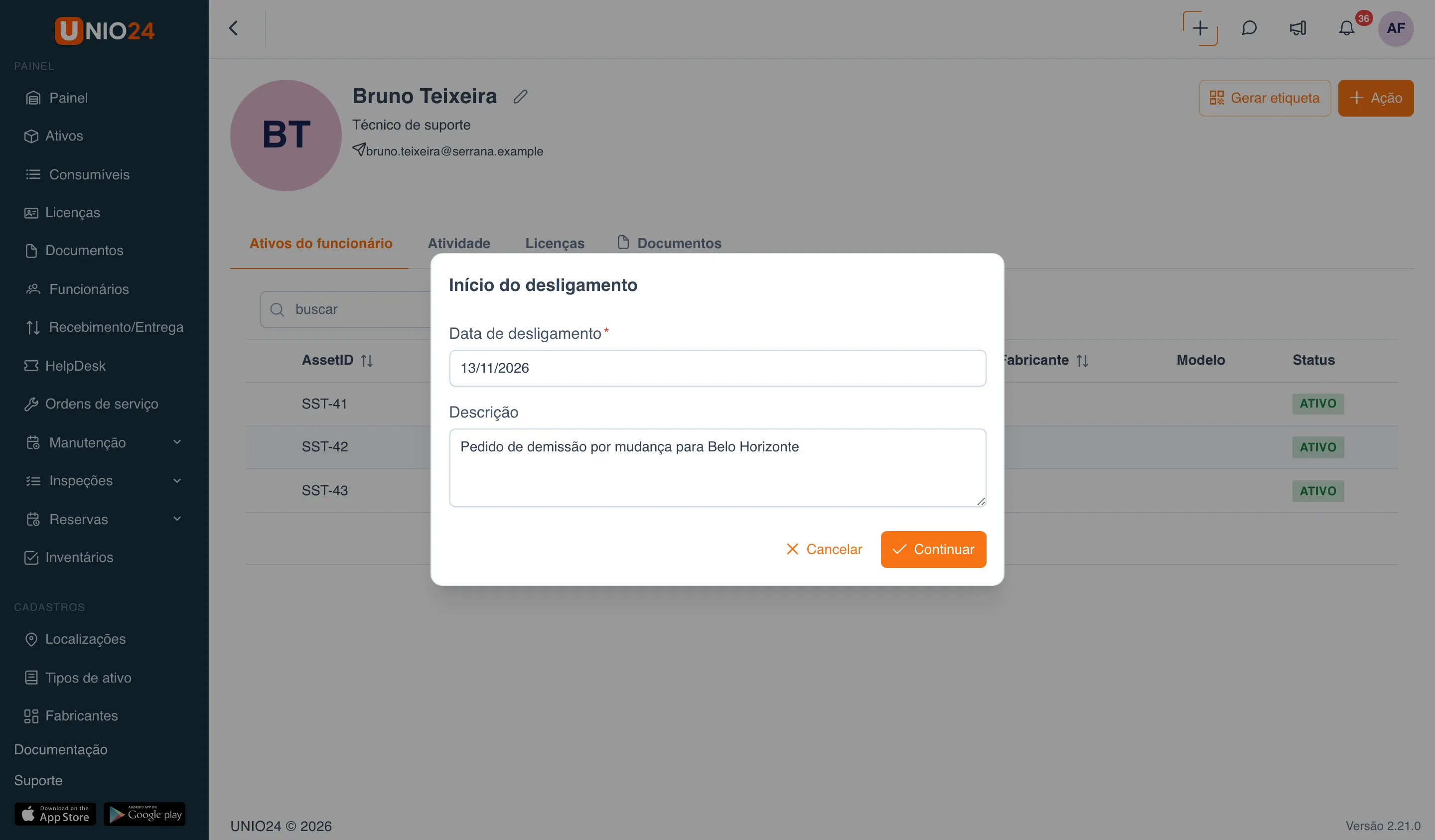
- Na janela que se abre, preencha:
- Data de desligamento: o dia em que o funcionário deixa de trabalhar. Pode ser uma data passada, a de hoje ou uma futura.
- Descrição: um comentário opcional com o motivo.
- Clique em Continuar.
Depois disso, o funcionário passa para a situação Em desligamento e ganha a etiqueta Será desligado em DD/MM/AAAA, e você vai para a tela do processo de desligamento. Até a data chegar, o funcionário continua trabalhando.
Abrir o processo de desligamento
Seção intitulada “Abrir o processo de desligamento”Se o processo já foi iniciado, você pode voltar a ele pela ficha do funcionário.
- Abra a ficha do funcionário (na situação Em desligamento ou Desligado).
- Clique no botão Processo de desligamento.
Abre-se a tela do processo: no alto, o nome do funcionário, a data de desligamento e a descrição; abaixo, as abas com o que está em nome do funcionário. O título da aba mostra o número de itens (por exemplo, Ativos (3)), e a aba só aparece se tiver itens. Se não restar nada, aparece a mensagem Nada pendente — todos os itens foram tratados.
Receber os ativos de volta
Seção intitulada “Receber os ativos de volta”O recebimento é registrado como a devolução do ativo à empresa. Os ativos podem ser recebidos aos poucos, conforme o funcionário os entrega.
- Na tela do processo, abra a aba Ativos.
- Marque as caixas dos ativos que o funcionário devolveu.
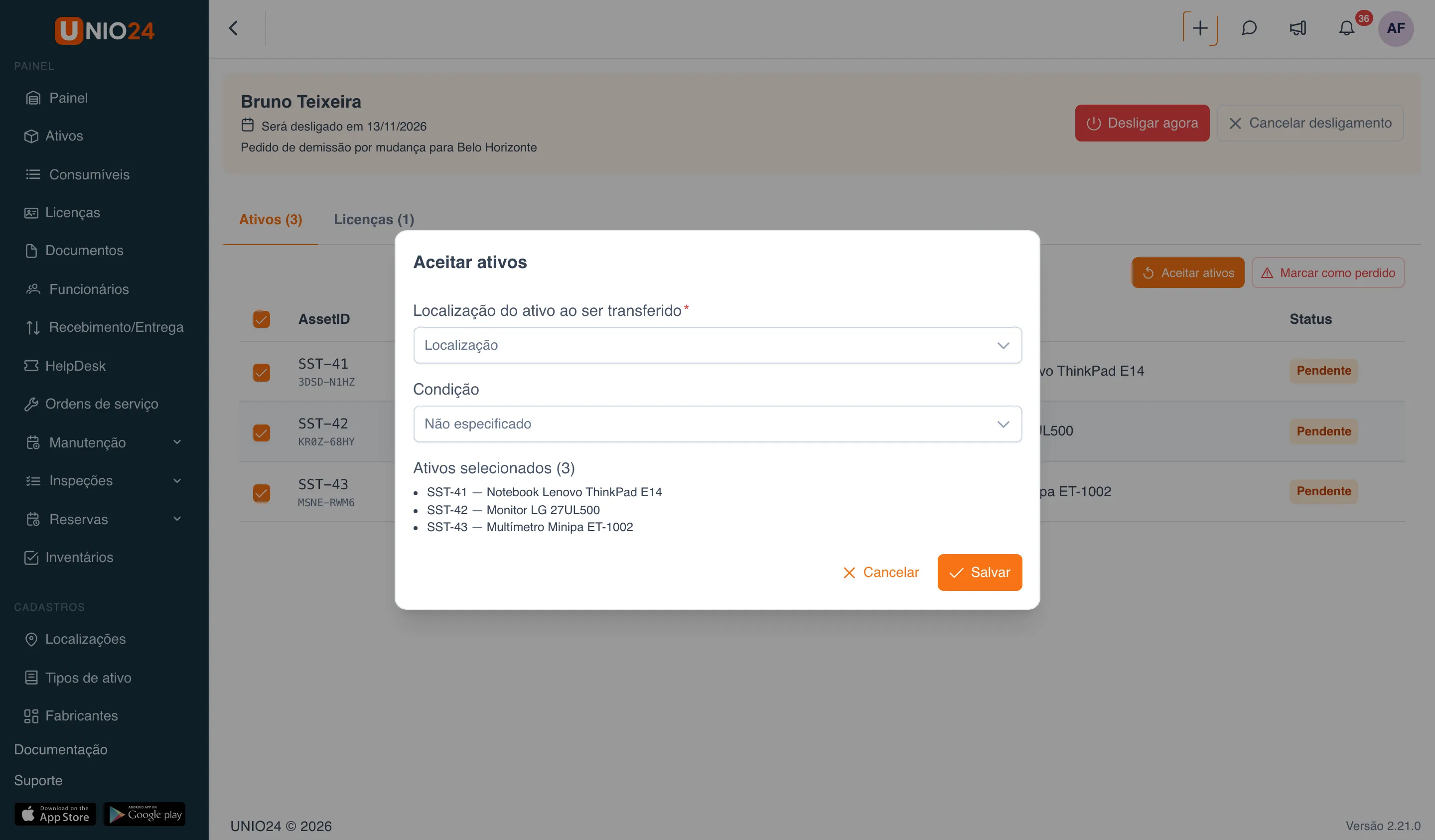
- Clique em Aceitar ativos.
- Na janela, informe:
- a localização para onde vão os ativos (obrigatório);
- a condição dos ativos no recebimento.
- Salve. Os ativos recebidos saem da lista e voltam para a localização escolhida.
Marcar um ativo como perdido
Seção intitulada “Marcar um ativo como perdido”Se o ativo não foi devolvido e não é possível encontrá-lo, marque-o como perdido: ele continua em nome do funcionário, com a marcação Perdido.
- Na aba Ativos, marque as caixas dos ativos.
- Clique em Marcar como perdido.
Liberar as licenças
Seção intitulada “Liberar as licenças”- Na tela do processo, abra a aba Licenças.
- Marque as caixas das vagas de licença ocupadas pelo funcionário.
- Clique em Devolver.
As vagas liberadas voltam para a licença e podem ser entregues a outras pessoas. Mais sobre licenças em Licenças.
Reatribuir chamados e ordens de serviço
Seção intitulada “Reatribuir chamados e ordens de serviço”A aba Chamados e ordens de serviço só lista os itens ativos do funcionário (em andamento, em pausa etc.).
- Abra a aba Chamados e ordens de serviço.
- Marque as caixas dos itens.
- Clique em Reatribuir.
- Na janela, escolha o novo responsável ou grupo.
- Salve.
Reatribuir as localizações
Seção intitulada “Reatribuir as localizações”Se o funcionário era responsável por localizações, elas precisam ser passadas adiante.
- Abra a aba Localizações.
- Marque as caixas das localizações.
- Na lista da aba, escolha o funcionário que vai ficar responsável.
- Clique em Reatribuir (o botão fica ativo depois de escolher o funcionário).
Concluir o desligamento
Seção intitulada “Concluir o desligamento”Quando tudo estiver tratado, o desligamento pode ser concluído manualmente, sem esperar a data.
- Na tela do processo, clique em Desligar agora.
- Se ainda houver chamados ou ordens de serviço ativos em nome do funcionário, o sistema mostra um erro com a lista: reatribua-os antes.
Depois da conclusão, o acesso do funcionário ao sistema é bloqueado, a situação muda para Desligado, e ele some das listas de seleção. Se você não concluir manualmente, o processo termina sozinho no dia marcado.
Depois do desligamento, a tela do processo continua funcionando: é possível receber ativos que o funcionário devolveu mais tarde ou liberar licenças.
Cancelar o desligamento
Seção intitulada “Cancelar o desligamento”Enquanto o funcionário ainda não foi desligado, o desligamento agendado pode ser cancelado.
- Na tela do processo, clique em Cancelar desligamento.
O funcionário volta a ser Ativo, e a etiqueta desaparece. Os ativos já recebidos e as licenças já liberadas não voltam para ele.
Reativar um funcionário desligado
Seção intitulada “Reativar um funcionário desligado”- Abra a ficha do funcionário desligado (aba Desligado da seção Funcionários).
- Clique em Reativar.
O funcionário volta para a situação Ativo, e o acesso ao sistema pela conta vinculada é desbloqueado. O patrimônio repassado antes e as licenças liberadas não voltam, e os ativos marcados como perdidos continuam perdidos.
Links úteis
Seção intitulada “Links úteis”- Desligamento de funcionários: para que serve o processo e quais são as situações do funcionário
- Referência de desligamento: lista completa de seções do processo, ações e permissões