

Gerenciar funções
Aqui estão as tarefas mais frequentes com funções.
Como abrir a página de funções
Seção intitulada “Como abrir a página de funções”- No menu principal à esquerda, abra Configurações.
- Escolha a página Funções.
A matriz de permissões é aberta: a coluna Seção lista os grupos de permissões, e na horizontal ficam as funções. No alto há as abas Principal e, se os módulos estiverem ativados, Chamados e Ordens de serviço.
Adicionar uma função
Seção intitulada “Adicionar uma função”- Abra Configurações (menu à esquerda) → Funções.
- Clique em Adicionar função, no canto superior direito.
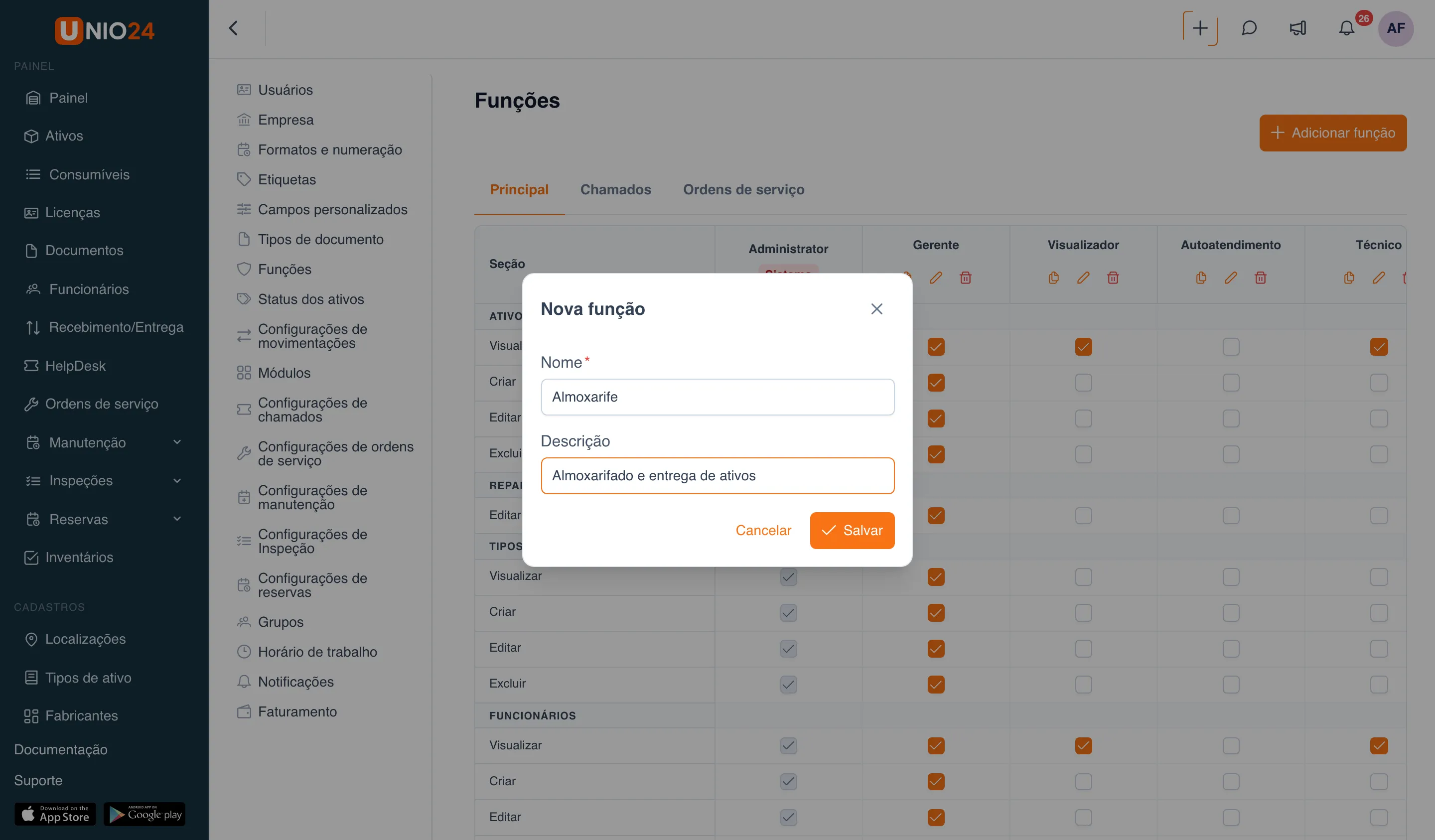
- Na janela Nova função, preencha os campos:
- Nome: como a função se chama (por exemplo, «Almoxarife»). Campo obrigatório.
- Descrição: para quem é a função (opcional).
- Clique em Salvar.
A nova função aparece na matriz como uma coluna própria. Depois, marque as permissões dela (veja abaixo).
Conceder ou revogar permissões na matriz
Seção intitulada “Conceder ou revogar permissões na matriz”- Abra Configurações (menu à esquerda) → Funções.
- Se necessário, passe para a aba desejada: Principal, Chamados ou Ordens de serviço.
- Encontre a linha da ação no grupo desejado (por exemplo, Criar no grupo Ativos).
- Na coluna da função, marque a caixa para conceder a permissão ou desmarque para revogá-la.
- Salve as alterações (veja Salvar as alterações).
Duplicar uma função
Seção intitulada “Duplicar uma função”- Abra Configurações (menu à esquerda) → Funções.
- Na coluna da função personalizada que você quer usar como base, clique no ícone de cópia (Duplicar função).
É criada uma cópia da função com as mesmas permissões, e a janela de edição abre logo em seguida: dê à cópia um Nome e, se quiser, uma Descrição e clique em Salvar.
Editar uma função
Seção intitulada “Editar uma função”- Abra Configurações (menu à esquerda) → Funções.
- Na coluna da função, clique no lápis para abrir Editar função.
- Altere o Nome ou a Descrição.
- Clique em Salvar.
Para alterar as permissões da função, mude as caixas direto na matriz: veja Conceder ou revogar permissões.
Excluir uma função
Seção intitulada “Excluir uma função”- Abra Configurações (menu à esquerda) → Funções.
- Na coluna da função personalizada, clique no ícone da lixeira.
- Há duas situações possíveis:
- Se a função não estiver atribuída a ninguém, confirme a exclusão na janela que aparece.
- Se a função estiver atribuída a usuários, abre a janela Excluir função, com a mensagem de quantos usuários a têm. No campo Função substituta, escolha a função para a qual eles vão passar e clique em Excluir.
Assim os usuários não ficam sem função: ao excluir, eles passam para a função substituta.
Salvar as alterações
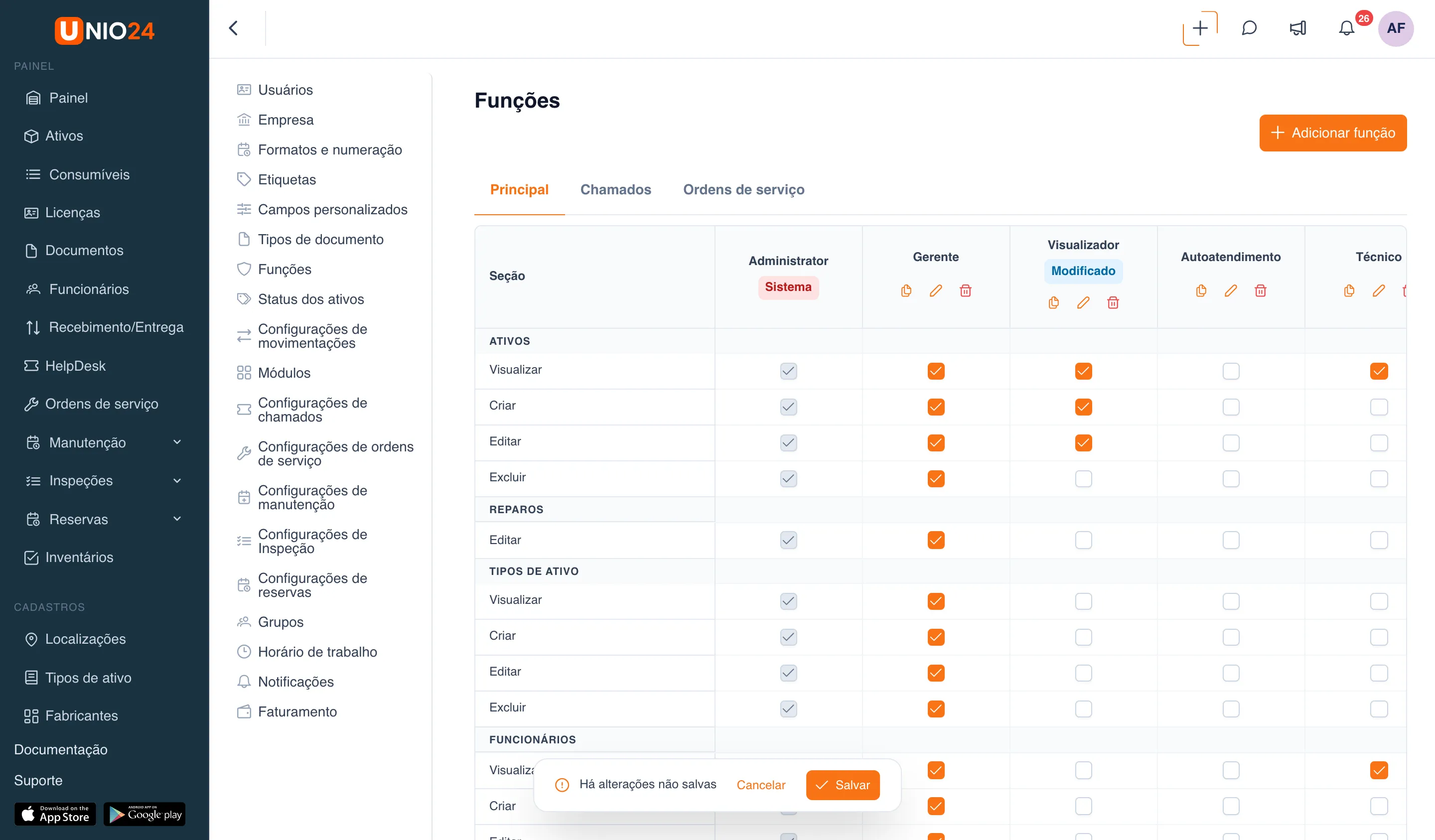
Seção intitulada “Salvar as alterações”As alterações das caixas na matriz não são salvas na hora. Assim que você muda pelo menos uma caixa, a função alterada ganha o selo Modificado, e na parte de baixo da tela aparece um painel com a mensagem Há alterações não salvas.
- Clique em Salvar nesse painel para gravar todas as alterações de uma vez.
- Clique em Cancelar para desfazer todas as alterações não salvas e voltar as permissões ao último estado salvo.
As alterações nas janelas Nova função e Editar função são salvas separadamente, pelo botão Salvar da própria janela.
Links úteis
Seção intitulada “Links úteis”- Funções e permissões: como funcionam a matriz de permissões e os tipos de função
- Referência de funções: lista de grupos de permissões e dos campos da janela