

Criar e atender chamados
Aqui estão as tarefas mais comuns no trabalho com chamados.
Os chamados são um módulo adicional. Se a seção não aparece no menu, primeiro ative o módulo.
Criar um chamado
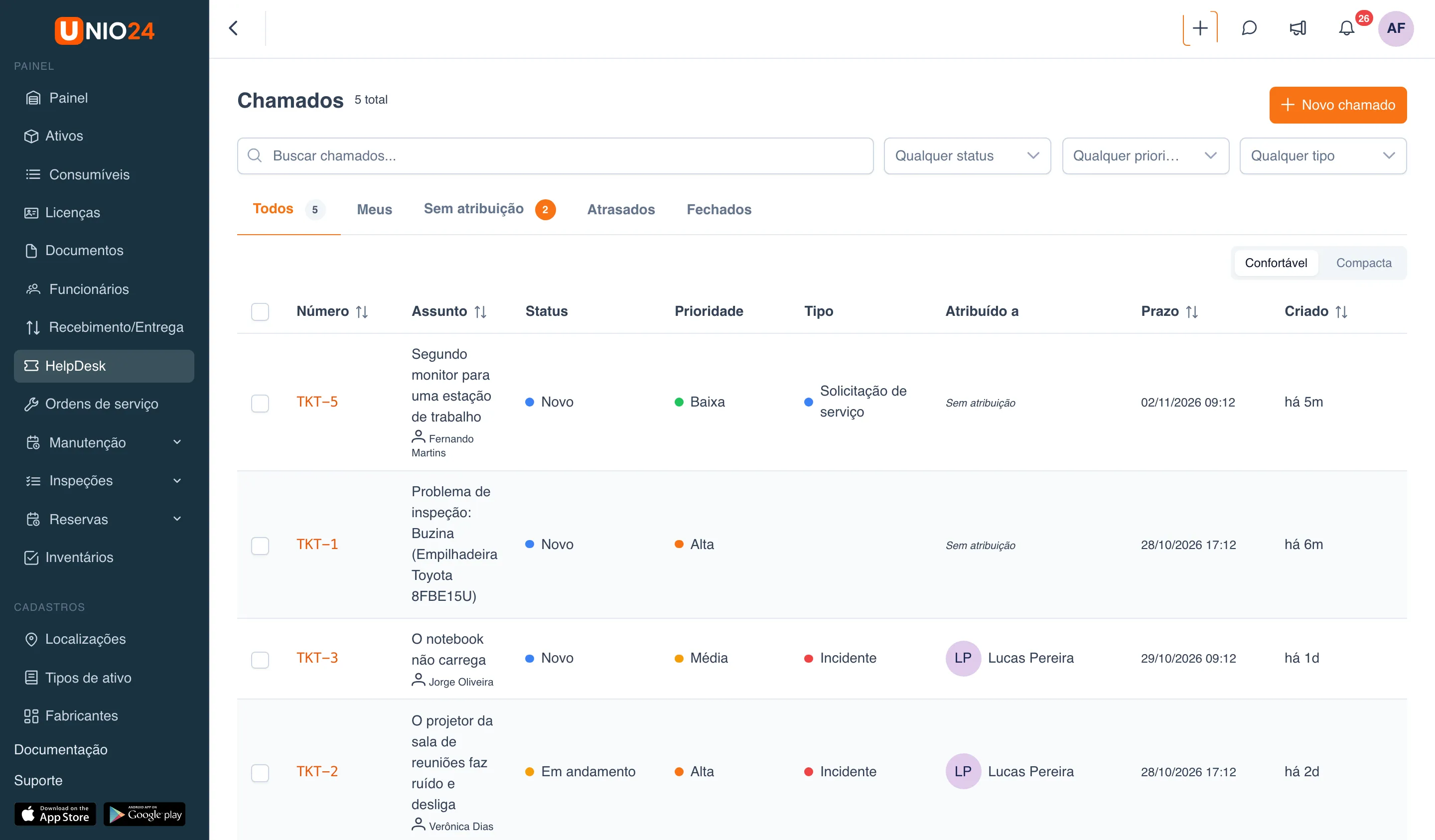
Seção intitulada “Criar um chamado”- No menu, abra HelpDesk e clique em Novo chamado.
- Preencha o Assunto — é o único campo obrigatório.
- Se precisar, informe a Categoria, o Tipo e a Prioridade.
- Escolha o Solicitante: em Tipo de solicitante, selecione Funcionário e escolha a pessoa do cadastro, ou Outro para uma solicitação de fora.
- Vincule os Ativos a que o chamado se refere com Adicionar ativo.
- Salve o chamado.
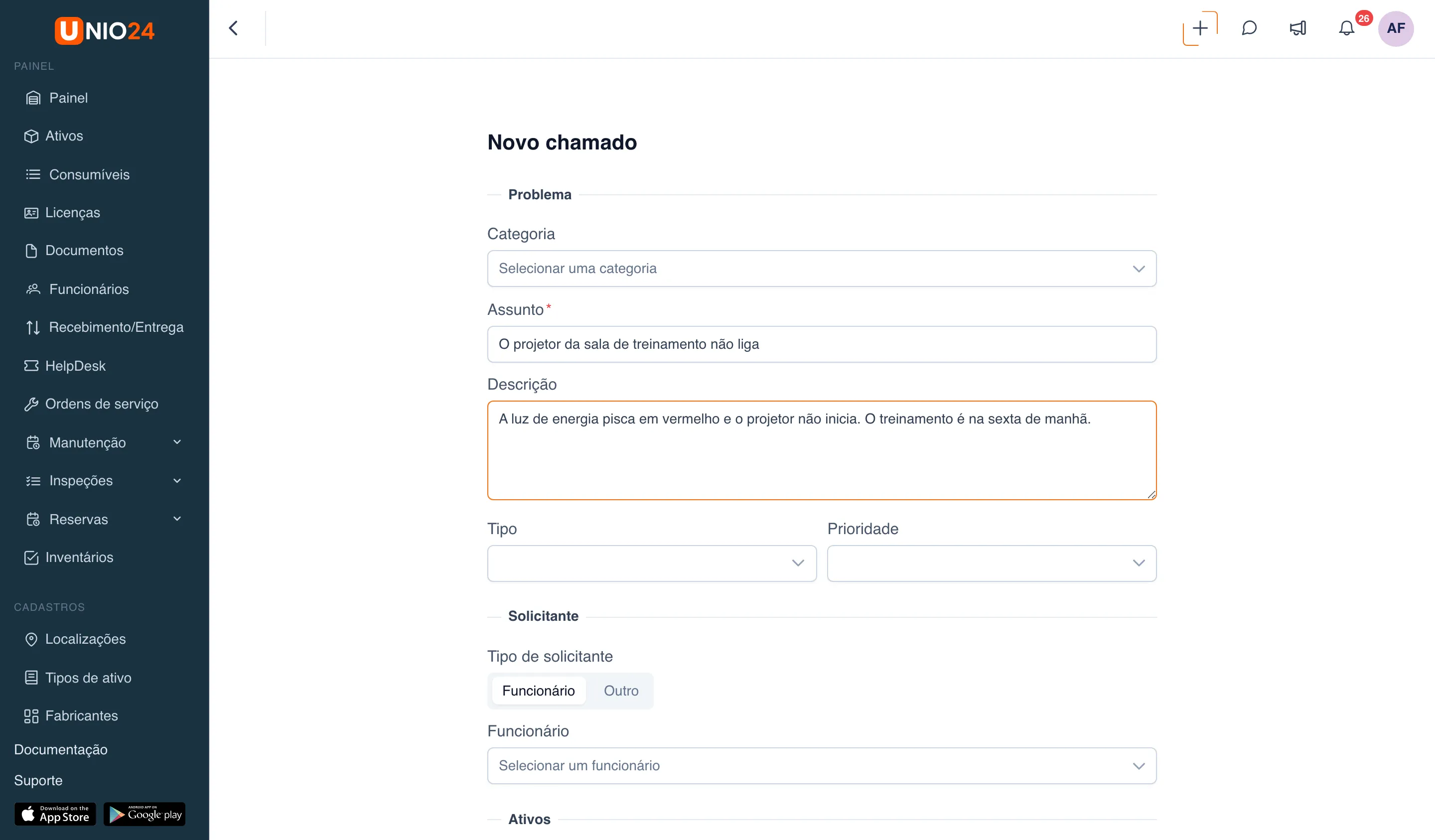
Se a categoria escolhida tiver campos personalizados, eles aparecem no formulário abaixo do tipo e da prioridade.
Atribuir um chamado
Seção intitulada “Atribuir um chamado”Abra o chamado, clique em Atribuir e escolha o Responsável — o usuário que vai trabalhar nele. Se houver regras de roteamento configuradas, os chamados novos são atribuídos automaticamente e você pode pular este passo.
Adicionar um comentário
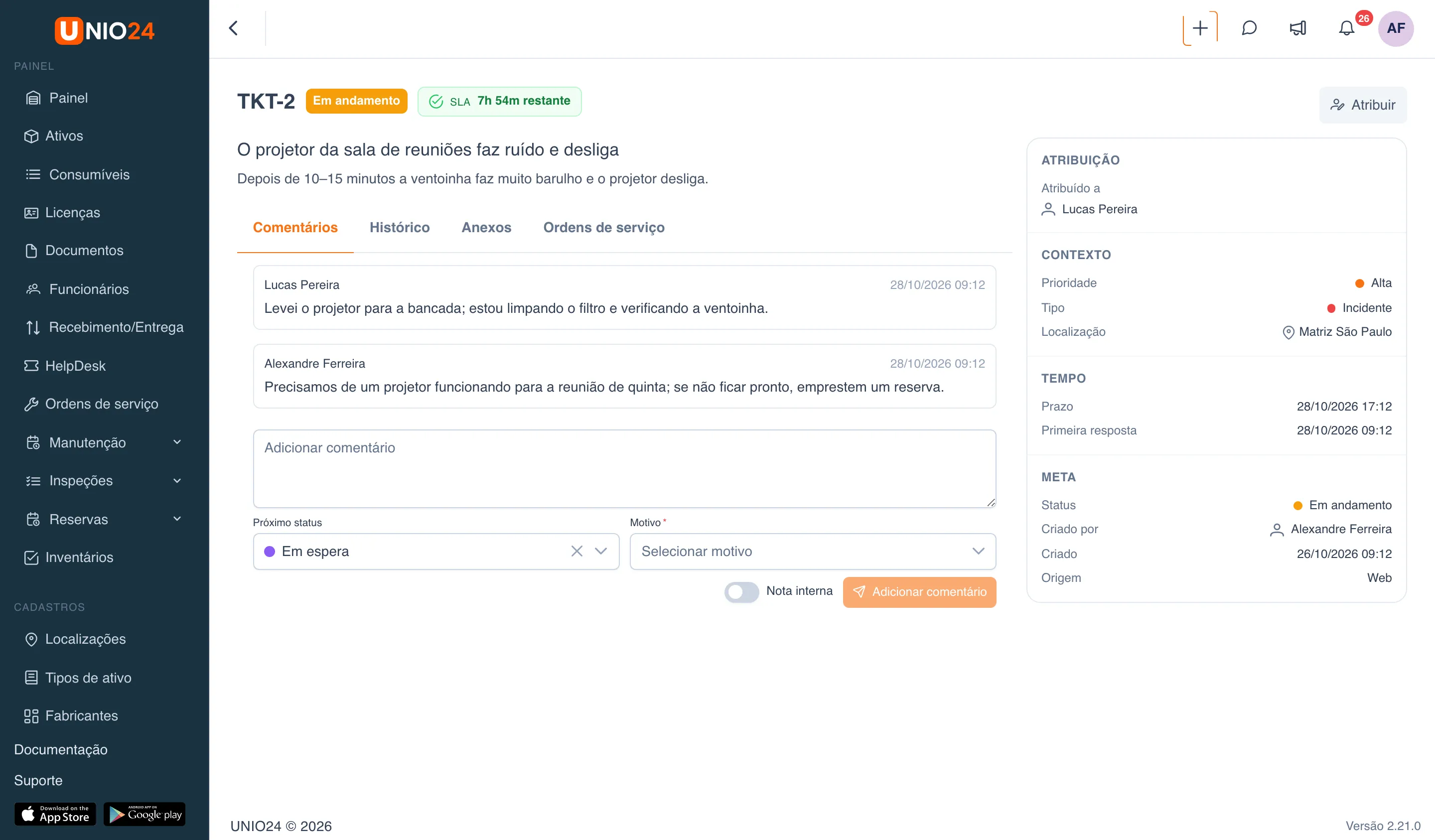
Seção intitulada “Adicionar um comentário”- Na página do chamado, abra a aba Comentários.
- Digite o texto.
- Para que só a sua equipe veja o registro, ative Nota interna. Um comentário comum fica visível para todos que têm acesso ao chamado.
- Clique em Adicionar comentário.
Alterar o status
Seção intitulada “Alterar o status”Você pode alterar o status ao adicionar um comentário ou como uma ação separada. A lista mostra apenas os status permitidos a partir do status atual. Se o status escolhido exigir um Motivo, selecione-o e escreva um comentário — sem isso a transição não é salva.
Criar uma ordem de serviço a partir do chamado
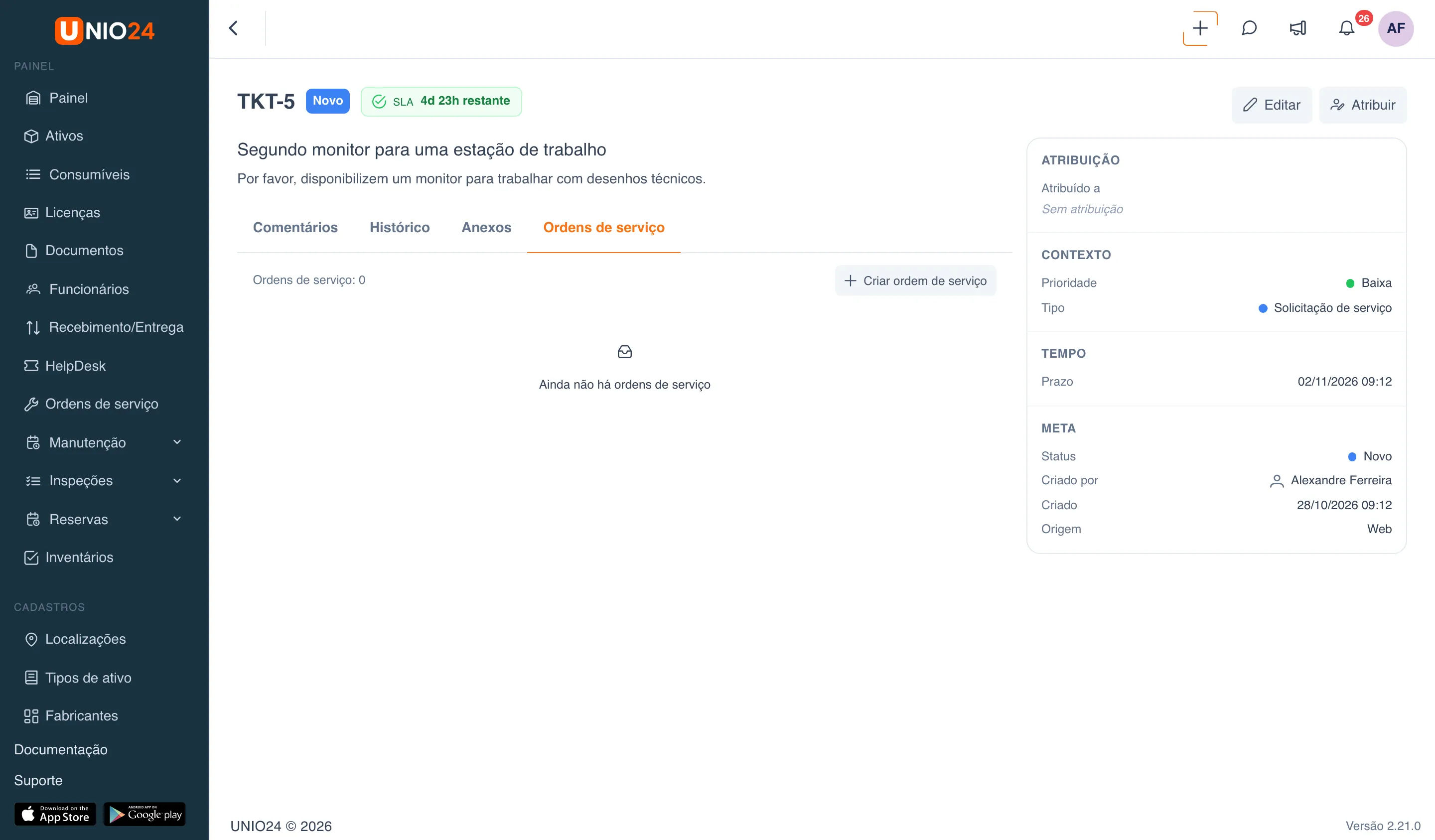
Seção intitulada “Criar uma ordem de serviço a partir do chamado”Se o chamado exige trabalho, na aba Ordens de serviço clique em Criar ordem de serviço. Os campos da ordem de serviço são preenchidos com os dados do chamado, e o vínculo é mantido: o chamado passa a listar as suas ordens de serviço, e a ordem de serviço mostra um link para o chamado de origem. Mais sobre ordens de serviço em Ordens de serviço.
Links úteis
Seção intitulada “Links úteis”- Chamados — como funcionam os status e o SLA
- Referência de chamados — descrição de todos os campos