

Trabalhar com ativos
Aqui estão as tarefas mais comuns no trabalho com ativos.
Abrir a lista de ativos
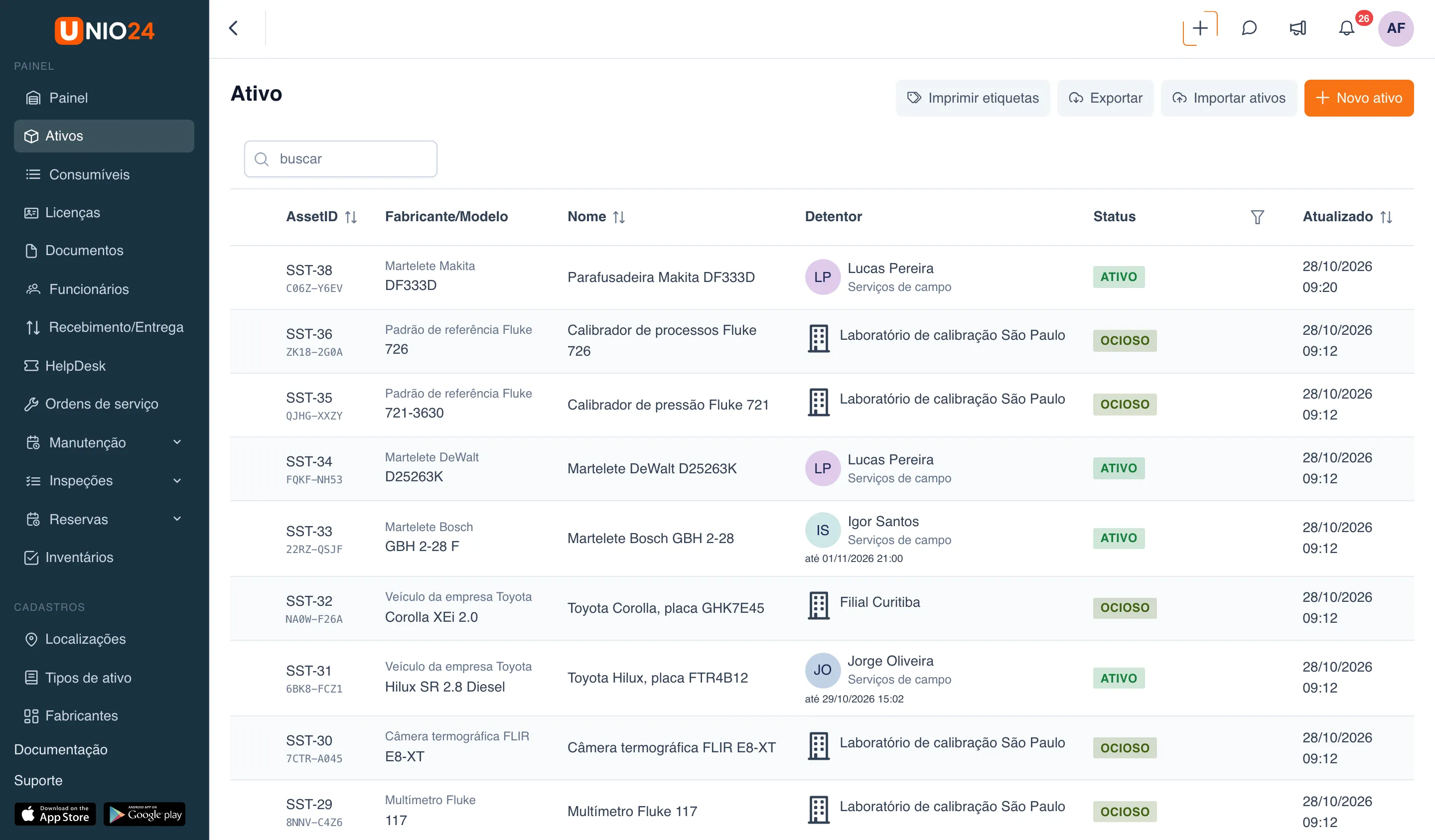
Seção intitulada “Abrir a lista de ativos”No menu principal à esquerda, abra Ativos. A lista aparece com as colunas “AssetID”, “Fabricante/Modelo”, “Nome”, “Detentor”, “Status” e “Atualizado”. Acima da lista há uma busca, e a coluna de status tem um filtro por status do ciclo de vida. Ativos que têm vinculados se expandem pela seta à esquerda.
Cadastrar um ativo
Seção intitulada “Cadastrar um ativo”-
Abra Ativos no menu à esquerda.
-
Clique em Novo ativo.
-
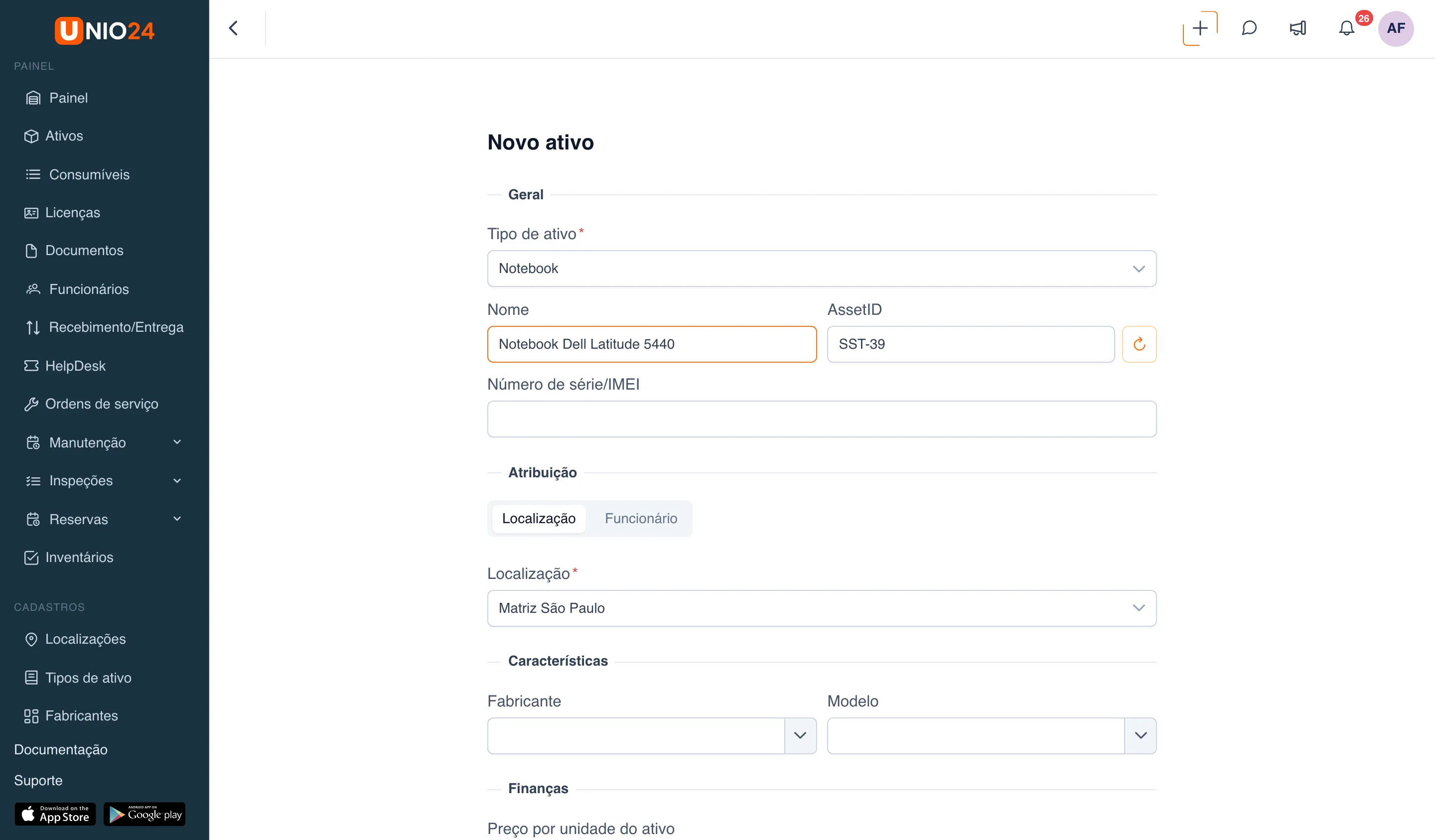
No campo Tipo de ativo, selecione o tipo. É dele que depende quais campos aparecem no formulário.
-
Preencha o Nome.
-
Confira o AssetID. Se a empresa usa numeração automática, o campo já vem com um número gerado; se precisar, clique no botão com o ícone de atualizar ao lado do campo para obter outro número. O número precisa ser único: se ele se repetir, o sistema mostra “este AssetID já está no sistema”.
-
No bloco Atribuição, escolha o detentor. O seletor tem duas opções:
- Localização: depois escolha a localização no campo Localização;
- Funcionário: depois escolha o funcionário no campo Selecionar funcionário.
-
Preencha os demais campos que apareceram para o tipo de ativo escolhido. Eles estão agrupados em seções: Características (fabricante, modelo), Datas, Finanças e Compra. Quais campos o tipo define está na Referência.
-
Se precisar, preencha as Notas e os campos personalizados.
-
Clique em Salvar.
Fabricante e modelo
Seção intitulada “Fabricante e modelo”Se o tipo de ativo escolhido tem os campos Fabricante e Modelo, eles funcionam com sugestões: comece a digitar o nome e o sistema oferece os valores já cadastrados. Se o fabricante ou o modelo que você procura não estiver na lista, basta digitar o nome: o registro é criado automaticamente quando o ativo é salvo.
Editar um ativo
Seção intitulada “Editar um ativo”- Abra Ativos e escolha o ativo para abrir a ficha.
- No cabeçalho da ficha, clique no botão com o ícone de lápis (Editar ativo).
- Faça as alterações. Os campos correspondem ao tipo de ativo.
- Clique em Salvar.
Se você mudar o tipo de ativo no formulário, os campos que o novo tipo não usa são limpos, e aparecem os campos e campos personalizados do novo tipo.
Dar baixa e excluir um ativo
Seção intitulada “Dar baixa e excluir um ativo”No fim do ciclo de vida, o ativo recebe baixa e, se necessário, é excluído. São duas operações diferentes.
A baixa é a movimentação do ativo para uma localização de baixa por meio de uma operação comum de recebimento ou transferência. Depois disso, o status do ciclo de vida do ativo passa a ser “Pendente de descarte”, a ficha deixa de oferecer operações, mas o ativo e todo o seu histórico continuam no sistema.
A exclusão só está disponível para ativos que já estão em uma localização de baixa: na lista de ativos dessa localização, o ativo ganha um ícone de lixeira. A exclusão é irreversível: junto com o ativo são apagados o histórico, as movimentações e os registros de manutenção.
As duas operações estão descritas passo a passo em Operações com ativos.
Vincular o ativo principal e os vinculados
Seção intitulada “Vincular o ativo principal e os vinculados”Os vínculos são definidos a partir do ativo principal.
- Abra a ficha do ativo que será o principal.
- Vá para a aba Vínculos.
- Clique em Adicionar ativo vinculado.
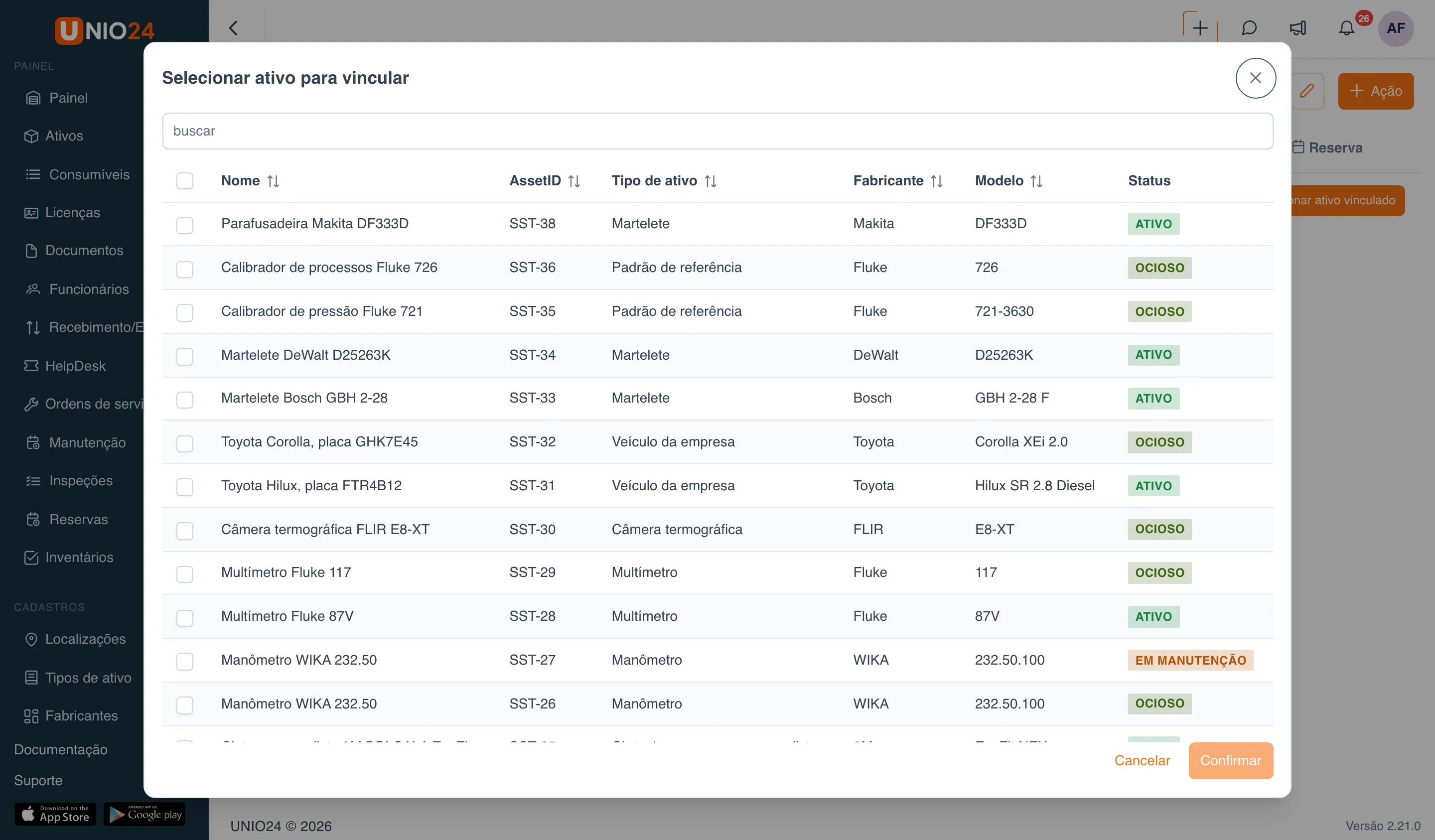
- Na janela que se abre, encontre os ativos pela busca e marque as caixas de seleção.
- Clique em Confirmar.
Para desfazer um vínculo, na aba Vínculos clique no ícone de lixeira na linha do ativo vinculado e confirme.
Ver o histórico de alterações
Seção intitulada “Ver o histórico de alterações”- Abra a ficha do ativo.
- No cabeçalho, clique no botão com o ícone de relógio (Histórico de alterações).
- Abre-se a lista de edições: quem fez a alteração, quando e quais campos mudaram.
O histórico de alterações mostra as edições dos campos da ficha. As operações com o ativo (entrega, transferência, manutenção) ficam em outra aba, Atividade.
Links úteis
Seção intitulada “Links úteis”- Ativos: como funcionam a ficha, os status e a hierarquia
- Referência de ativos: lista completa de campos
- Operações com ativos: as operações de entrega, recebimento e transferência, descritas à parte