

Gerenciar funcionários
Aqui estão as tarefas mais comuns com o cadastro de funcionários.
Abrir a lista de funcionários
Seção intitulada “Abrir a lista de funcionários”- No menu principal à esquerda, escolha Funcionários.
- A lista aparece com as colunas Número, Nome completo do funcionário, Cargo, Departamento e Quantidade de unidades do ativo.
- O campo de busca no alto da lista filtra os registros.
Cadastrar um funcionário
Seção intitulada “Cadastrar um funcionário”- Abra a seção Funcionários no menu à esquerda.
- Clique no botão Adicionar funcionário no canto superior direito. Abre-se o formulário com o título Pessoa financeiramente responsável.
- Preencha os campos do formulário:
- Nome
- Nome do meio
- Sobrenome
- Telefone
- Cargo
- Número do funcionário
- Departamento: lista dos departamentos existentes.
- Para dar acesso ao sistema já de início, marque Convidar como usuário do sistema; consulte Cadastrar um funcionário e já convidá-lo para o sistema.
- Salve o registro com o botão Salvar.
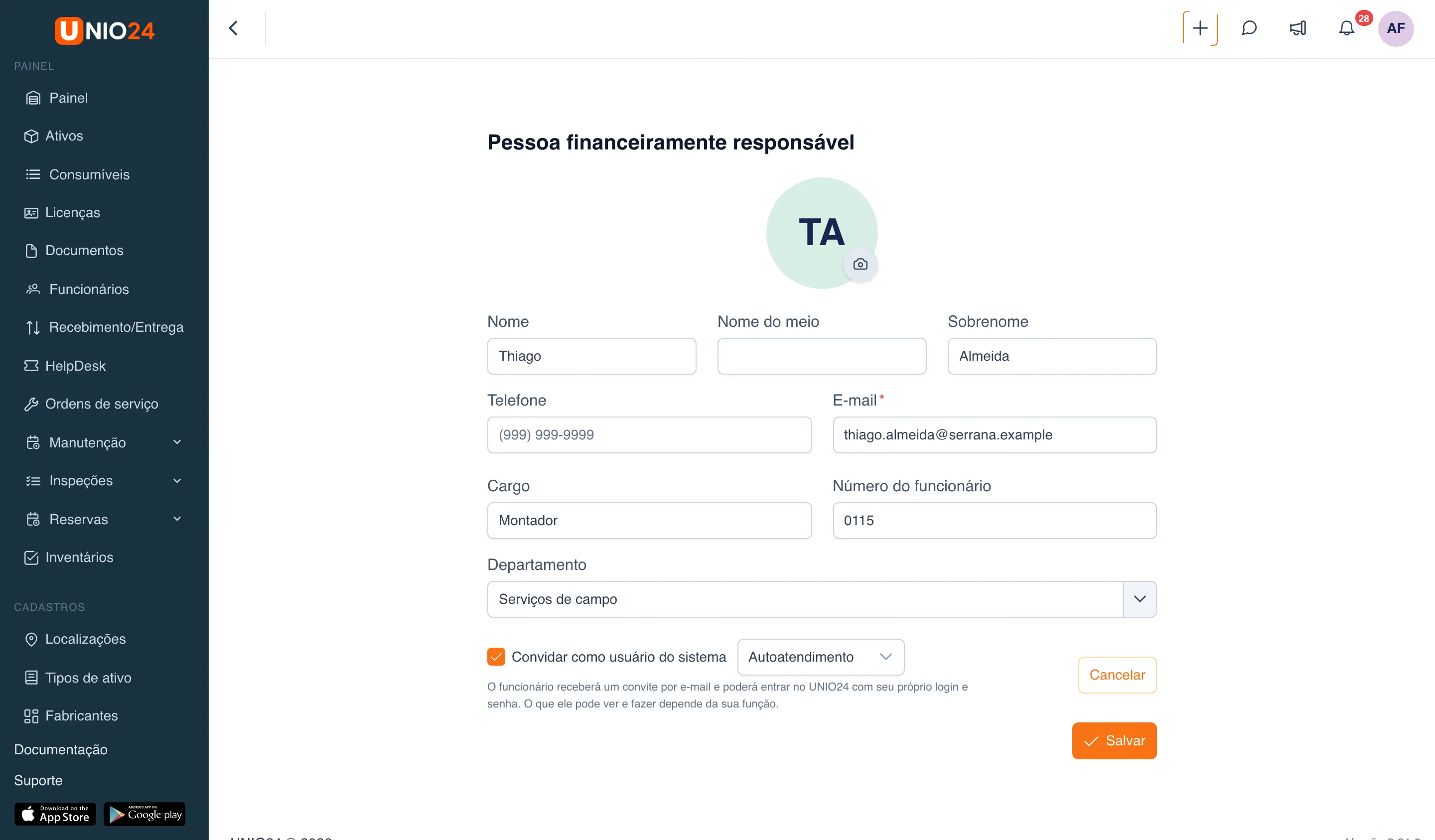
Se houver campos personalizados para funcionários, eles aparecem no formulário abaixo do departamento.
Para cadastrar muitos funcionários de uma vez, use Importar funcionários na página da lista; consulte Importação de dados.
Editar um funcionário
Seção intitulada “Editar um funcionário”O registro pode ser aberto para edição de duas formas.
- Pela lista. Na seção Funcionários, clique no ícone de lápis na linha do funcionário.
- Pela ficha. Abra a ficha do funcionário (clique na linha da lista) e clique no ícone de lápis ao lado do nome.
Abre-se o formulário com os mesmos campos do cadastro. Faça as alterações e clique em Salvar.
Convidar um funcionário como usuário do sistema
Seção intitulada “Convidar um funcionário como usuário do sistema”Assim você dá ao funcionário acesso ao aplicativo web e ao aplicativo móvel e vincula o registro dele a uma conta. O que isso traz está em Funcionários.
- Abra a seção Funcionários no menu à esquerda.
- Na linha do funcionário, clique no ícone de envelope (Convidar usuário). Ele só aparece se o funcionário ainda não tiver conta.
- Na janela Convidar usuário para o UNIO24, confira o campo E-mail: ele vem da ficha do funcionário.
- Se você tem acesso total, escolha a Função do futuro usuário.
- Clique em Convidar usuário.
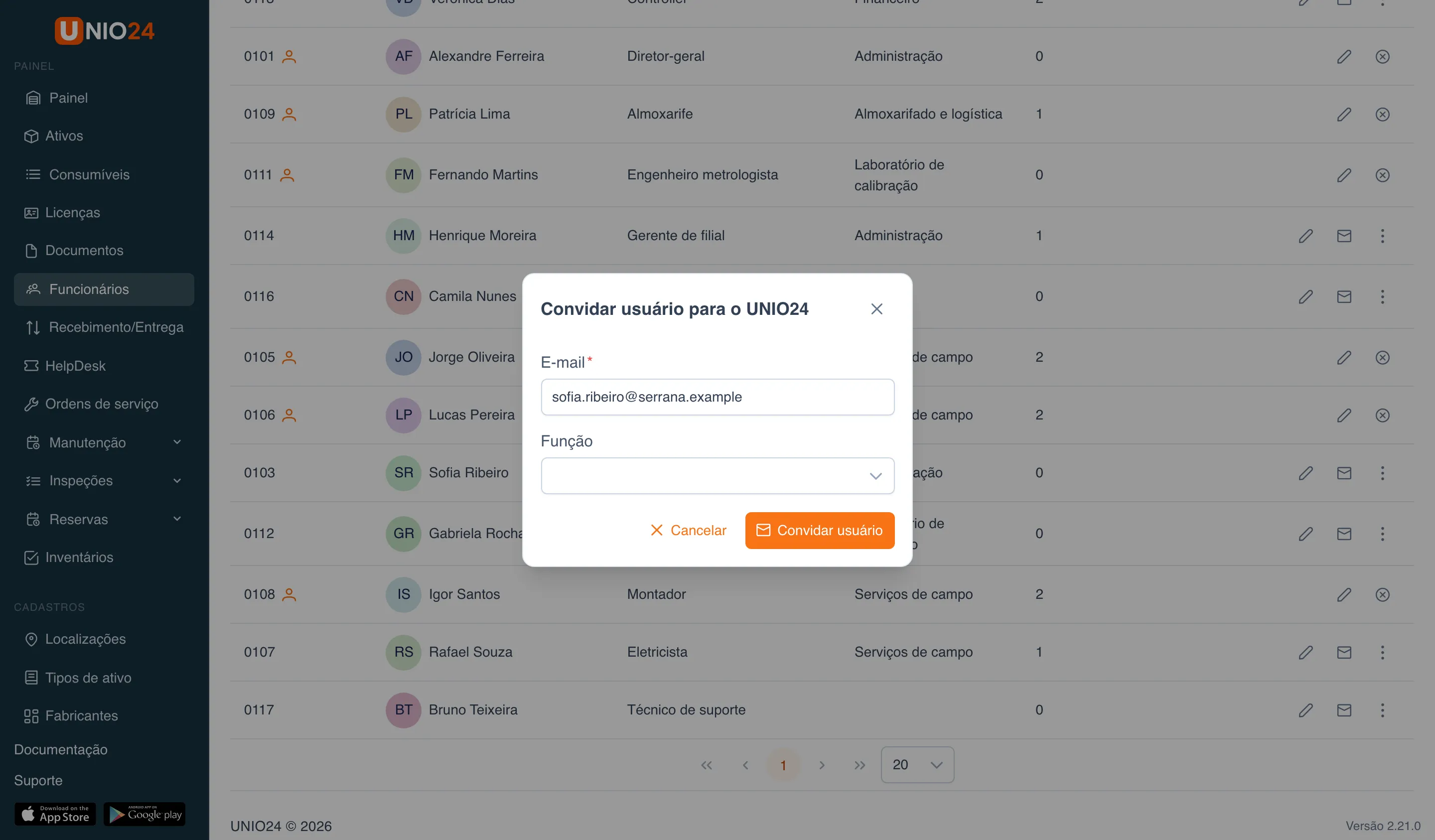
O sistema envia para esse e-mail uma mensagem com o link de ativação, e a conta é vinculada à ficha na hora. Enquanto o funcionário não aceita o convite, a etiqueta Convidado aparece ao lado do número dele; depois, o ícone de usuário. Se a função não for escolhida, atribua-a depois em Configurações → Usuários: sem função, a pessoa não terá permissões.
Vincular ou desvincular uma conta
Seção intitulada “Vincular ou desvincular uma conta”Se o funcionário já tem uma conta criada à parte, vincule-a: menu de três pontos na linha do funcionário → Vincular usuário. Para desvincular, use o ícone de X no círculo → Desvincular usuário. O passo a passo está em Funcionários e usuários.
Ver os ativos de um funcionário
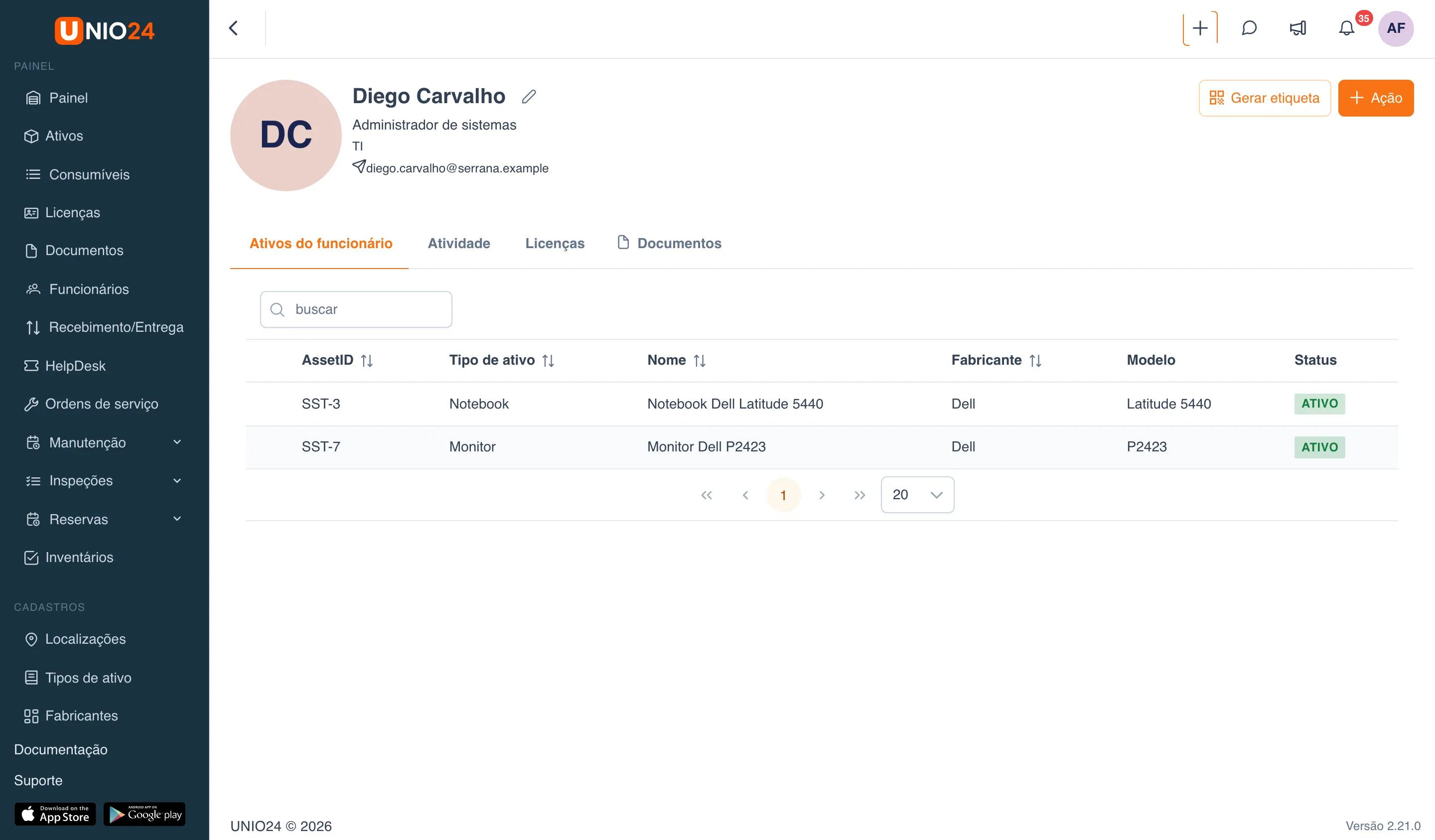
Seção intitulada “Ver os ativos de um funcionário”- Abra a seção Funcionários e clique na linha do funcionário para abrir a ficha.
- A aba Ativos do funcionário abre por padrão. Ela lista os ativos em posse do funcionário com o seu status.
- Clique na linha de um ativo para ir à ficha dele e ver os detalhes.
Ver o histórico de atividade
Seção intitulada “Ver o histórico de atividade”- Abra a ficha do funcionário.
- Vá para a aba Atividade.
- Você verá as entregas e devoluções de ativos de que o funcionário participou.
O histórico não inclui as movimentações de ativos ligadas às localizações sob a responsabilidade do funcionário.
Ver as localizações sob responsabilidade
Seção intitulada “Ver as localizações sob responsabilidade”Se o funcionário é responsável por pelo menos uma localização, a ficha dele ganha a aba Localização responsável. Abra-a para ver essas localizações e clique na linha para ir à localização e aos seus ativos. A pessoa responsável é definida na seção Localizações.
Desligar um funcionário
Seção intitulada “Desligar um funcionário”Quando um funcionário sai da empresa, ele passa pelo processo de desligamento: os ativos são recebidos de volta, as licenças são liberadas, os chamados e as localizações são reatribuídos e o acesso é bloqueado. Isso começa na ficha do funcionário, pelo item Ação → Iniciar desligamento. O passo a passo está em Como desligar um funcionário.
Links úteis
Seção intitulada “Links úteis”- Funcionários: a diferença entre funcionário e usuário do sistema e a relação com os ativos
- Referência de funcionários: descrição de todos os campos e colunas
- Funcionários e usuários: todas as formas de vincular um funcionário a uma conta